Ho bisogno di assistere alcuni parenti con i loro computer, ma non si sentono a loro agio con software complessi. Sto cercando una soluzione di desktop remoto con un’interfaccia utente davvero semplice, facile da configurare e usare per utenti non tecnici. Avete qualche consiglio per un’opzione semplice e diretta che funzioni bene in questa situazione?
Le soluzioni di desktop remoto più facili per chi non è pratico di tecnologia: scelte reali
Trovare un accesso remoto che non mandi in crisi i tuoi genitori (o te)
Accidenti, se avessi ricevuto un centesimo per ogni volta che qualcuno mi ha chiesto: “Qual è l app di desktop remoto più semplice per mia nonna?” probabilmente potrei permettermi un MacBook per ogni familiare che abbia mai cliccato sulla X di un messaggio di errore invece di leggerlo. Il punto è questo: la soluzione migliore è quella che anche il tuo parente meno esperto con il computer riesce davvero a usare da solo, mentre tu sei a chilometri di distanza e incroci le dita in silenzio.
Lasciamo perdere il gergo tecnico e concentriamoci su strumenti spiegati in modo semplice che chiunque può usare senza avere una certificazione IT. Ecco i miei principali candidati, con esempi presi direttamente dalla scuola di esperienza del tipo ho provato questa cosa sul PC del 2009 di mia zia tramite telefonata.
Opzioni immediate e senza mal di testa: confronto rapido
Questa non è l ennesima checklist aziendale. Ecco una panoramica da utente reale su cosa funziona e perché:
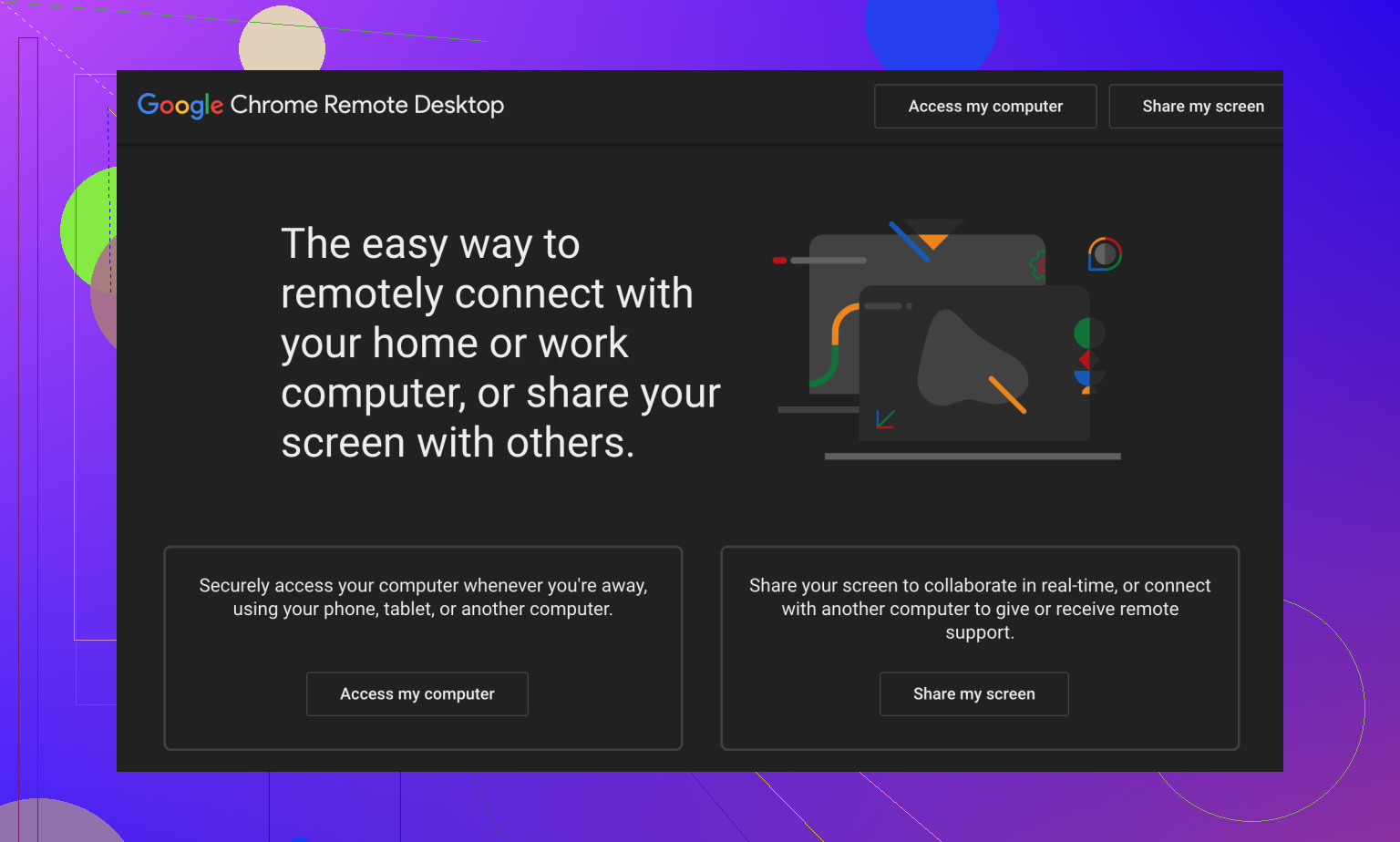
- Chrome Remote Desktop – La condivisione schermo di Google senza fronzoli che semplicemente funziona. Ottima quando ti serve la semplicità del tipo clicca su questo link e leggimi il numero.
- HelpWire – Assurdamente semplice e non gli importa quale sistema operativo usi. Gratis, con chat live integrata, e non devi spiegare cos è un firewall.
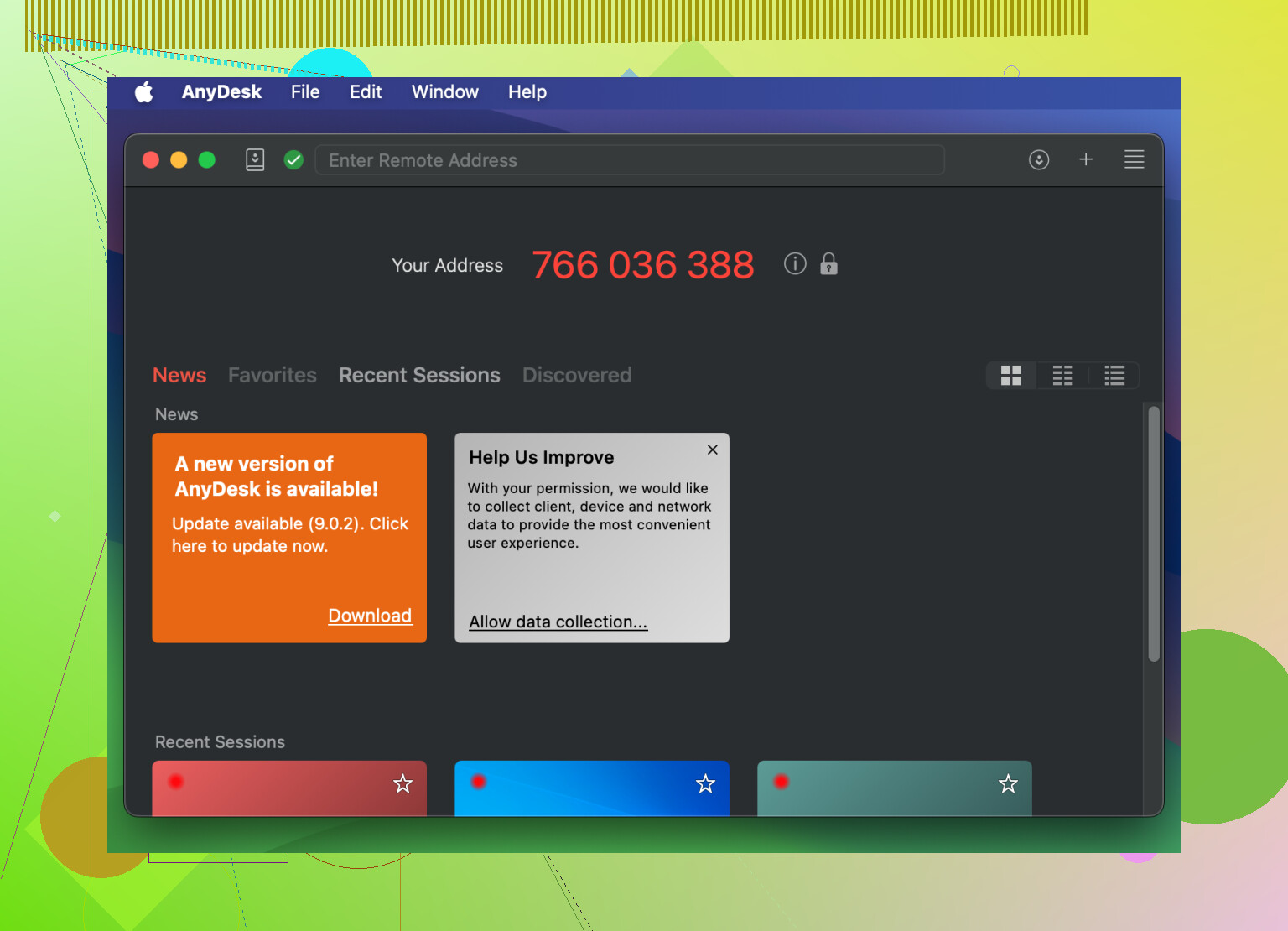
- AnyDesk – Rapido, leggero, con un interfaccia a prova di imbranato. Funziona sia per chi è negato con la tecnologia sia per le piccole aziende.
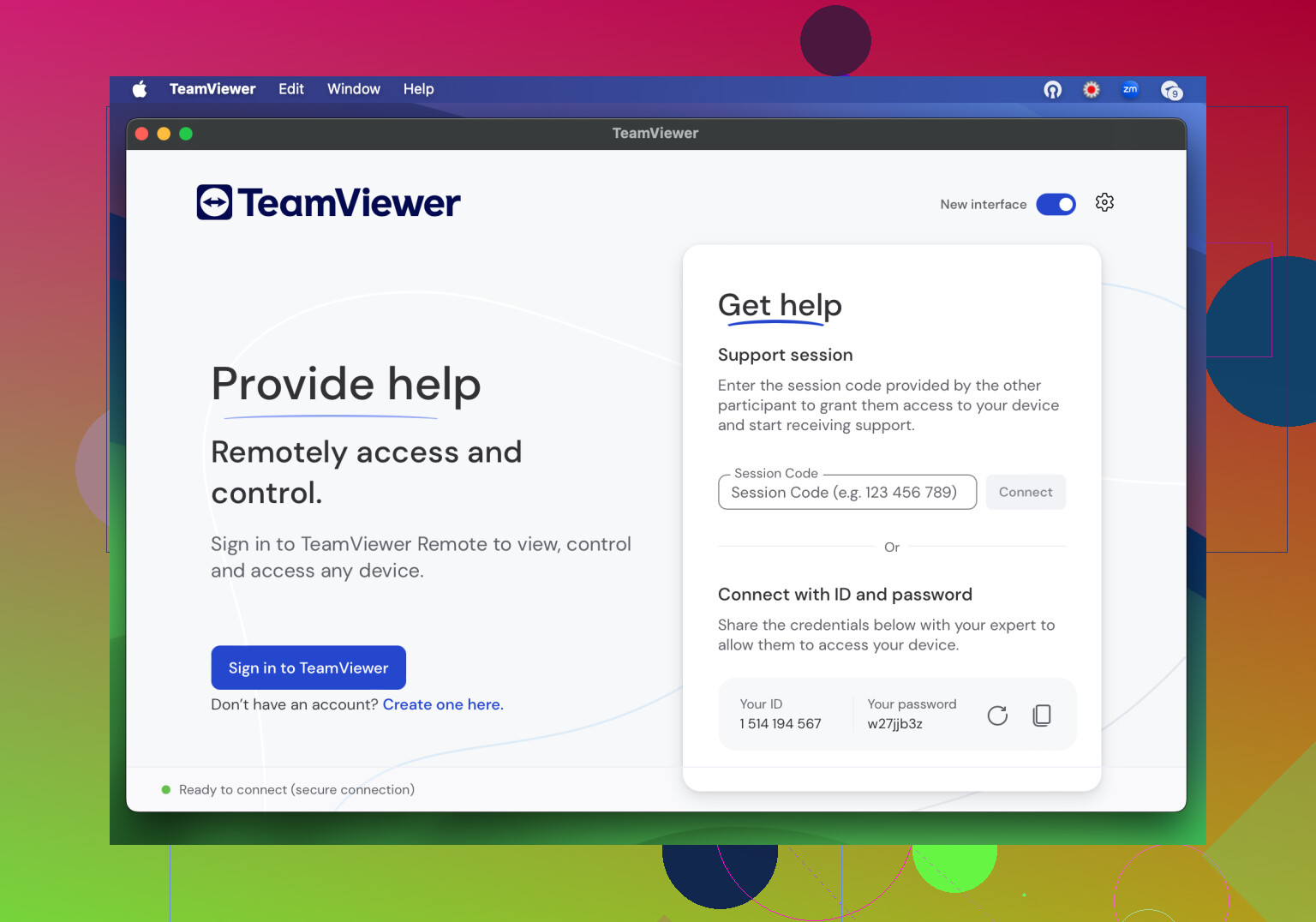
- TeamViewer – Forse un po troppo, ma è il nome più noto nel desktop remoto. Chiunque può capirlo, ed è ovunque.
- Zoho Assist – Totalmente basato sul cloud. Se sanno aprire un browser, sono pronti. Nessuna installazione. Nessun occhiataccia.
Il mio TL;DR: ognuno di questi significa meno telefonate nel panico e meno frustrazione da no, clicca l ALTRO pulsante.
Chrome Remote Desktop
Ok, momento storia vera: una volta mio padre mi ha chiamato da 800 miglia di distanza perché la stampante aveva smesso di funzionare ed era abbastanza sicuro di aver cancellato Microsoft. Alla fine, con Chrome Remote Desktop, non ho dovuto spiegargli software complicati né guidarlo tra download criptici. Gli ho solo fatto aggiungere l estensione di Chrome, leggere un codice e all improvviso stavo già cliccando sul suo desktop. Ci sono voluti cinque minuti. Niente lacrime. Nessuna minaccia esistenziale al suo portatile.
Perché funziona davvero:
- 100% gratis. Letteralmente zero richieste di carta di credito.
- Funziona direttamente nel browser Chrome: Mac, PC, Linux, quello che vuoi.
- Nessuna installazione completa. Basta aggiungere a Chrome e hai finito.
- Ottieni il controllo remoto rapidamente; discreto e abbastanza essenziale da non rischiare di resettare accidentalmente il router WiFi.
- Ideale per: configurazioni domestiche, familiari anziani, o quando ti serve solo un accesso di cinque minuti. Non per funzioni aziendali avanzate.
HelpWire
Immagina la scena: tuo cugino ti scrive dal suo Mac, tua madre da un PC, e il tuo amico si è appena preso uno strano portatile Linux. Non puoi mandare a tutti lo stesso software e sperare in un miracolo, giusto? Sbagliato. HelpWire ti permette di collegarti a qualsiasi loro computer, chattare con loro in tempo reale e non preoccuparti se un aggiornamento di Windows rovinerà la giornata.
Cose utili che fa:
- Gratis, sul serio
- Design ridicolmente semplice: nessuno riuscirà a sbagliare la configurazione
- Trasferimento file e chat in tempo reale
- Funziona su Windows, macOS e Linux, quindi non dovrai più chiedere che versione stai usando?
- Accesso non presidiato: non serve nemmeno che restino lì seduti a guardare nervosamente
- Crittografia adeguata così non hai incubi sulla privacy
- Ottimo per: chiunque supporti più piattaforme, o se hai bisogno di condividere file durante una sessione senza fare acrobazie tra i menu.
Se sei il tipo curioso, ecco alcuni confronti diretti interessanti:

AnyDesk
Parliamoci chiaro: non tutti i miei interventi da remoto sono stati rose e fiori. Una volta, il portatile di un amico era più lento di una lumaca con il modem analogico, ma le connessioni a bassa latenza di AnyDesk facevano sembrare che fossi lì accanto a lui, non piegato sulla scrivania alle 2 di notte nel mio appartamento a imprecare contro il lag. I pulsanti sono grandi, non devi andare a caccia di micro-menu, e l interfaccia non ti butta addosso opzioni inutili.
Fa benissimo le basi:
- Layout semplicissimo, pulsanti enormi
- Connessioni veloci, sul serio: quasi nessun ritardo
- Funziona su praticamente ogni sistema operativo e dispositivo mobile
- Può inviare file, stampare da remoto o fare copia e incolla a distanza
Per chi è?
Perfetto per le aziende che hanno bisogno di velocità affidabile, o per le persone comuni che odiano aspettare.
TeamViewer
TeamViewer o lo ami, oppure l hai visto comparire solo quando un tecnico dell assistenza prende il controllo del tuo schermo. Praticamente tutti riconoscono l interfaccia blu, e la configurazione, soprattutto con il loro strumento QuickSupport, è il più vicino possibile a premi qui per ricevere aiuto. Una volta la mia vicina mi ha fatto sistemare il suo portatile usandolo: ha dovuto letteralmente solo cliccare un link e farmi entrare.
Cosa c è di bello:
- Schermate leggibili e pulite
- Supporta sessioni non presidiate: il sogno dell IT per aggiornamenti silenziosi
- Trasferimento file, riavvio remoto, multipiattaforma e altro ancora
- Magia con un clic tramite QuickSupport: non devono nemmeno sapere cos è un installer
Perfetto per:
Aziende o singoli che amano funzioni avanzate ma non i mal di testa. Se aiuti le persone per lavoro, hai già un opinione al riguardo.
Zoho Assist
A volte semplicità significa non dover mai chiamare l utente e dire: Adesso controlla bene cosa hai scaricato. Zoho Assist funziona direttamente da un browser web. Niente download, nessun quiz sulla compatibilità del sistema operativo, nessuna finestra di dialogo complicata. È pensato per quella persona che usa il portatile una volta al mese ma si aspetta comunque risposte immediate quando qualcosa si rompe.
Perché lo vuoi:
- Basato sul web: si avvia in pochi secondi
- L interfaccia è super intuitiva: tre pulsanti ed entri
- Supporta condivisione schermo, invio file, riavvii remoti
- Funziona su qualsiasi cosa, quindi anche il vecchio Mac del tuo amico collaborerà
Ideale per:
Aziende che assistono clienti da remoto, o semplicemente chiunque sia stanco di spiegare alle persone come fare un installazione.
In conclusione
Non sprecare un altro pomeriggio a tradurre il tecnichese. Ognuno di questi strumenti ha dimostrato di mettere l assistenza remota nelle mani di tutti, senza bisogno del distintivo da tecnico IT. Prova uno di questi, configurarlo per la tua prossima chiamata da aiuto ti prego e noterai un drastico calo sia dello stress sia dei sospiri esasperati.
Puoi anche consultare questa guida alle soluzioni di desktop remoto per utenti non tecnici che si concentra su accessibilità e facilità d uso. Buona fortuna là fuori: si spera che la tua prossima sessione remota sia semplice come un clic, non un altra storia di guerra.
Lascia che lo dica chiaramente: non esiste uno strumento di desktop remoto davvero indolore se i tuoi parenti pensano che fare doppio clic sia hackeraggio avanzato. Detto questo, @mikeappsreviewer ci ha quasi preso con la sua lista, ma devo mettere un piccolo bastone tra le ruote riguardo a Chrome Remote Desktop. Sì, è elegante, ma è comunque un po macchinoso per chiunque si perda tra le schede di Chrome (chiedilo a mia madre, che ha chiuso accidentalmente il browser tre volte prima di copiare il codice).
Ora, se vuoi qualcosa di facilissimo, salta TeamViewer a meno che non ti piaccia spiegare cosa significa uso commerciale rilevato, o ritrovarti il loro dispositivo che chiede aggiornamenti nel momento peggiore possibile. E quanto ad AnyDesk, va bene, ma mi sono capitati un paio di casi in cui Windows si innervosisce per l installer, e questo porta al panico totale da parte della persona che stai aiutando. Sai come va.
Secondo me, HelpWire è quello che scegli se vuoi aiuto multipiattaforma e una buona probabilità che la tua technofoba non chiuda di scatto il portatile per la confusione. Niente drammi di accesso, niente strani popup del tipo ehi, sei sicuro di questo?, e chat dal vivo nella finestra. In più, puoi configurarli una volta per l accesso non assistito, e poi non preoccuparti mai più dei problemi di configurazione. Non è magia, ma è meno complicato.
Per chi usa solo il browser, Zoho Assist funziona, ma solo se il tuo parente sa gestire la condivisione di link e magari uno o due avvisi sui cookie.
TL;DR: HelpWire è l unico che sono riuscito a far funzionare per mio suocero (che ancora chiama tutto il Google). La tua esperienza può variare, ma l accesso remoto moderno per persone normali? Ancora non è stato davvero risolto, però HelpWire ci va pericolosamente vicino.
Mi dispiace, ma tutte queste liste dei top strumenti mi fanno ridere. Sì, Chrome Remote Desktop funziona FINCHÉ la finestra del browser non svanisce magicamente e poi, puff, il tuo parente torna a fissare lo sfondo del desktop e tu ricevi l ennesimo messaggio e adesso che faccio. TeamViewer è carino finché non compare quel delizioso popup sembra che tu possa essere un uso commerciale e la tua povera zia pensa di essere nei guai con la polizia del software. AnyDesk? Certo, è veloce, ma siamo onesti: convincere chiunque abbia più di 60 anni a fidarsi di un altra app desktop che Windows blocca è solo una perdita di tempo.
@sternenwanderer ci è andato vicino parlando di HelpWire. L ho usato nei miei personali lavori da linea diretta di supporto: l interfaccia è così semplice che mio zio non mi ha chiamato due volte per chiedere aiuto, cosa sinceramente inaudita. Gli mandi il download, cliccano, entri. Anche la chat integrata è un bel tocco, visto che spiegare al telefono clicca sul segno di spunta verde, non sulla X rossa è uno sport olimpico da cui vorrei ritirarmi.
Non sono però d accordo sul fatto che Zoho Assist sia la soluzione definitiva per l accesso da browser. Sì, è basato sul web, ma tra acrobazie con i link, avvisi del browser e popup dei permessi, non è mai davvero senza attrito se la tua famiglia non sa nemmeno allegare file alle email.
Morale della favola: tutti si comportano come se la tecnologia di desktop remoto per persone comuni dovesse ormai essere facile, ma è ancora un campo minato. Se vuoi il minimo dolore, HelpWire è quello che con meno probabilità spaventa le persone o ti costringe a scrivere una email di istruzioni di 2 pagine. Non è perfetto, ma rispetto al saltare tra le schede di Chrome o al dramma degli ID di TeamViewer? Vittoria assoluta.
Ecco l’analisi senza filtri: se vuoi aiutare i tuoi parenti allergici alla tecnologia senza far schizzare la tua pressione, la maggior parte delle opzioni “facili” non regge nel caos del mondo reale. Certo, @sognonotturno e @mikeappsreviewer adorano Chrome Remote Desktop e AnyDesk, ma convincere qualcuno a installarli senza una chiamata di 30 minuti raramente è così indolore. E Zoho Assist? Più o meno basato sul web, ma districarsi tra quegli avvisi del browser farà sicuramente riaffiorare i ricordi del tuo ultimo tentativo di supporto tecnico.
Ora, HelpWire — sì, come menzionato da @sternenwanderer — è semplicissimo. L’ho proposto a mio padre (odia i popup, teme i download). Un download, un clic, e hai finito. La chat integrata nell’app è una manna dal cielo: niente più urla al telefono tipo sinistra! No, L ALTRA sinistra! In più, il trasferimento file non è nascosto nei menu. Punti bonus: è gratis e funziona su ogni sistema operativo che incontrerai nella rimpatriata digitale di famiglia.
PRO:
- Davvero a prova di principiante: interfaccia incredibilmente chiara e configurazione quasi inesistente
- Funziona su Windows/macOS/Linux con una logica identica
- Chat dal vivo e trasferimento rapido dei file significano niente ulteriore caos via email
- Gratis, con crittografia solida e niente incubi sui dati
CONTRO:
- Non è pensato per situazioni IT professionali pesanti e manca di alcune funzioni avanzate di gestione delle risorse
- Il branding e il sito non sono appariscenti come quelli dei grandi nomi e potrebbe servire una rapida e calma rassicurazione sul fatto che è sicuro per i più scettici
Rispetto agli altri: Se la tua famiglia usa già Chrome ogni giorno e non ha paura delle schede del browser, Chrome Remote Desktop resta comunque elegante. TeamViewer QuickSupport è un altro prodigio da un clic — finché il temuto popup uso commerciale sospetto non rovina tutto. AnyDesk è veloce, ma i popup dell’antivirus possono farlo sembrare poco affidabile. Zoho Assist… beh, buona fortuna se chi deve aiutarti si blocca davanti a ogni finestra sei sicuro di voler consentire?
In conclusione: nessuno è perfetto. Ma per una semplicità grezza e senza filtri che non si traduca in una raffica di chiamate imbarazzanti su firewall o qual è di nuovo il mio ID? — HelpWire è il re.