J’ai besoin d’aider des proches avec leurs ordinateurs, mais ils ne sont pas à l’aise avec les logiciels complexes. Je cherche une solution de bureau à distance avec une interface utilisateur vraiment simple, facile à configurer et à utiliser pour des personnes non techniciennes. Avez-vous des recommandations pour une option simple et efficace dans cette situation ?
Les solutions de bureau à distance les plus simples pour les non-technophiles : sélections concrètes
Trouver un accès à distance qui ne stresse pas vos parents (ni vous)
Franchement, si je recevais une pièce à chaque fois que quelqu’un me demandait : « Quelle est l’application de bureau à distance la plus simple pour ma grand-mère ? », je pourrais probablement offrir un MacBook à chaque membre de la famille qui a déjà cliqué sur le “X” d’un message d’erreur au lieu de le lire. L’idée, c’est que la meilleure solution est celle que votre proche le moins à l’aise avec l’informatique peut vraiment utiliser — tout seul, pendant que vous êtes à des kilomètres, les doigts croisés en silence.
Laissons de côté le jargon et concentrons-nous sur des outils expliqués simplement, que tout le monde peut utiliser sans certification en informatique. Voici mes principaux choix, avec des exemples tirés tout droit de l’école du « j’ai testé ça sur le PC de 2009 de ma tante par téléphone ».
Options évidentes et sans prise de tête : comparaison rapide
Ce n’est pas une autre checklist d’entreprise. Voici un aperçu concret de ce qui marche et pourquoi :
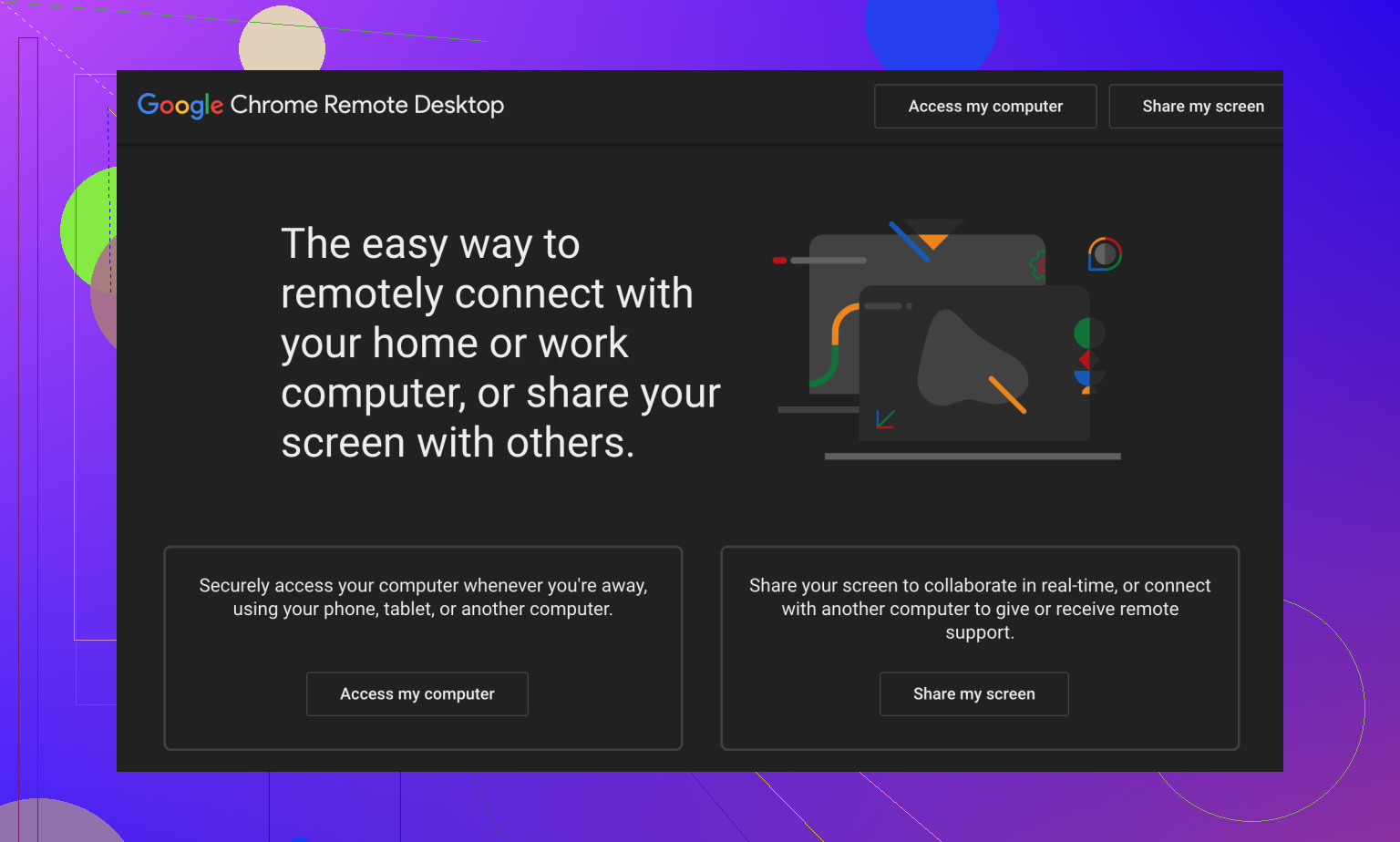
- Chrome Remote Desktop – Le partage d’écran sans fioritures de Google, qui fonctionne tout simplement. Idéal quand vous avez besoin d’une simplicité du type « clique sur ce lien et lis-moi le numéro ».
- HelpWire – Ultra simple et peu importe le système d’exploitation. Gratuit, avec chat en direct intégré, et pas besoin d’expliquer ce qu’est un pare-feu.
- AnyDesk – Rapide, léger, interface inratable. Convient aussi bien aux personnes peu à l’aise avec la tech qu’aux petites entreprises.
- TeamViewer – Peut-être un peu trop complet, mais c’est une référence grand public du bureau à distance. Tout le monde peut s’y retrouver, et on le voit partout.
- Zoho Assist – Entièrement basé sur le cloud. S’ils savent ouvrir un navigateur, c’est bon. Pas d’installation. Pas de soupirs exaspérés.
Mon TL;DR : chacun de ces outils signifie moins d’appels paniqués et moins de frustration du genre « non, clique sur l’AUTRE bouton ».
Chrome Remote Desktop
Bon, petite histoire : mon père m’a appelé une fois à 1 300 kilomètres de distance parce que son imprimante ne fonctionnait plus et qu’il était « presque sûr d’avoir supprimé Microsoft ». En réalité, avec Chrome Remote Desktop, je n’ai pas eu à lui expliquer un logiciel compliqué ni à le guider dans des téléchargements obscurs. Je lui ai juste demandé d’ajouter l’extension Chrome, de me lire un code, et d’un coup je cliquais sur son bureau. Cinq minutes. Pas de larmes. Pas de menaces existentielles envers son ordinateur portable.
Pourquoi ça fonctionne si bien :
- 100 % gratuit. Vraiment, aucune demande de carte bancaire.
- Fonctionne directement dans le navigateur Chrome — Mac, PC, Linux, peu importe.
- Pas d’installation complète. Juste « ajouter à Chrome », et c’est terminé.
- Vous obtenez rapidement le contrôle à distance ; c’est discret et assez basique pour éviter de réinitialiser par accident le routeur Wi-Fi.
- Idéal pour : les usages à la maison, les membres plus âgés de la famille, ou quand vous avez juste besoin d’un accès de cinq minutes. Pas fait pour des fonctions professionnelles avancées.
HelpWire
Imaginez : votre cousin vous contacte depuis son Mac, votre mère depuis un PC, et votre ami vient d’acheter un étrange ordinateur portable sous Linux. Vous ne pouvez pas envoyer le même logiciel à tout le monde en espérant un miracle, non ? Si, justement. HelpWire vous permet de vous connecter à n’importe lequel de leurs ordinateurs, de discuter avec eux en direct, et de ne pas vous inquiéter de savoir si une mise à jour Windows va gâcher la journée.
Fonctionnalités utiles :
- Gratuit (oui, vraiment gratuit)
- Design incroyablement simple — personne ne va rater la configuration
- Transfert de fichiers et chat en temps réel
- Fonctionne sur Windows, macOS et Linux (vous n’aurez donc plus à demander « tu as quelle version ? »)
- Accès non surveillé : ils n’ont même pas besoin de rester là à vous regarder nerveusement
- Chiffrement sérieux pour éviter les angoisses liées à la confidentialité
- Idéal pour : ceux qui assistent plusieurs plateformes, ou si vous devez partager des fichiers pendant la session sans fouiller dans les menus.
Si vous êtes curieux, voici quelques comparatifs directs :

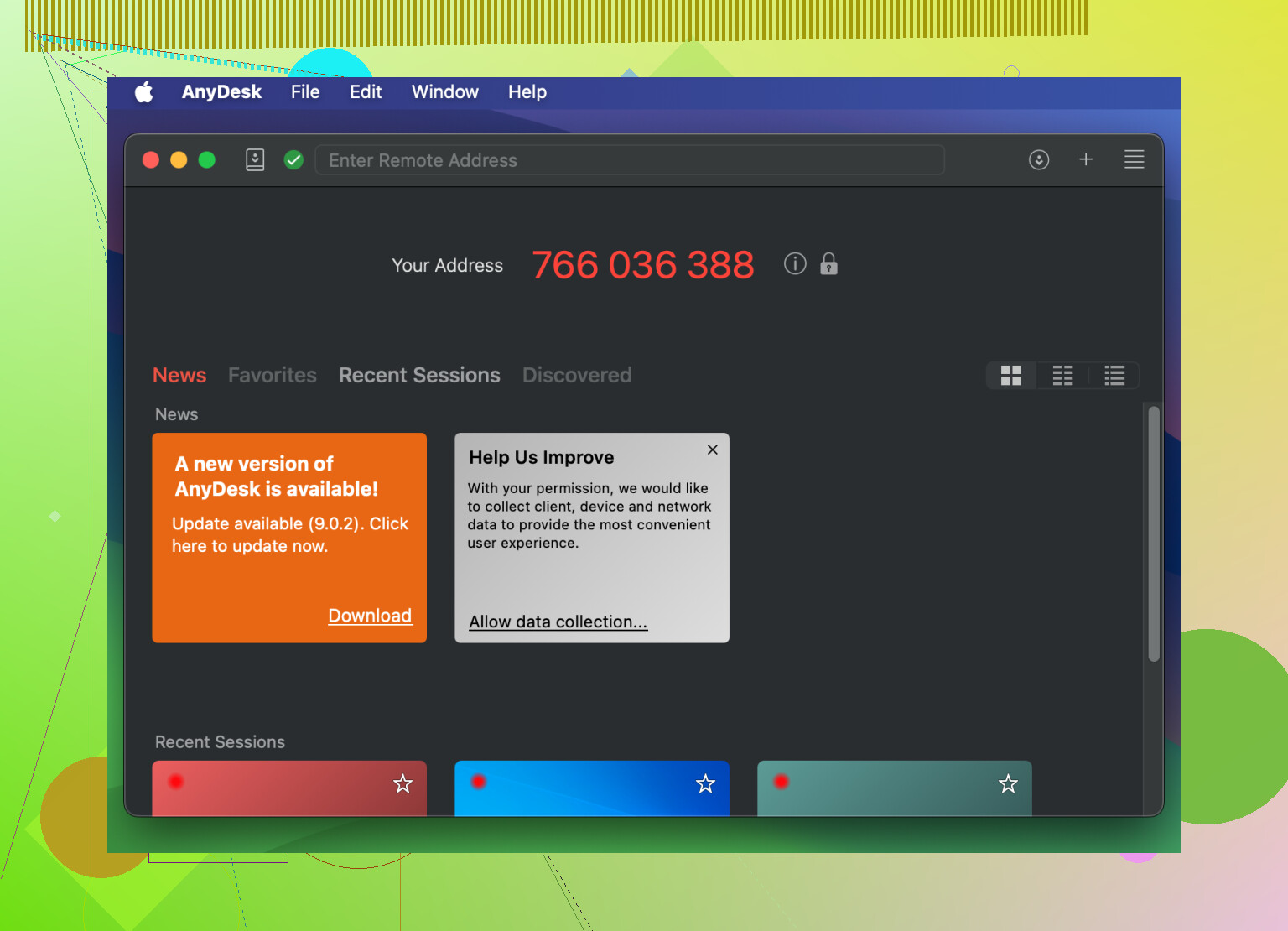
AnyDesk
Soyons honnêtes : toutes mes interventions à distance n’ont pas été idylliques. Une fois, l’ordinateur portable d’un ami était plus lent qu’un escargot, mais les connexions à faible latence d’AnyDesk donnaient l’impression que j’étais assis juste à côté, pas penché sur mon écran à 2 h du matin dans mon appartement à râler contre les ralentissements. Les boutons sont gros (pas besoin de chercher dans des micro-menus) et l’interface ne vous noie pas sous des options inutiles.
Il maîtrise l’essentiel :
- Interface ultra simple, avec de gros boutons
- Connexions rapides, vraiment — presque aucun délai
- Fonctionne sur à peu près tous les systèmes d’exploitation et appareils mobiles
- Permet d’envoyer des fichiers, d’imprimer à distance ou de copier-coller de loin
Pour qui ?
Parfait pour les entreprises qui ont besoin de vitesse fiable, ou pour les particuliers qui n’aiment pas attendre.
TeamViewer
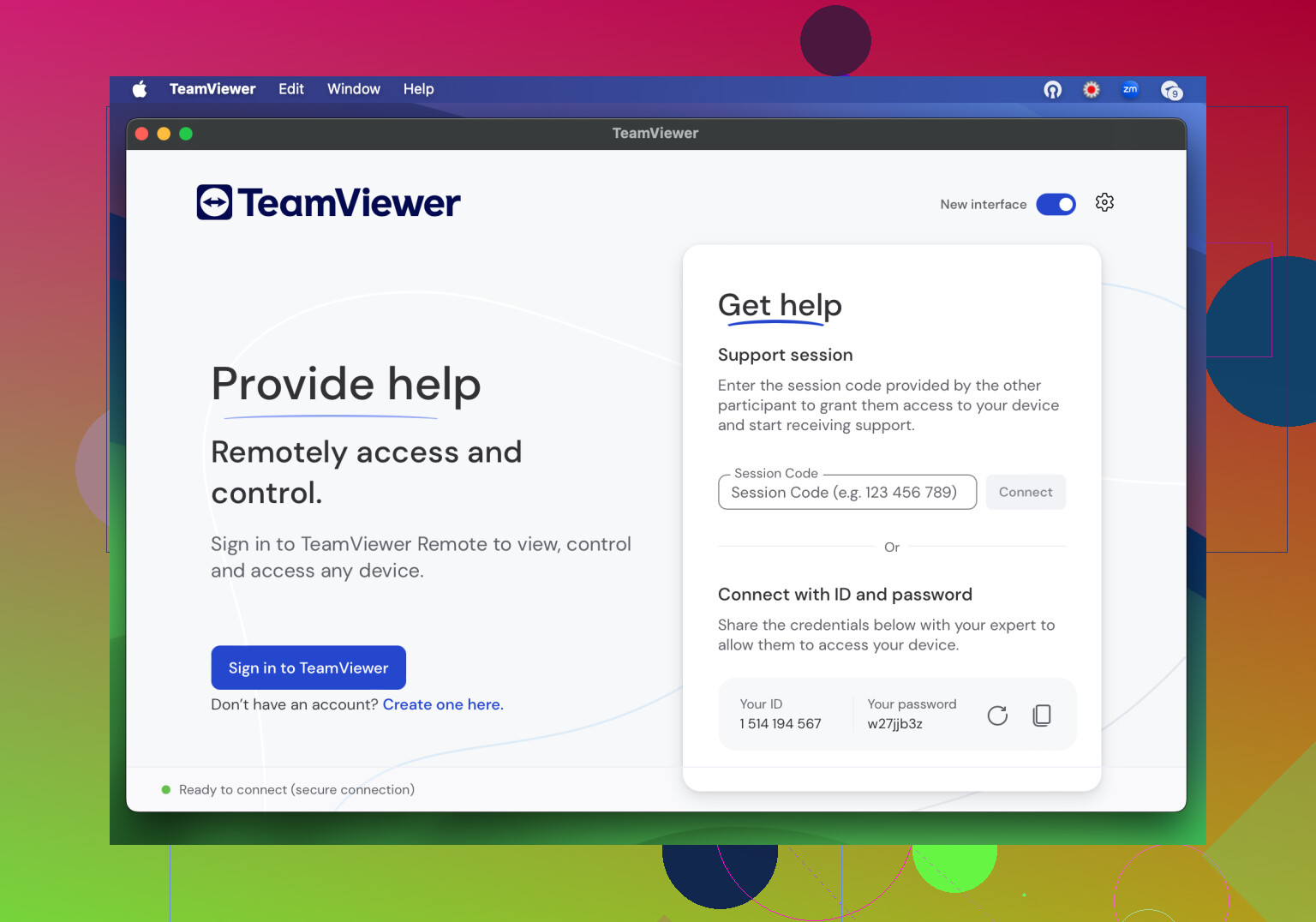
Soit vous adorez TeamViewer, soit vous ne l’avez vu apparaître que lorsqu’un technicien prenait le contrôle de votre écran. Presque tout le monde reconnaît son interface bleue, et la configuration (surtout avec leur outil QuickSupport) est aussi proche que possible de « appuyez ici pour obtenir de l’aide ». Une fois, ma voisine m’a laissé réparer son ordinateur portable avec ça — elle a littéralement juste eu à cliquer sur un lien et à me laisser entrer.
Ce qu’il a de bien :
- Écrans lisibles et sans encombrement
- Permet les sessions non surveillées — le rêve du service informatique pour les mises à jour silencieuses
- Transfert de fichiers, redémarrage à distance, multiplateforme, et plus encore
- Magie en un clic via QuickSupport : ils n’ont même pas besoin de savoir ce qu’est un installateur
Parfait pour :
Les entreprises ou les particuliers qui aiment les fonctionnalités en plus sans les maux de tête. Si vous aidez des gens dans le cadre de votre travail, vous avez probablement déjà un avis dessus.
Zoho Assist
Parfois, la simplicité, c’est ne jamais avoir à appeler quelqu’un pour dire : « Maintenant, vérifie bien ce que tu as téléchargé. » Zoho Assist fonctionne directement depuis un navigateur web. Pas de téléchargement, pas de questionnaire sur la compatibilité du système d’exploitation, pas de fenêtres compliquées. C’est fait pour la personne qui utilise son ordinateur portable une fois par mois mais attend quand même une solution immédiate dès que quelque chose ne marche plus.
Pourquoi c’est pratique :
- Basé sur le web — démarrage en quelques secondes
- L’interface est très claire : trois boutons et c’est parti
- Prend en charge le partage d’écran, l’envoi de fichiers, les redémarrages à distance
- Fonctionne sur tout — donc même le vieux Mac de votre ami fera l’affaire
Idéal pour :
Les entreprises qui assistent leurs clients à distance, ou simplement toute personne fatiguée d’expliquer des installations par téléphone.
En conclusion
Ne perdez plus un après-midi entier à traduire du jargon technique. Chacun de ces outils a déjà prouvé qu’il pouvait mettre l’assistance à distance entre toutes les mains — sans badge de « gars de l’informatique » nécessaire. Essayez-en un, configurez-le pour votre prochain appel du type « aide-moi s’il te plaît », et constatez la chute spectaculaire du stress comme des soupirs exaspérés.
Vous pouvez aussi consulter ce guide des solutions de bureau à distance pour les utilisateurs non techniques qui met l’accent sur l’accessibilité et la facilité d’utilisation. Bonne chance — avec un peu de chance, votre prochaine session à distance se résumera à un clic, pas à une histoire de guerre.
Laissez-moi le dire franchement : il n’existe pas d’outil de bureau à distance vraiment sans douleur si vos proches pensent que le double-clic est du « piratage avancé ». Cela dit, @mikeappsreviewer a globalement bien visé avec sa liste, mais je dois glisser un petit grain de sable concernant Chrome Remote Desktop. Oui, c’est fluide, mais ça reste un peu compliqué pour quiconque se perd entre les onglets de Chrome (demandez à ma mère, qui a fermé le navigateur trois fois par accident avant de copier le code).
Maintenant, si vous voulez quelque chose de simple comme bonjour, passez TeamViewer, sauf si vous aimez expliquer ce que signifie « utilisation commerciale détectée », ou voir leur appareil demander des mises à jour au pire moment possible. Et pour AnyDesk, c’est correct, mais j’ai vu quelques cas où Windows se montre pénible avec l’installateur, ce qui déclenche une panique totale chez la personne que vous aidez. Vous voyez le genre.
À mon avis, HelpWire est ce qu’il vous faut si vous voulez de l’aide multiplateforme et une bonne chance que votre technophobe ne claque pas son ordinateur portable de confusion. Pas de drame de connexion, pas de popups bizarres du genre « hé, vous êtes sûr de ça ? », et un chat en direct dans la fenêtre. En plus, vous pouvez le configurer une fois pour un accès sans surveillance, puis ne plus jamais vous embêter avec les soucis d’installation. Ce n’est pas magique, mais c’est moins le bazar.
Pour les adeptes du tout navigateur, Zoho Assist fait l’affaire, mais seulement si votre proche sait partager des liens et gérer un ou deux avertissements de cookies.
TL;DR : HelpWire est le seul que j’ai réussi à faire fonctionner pour mon beau-père (qui appelle encore tout « le Google »). Votre expérience peut varier, mais l’accès à distance moderne pour les gens ordinaires ? Toujours pas résolu — mais HelpWire s’en approche dangereusement.
Désolé, mais toutes ces listes de “meilleurs outils” me font rire. Oui, Chrome Remote Desktop fonctionne JUSQU’À ce que la fenêtre du navigateur disparaisse comme par magie et puis, pouf, votre proche se retrouve à fixer son fond d’écran et vous recevez encore un message du genre « et maintenant ? ». TeamViewer est sympa jusqu’à ce que vous obteniez ce charmant pop-up « on dirait que vous pourriez avoir un usage commercial » et que votre pauvre tante pense qu’elle a des ennuis avec la police des logiciels. AnyDesk ? Bien sûr, c’est rapide, mais soyons honnêtes — convaincre quelqu’un de plus de 60 ans de faire confiance à encore une autre application de bureau que Windows bloque, c’est juste une perte de temps.
@sternenwanderer visait assez juste à propos de HelpWire. Je l’ai utilisé dans mes propres missions de « hotline de support » personnelles — l’interface est tellement simple que mon oncle ne m’a pas appelé deux fois à ce sujet (du jamais-vu, honnêtement). Vous leur envoyez le téléchargement, ils cliquent, et vous êtes connecté. Le chat intégré est aussi un vrai plus, parce qu’expliquer au téléphone « cliquez sur la coche verte, pas sur le X rouge » est un sport olympique dont j’aimerais prendre ma retraite.
Je ne suis pas d’accord, en revanche, pour dire que Zoho Assist est la solution ultime pour l’accès via navigateur. Oui, c’est basé sur le web, mais entre les acrobaties avec les liens, les avertissements du navigateur et les fenêtres d’autorisation, ce n’est jamais vraiment sans friction si votre famille ne sait même pas joindre des fichiers à des e-mails.
En résumé, tout le monde fait comme si la technologie de bureau à distance pour les gens ordinaires devait être simple maintenant, mais c’est toujours un champ de mines. Si vous voulez un minimum de galère, HelpWire est celui qui a le moins de chances d’effrayer les gens ou de vous obliger à écrire un e-mail d’instructions de 2 pages. Pas parfait, mais comparé aux allers-retours entre onglets de Chrome ou au drame des identifiants de TeamViewer ? Victoire totale.
Voici l’analyse sans détour : si vous voulez aider vos proches allergiques à la tech sans faire grimper votre propre tension, la plupart des options soi-disant faciles ne tiennent pas le coup dans le chaos du monde réel. Bien sûr, @sognonotturno et @mikeappsreviewer adorent Chrome Remote Desktop et AnyDesk, mais faire installer ça à quelqu’un sans un appel de 30 minutes est rarement aussi simple. Et Zoho Assist ? Plus ou moins basé sur le web, mais naviguer dans ces avertissements du navigateur vous donnera à coup sûr des flashbacks de votre dernière tentative de support technique.
Maintenant, HelpWire — oui, comme l’a mentionné @sternenwanderer — est d’une simplicité absolue. J’ai testé celui-ci sur mon père (il déteste les popups, il a peur des téléchargements). Un téléchargement, un clic, et c’est terminé. Le chat intégré à l’application est une bénédiction — fini de crier au téléphone gauche ! Non, l’AUTRE gauche !. En plus, le transfert de fichiers n’est pas enfoui dans les menus. Bonus : c’est gratuit, et ça fonctionne sur tous les OS que vous croiserez lors de la réunion de famille numérique.
AVANTAGES :
- Vraiment à l’épreuve des idiots : interface ridiculement claire et configuration presque inexistante
- Fonctionne sur Windows/macOS/Linux avec une logique identique
- Chat en direct et transfert rapide de fichiers, donc pas d’encombrement supplémentaire dans les e-mails
- Gratuit, avec un chiffrement solide (pas de cauchemars liés aux données)
INCONVÉNIENTS :
- Pas conçu pour les situations IT pro très exigeantes (il manque quelques fonctions avancées de gestion des ressources)
- L’image de marque/le site web n’est pas aussi tape-à-l’œil que chez les grands acteurs — il faudra peut-être une petite rassurance calme du genre c’est sûr pour les sceptiques
Par rapport au reste : Si votre famille utilise déjà Chrome tous les jours et n’a pas peur des onglets de navigateur, Chrome Remote Desktop reste très fluide. TeamViewer QuickSupport est une autre merveille en un clic — jusqu’à ce que la redoutée popup usage commercial suspecté vienne gâcher le moment. AnyDesk est rapide, mais peut sembler douteux à cause des alertes d’antivirus. Zoho Assist… eh bien, bon courage si la personne qui aide se fige à chaque fenêtre voulez-vous vraiment autoriser ?.
En résumé : aucun n’est parfait. Mais pour une simplicité brute, sans filtre, qui n’aboutira pas à une série d’appels embarrassants à propos des pare-feu ou de c’était quoi déjà mon identifiant ?, HelpWire est roi.