Le stockage de mon iPhone est presque plein, et je pense que des fichiers temporaires prennent de la place. Les applications ont des ralentissements, et mon téléphone semble plus lent que d'habitude après les récentes mises à jour. J'ai besoin d'aide pour trouver la méthode la plus simple pour effacer les fichiers temporaires sur un iPhone sans supprimer de données importantes.
J’ai rencontré le même bazar après une mise à jour d’iPhone. Le stockage paraissait plein sans raison claire, les « Données système » avaient gonflé, et le téléphone était lent même pour les tâches de base. La saisie avait du retard. Les apps se rouvraient comme si elles étaient à moitié endormies. D’après ce que j’ai vu, iOS est censé gérer les fichiers temporaires tout seul, mais il en laisse souvent beaucoup derrière lui.
Le manque d’espace libre est l’une des premières choses que je vérifie quand un iPhone commence à ramer. Si votre téléphone n’a presque plus d’espace disponible, tout devient encombré. Les apps se rechargent plus souvent. Les tâches en arrière-plan s’accumulent. Le ralentissement semble pire après les mises à jour.
Si vous avez déjà redémarré, bien. Je ferais quand même un arrêt complet puis un redémarrage de temps en temps, peut-être chaque semaine. Ça n’efface pas tous les fichiers inutiles, mais cela vide la RAM et arrête certains processus en arrière-plan pendant un moment.
Le premier endroit que je nettoie, c’est Safari. Il stocke plus de restes de sites que la plupart des gens ne l’imaginent. Allez dans Réglages > Safari > Effacer l’historique et les données de sites web. Si vous utilisez Chrome, effacez-les dans Chrome sous Réglages > Confidentialité et sécurité. J’ai libéré une quantité d’espace étonnante rien qu’avec ça.
Ensuite, vérifiez le stockage des apps dans Réglages > Général > Stockage iPhone. Les apps sociales sont souvent les pires coupables. Vous verrez parfois quelque chose comme Instagram ou TikTok prendre plusieurs gigaoctets, alors que l’app elle-même est bien plus petite. Dans mon cas, la majeure partie venait du cache et des médias temporaires. Apple ne propose pas de bouton propre pour vider le cache de beaucoup d’apps, donc la solution est brutale. Supprimez l’app, puis réinstallez-la. Décharger l’app aide un peu, puisque cela supprime l’app tout en conservant vos documents et données. Si vous voulez un nettoyage plus complet des fichiers inutiles, supprimer puis réinstaller a mieux marché pour moi.
J’ai passé bien trop de temps à essayer des apps de nettoyage au hasard, et la plupart semblaient douteuses. Des pubs partout, de faux scans, puis un paywall. Celle que j’ai gardée, c’est Clever Cleaner. Ce qui m’a marqué, c’est le nettoyage des médias, parce que mon vrai problème, c’étaient les photos et vidéos, pas une prétendue réparation magique du système.
Deux ou trois choses qu’elle a bien faites pour moi :
## Photos similaires
Il y a une section Similaires pour les clichés presque en double. Pas seulement les copies exactes. Des trucs comme 8 photos du même reçu, 12 essais du même coucher de soleil, 5 photos floues d’un animal de compagnie où une seule est exploitable et le reste ne sert à rien. J’en avais plus que je ne le pensais. Un peu embarrassant, lol.
## Gros fichiers d’abord
La vue Heavies triait les médias par taille, ce qui m’a fait gagner du temps. Je n’avais pas envie de faire défiler toute ma photothèque en devinant ce qui prenait de la place. Ça montrait les anciennes vidéos 4K, les longs enregistrements d’écran, les captures d’écran géantes, le tout classé par taille. Des gains faciles.
## Confidentialité
Cette partie comptait pour moi. Le traitement se fait sur l’appareil, donc ma photothèque n’était pas envoyée ailleurs pour être analysée. Si vous faites attention à l’endroit où vont vos données personnelles, vous verrez la différence.
Après avoir libéré environ 12 Go, le téléphone s’est calmé. Les ralentissements ont beaucoup diminué. Les « Données système » ont aussi rétréci plus tard, ce qui m’a fait penser qu’iOS avait besoin d’un peu d’air avant de réussir à faire son propre ménage.
Voilà ce que je ferais à votre place :
## Commencez par le nettoyage intégré
Effacez l’historique Safari et les données de sites web.
Effacez aussi les données de Chrome, si vous l’utilisez.
Redémarrez complètement le téléphone.
## Attaquez-vous aux pires apps
Ouvrez Réglages > Général > Stockage iPhone.
Cherchez les apps de réseaux sociaux énormes.
Supprimez puis réinstallez les pires.
## Nettoyez les médias
Commencez par les photos en double, les quasi-doublons, les enregistrements d’écran et les anciennes vidéos. Si vous voulez de l’aide pour trier ça rapidement, Clever Cleaner a fait un travail correct pour moi sans les absurdités habituelles.
J’essaierais de garder au moins 15 % de votre stockage libre. Une fois que je suis repassé au-dessus de ce seuil, la lenteur après mise à jour a presque disparu. Pas instantanément, mais assez vite. En tout cas, c’était mon expérience.
Le moyen le plus simple, si vous voulez conserver vos données, est celui-ci.
D’abord, mettez iOS à jour si vous avez sauté un correctif. Beaucoup de bugs liés aux fichiers temporaires sont corrigés dans les mises à jour mineures. Ensuite, laissez votre iPhone branché à l’alimentation et au Wi-Fi pendant la nuit. iOS effectue un peu de nettoyage, d’indexation et de réduction du cache lorsque le téléphone est inactif. Les gens passent cette étape et pensent que le stockage est bloqué pour toujours.
Je ne suis pas tout à fait d’accord avec @mikeappsreviewer sur un point. J’essaierais Décharger l’app avant de supprimer des apps. Décharger supprime le binaire de l’app mais conserve ses documents et réglages. Pour des apps comme Spotify, Plans ou des apps d’achat, c’est une première approche plus sûre. Allez dans Réglages > Général > Stockage iPhone > touchez l’app > Décharger l’app. Si la taille de l’app baisse beaucoup après la réinstallation, vous avez supprimé les fichiers inutiles sans perdre vos données.
Ensuite, vérifiez Messages. C’est souvent oublié. Ouvrez Réglages > Général > Stockage iPhone > Messages. Passez en revue les pièces jointes volumineuses, les vidéos et les vieux mèmes. Ça s’accumule vite. Même chose pour Mail. Si Mail prend beaucoup de place, supprimez puis rajoutez le compte. Cela vide souvent les pièces jointes mises en cache.
Pour Photos, utilisez Optimiser le stockage de l’iPhone dans Réglages > Photos. Cela conserve les fichiers en pleine résolution dans iCloud et des versions plus légères sur le téléphone. Cela libère énormément d’espace si votre photothèque est volumineuse.
Si votre principal problème est l’encombrement des photos, Clever Cleaner est l’une des rares apps de nettoyage qui valent le coup d’être essayées. Elle aide à trier rapidement les doublons, les photos similaires et les grosses vidéos. Un bon test externe est ici, voir le test de Fossbytes sur Clever Cleaner pour le nettoyage d’iPhone.
Si les Données système restent énormes après tout ça, faites une sauvegarde iCloud ou Finder, puis restaurez le téléphone. C’est pénible, oui. Mais cela corrige les fichiers temporaires gonflés plus souvent que les gens ne veulent l’admettre.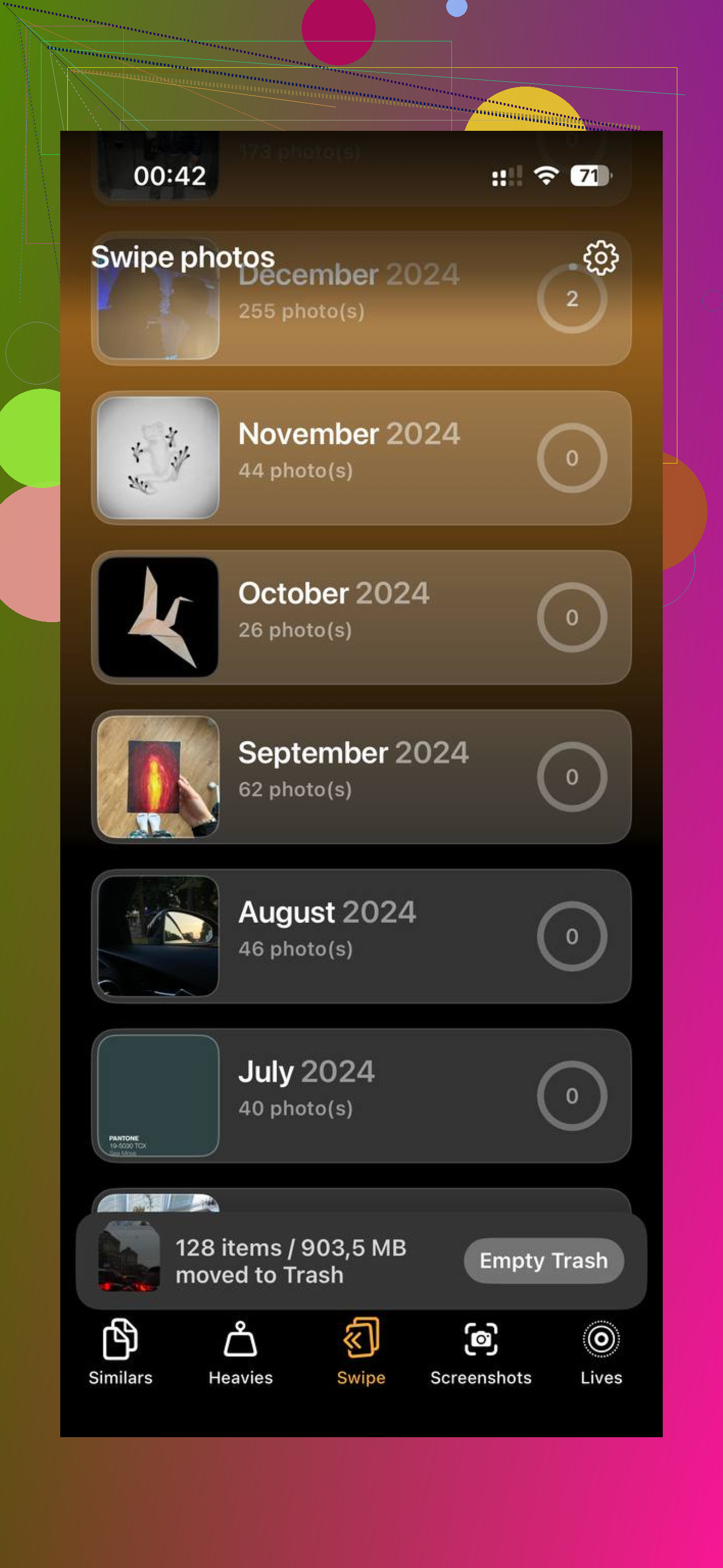
Je commencerais en fait par une chose que ni @mikeappsreviewer ni @reveurdenuit n’ont vraiment assez soulignée : désactivez puis réactivez les services de synchronisation spécifiques qui gonflent après les mises à jour. Des éléments comme Photos, Messages dans iCloud et Mail peuvent créer d’étranges caches temporaires locaux même lorsque l’application elle-même ne semble pas très volumineuse.
Ce qui a fonctionné pour moi :
1. Réglages > Identifiant Apple > iCloud
2. Vérifiez quelles apps synchronisent beaucoup
3. Désactivez-en une, attendez une minute, redémarrez, puis réactivez-la
Je ne ferais cela que pour les éléments déjà sauvegardés en toute sécurité dans iCloud. Cela peut forcer iOS à reconstruire les déchets de cache locaux sans effacer vos données réelles. Un peu agaçant, mais plus simple qu’une restauration complète.
Une autre solution sous-estimée consiste à supprimer le contenu hors ligne téléchargé. Pas vos fichiers, seulement les copies locales. Vérifiez :
- les téléchargements Spotify ou Apple Music
- Netflix, YouTube, Prime Video
- les cartes hors ligne Google Maps
- les téléchargements de podcasts
Les gens appellent ça des fichiers temporaires alors qu’il s’agit en réalité d’un stockage caché des apps.
De plus, ne vous focalisez pas sur les Données système minute par minute. Parfois, elles restent volumineuses jusqu’à ce qu’iOS récupère un peu d’espace libre, puis elles diminuent plus tard. Cette partie est très incohérente.
Si votre photothèque est le vrai problème, Clever Cleaner est probablement le moyen le plus rapide de libérer de l’espace sans toucher manuellement aux éléments importants. C’est utile pour les photos en double, les clichés similaires et les grosses vidéos faciles à manquer. Si vous voulez mieux voir comment cela fonctionne, consultez test vidéo du nettoyage iPhone avec Clever Cleaner.
Mon ordre serait :
- supprimer les téléchargements hors ligne
- resynchroniser les apps iCloud gonflées
- vider les caches spécifiques aux apps quand c’est possible
- utiliser Clever Cleaner pour le désordre multimédia
Supprimer des apps est efficace, bien sûr, mais je pense que les gens passent à ça beaucoup trop vite, honnêtement.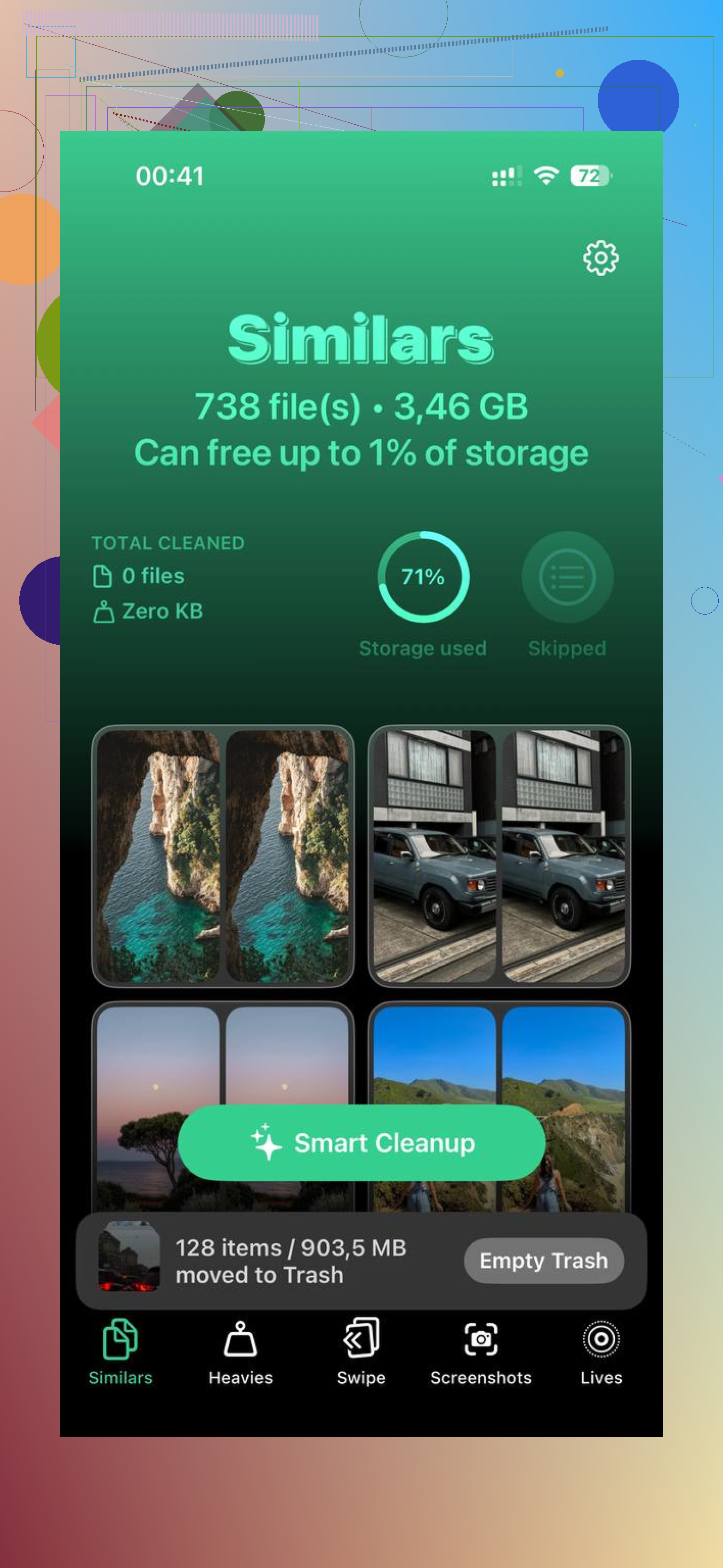
Une chose simple que j’ajouterais à ce qu’ont couvert @reveurdenuit, @codecrafter et @mikeappsreviewer : réinitialiser les restes des apps sans toucher à vos données personnelles en supprimant uniquement le désordre des documents d’app là où Apple le permet.
Vérifier Réglages > Accessibilité > Réglages par app ? Non, mauvais endroit où les gens s’égarent souvent. Le meilleur endroit caché est App Fichiers > Sur mon iPhone. Certaines apps y déposent des exportations temporaires, des téléchargements, des PDF, des fichiers zip et des médias modifiés. Supprimer les fichiers inutiles de ce dossier peut libérer de l’espace rapidement, et c’est plus sûr que d’effacer toute l’app.
Regardez aussi :
- Dictaphone pour les anciens enregistrements
- Livres pour les PDF et livres audio téléchargés
- App Fichiers > Téléchargements
- les packs de stickers iMessage et les anciens contenus téléchargés dans les apps
Je ne suis pas tout à fait d’accord avec le réflexe du supprimez simplement l’app. Pour les apps bancaires, professionnelles, 2FA ou de niche, la galère de reconnexion est bien réelle. Je réserverais ça uniquement aux évidents gouffres de cache.
Si les photos sont le principal problème, Clever Cleaner est utile, mais je le présenterais davantage comme un organisateur de médias que comme un véritable nettoyeur de fichiers temporaires.
Avantages :
- efficace pour les doublons et photos similaires
- repère rapidement les grosses vidéos
- moins de défilement manuel
Inconvénients :
- ne réduira pas magiquement toutes les Données système
- vous devez quand même vérifier avant de supprimer
- moins utile si votre problème de stockage vient surtout du cache des apps, pas des photos
Donc mon ordre le plus simple et le moins risqué :
1. Nettoyer les fichiers inutiles dans l’app Fichiers
2. Supprimer les médias téléchargés dans les apps
3. Laisser l’iPhone en charge toute la nuit sur le Wi‑Fi
4. Utiliser Clever Cleaner uniquement si l’encombrement photo/vidéo est le vrai coupable
5. Restaurer à partir d’une sauvegarde uniquement si les Données système restent absurdement volumineuses