J’ai trouvé un ancien disque Mac formaté en HFS et je dois récupérer des fichiers importants qui s’y trouvent. Mon ordinateur actuel ne semble pas le lire correctement, et je ne sais pas quels outils ou adaptateurs sont les plus sûrs à utiliser sans risquer de perte de données. Je cherche des conseils sur la meilleure façon de récupérer des fichiers à partir d’un ancien disque Mac HFS.
Je ferais attention à ne pas traiter cela comme un problème de type réparer le disque. Si les fichiers sont importants, récupérez-les avant de faire quoi que ce soit d’autre. Ne le formatez pas, ne continuez pas à lancer Premiers secours, ne copiez rien dessus et n’installez pas de logiciel de récupération sur le même disque dont vous essayez de récupérer les données.
Avec HFS et HFS+, les fichiers supprimés ne sont généralement pas effacés immédiatement. Le système de fichiers marque surtout cet espace comme libre, de sorte que les données peuvent encore être récupérables jusqu’à ce que quelque chose les écrase. Cela peut s’appliquer après une suppression accidentelle, le vidage de la Corbeille, et parfois même après un formatage rapide. Les disques externes ont souvent de meilleures chances que les disques internes, car macOS n’y écrit pas constamment des fichiers système.
Avant de lancer une analyse, je vérifierais si le disque lui-même semble sain :
- Vérifiez s’il apparaît dans Utilitaire de disque avec la bonne capacité.
- Essayez un autre câble, port USB ou Mac si la connexion est instable.
- Vérifiez l’état SMART si le boîtier transmet cette information.
- S’il se fige, se déconnecte, génère des erreurs de lecture ou si SMART semble mauvais, créez d’abord une image disque et analysez l’image au lieu de solliciter le disque physique.
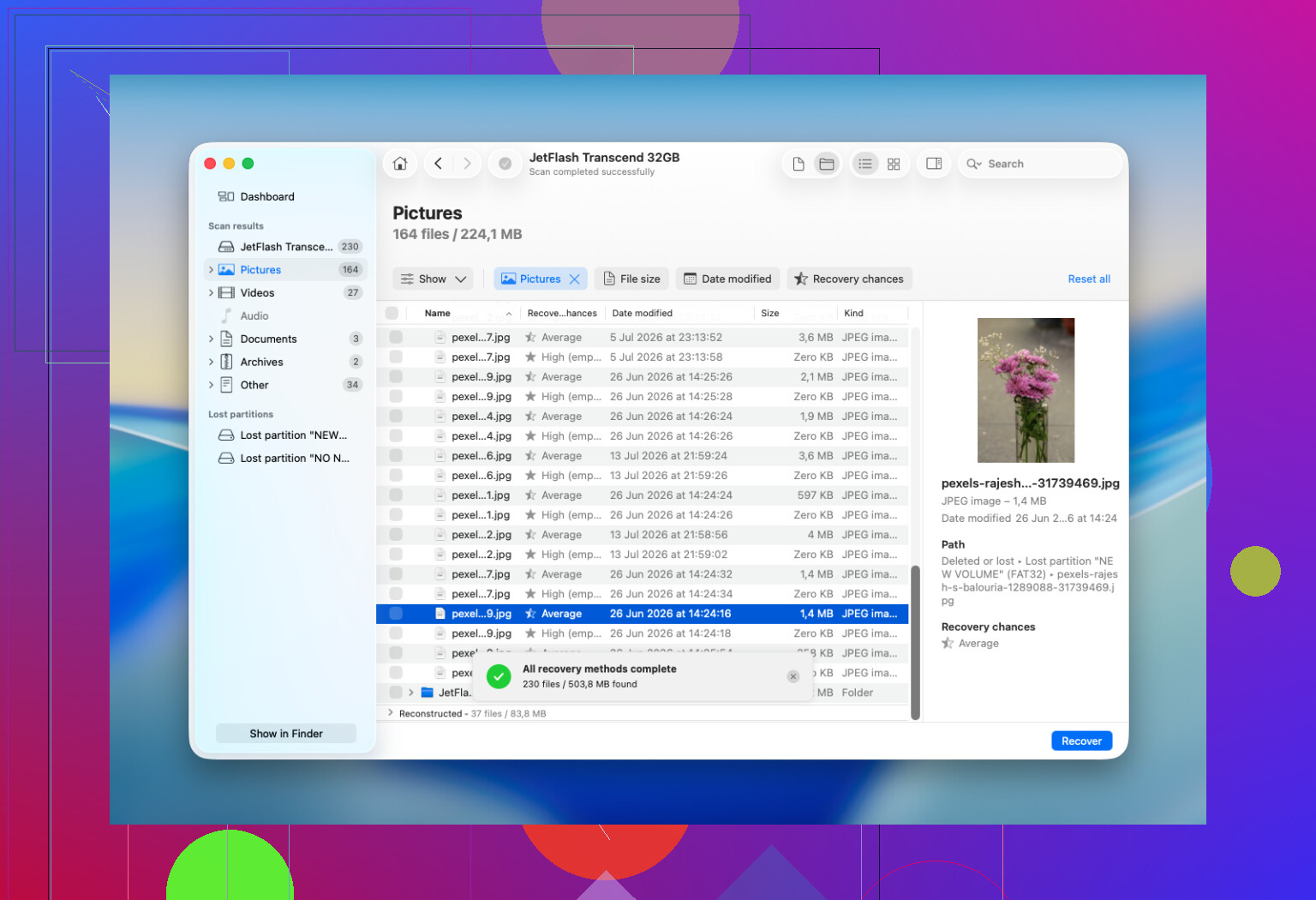
Pour la récupération HFS, Disk Drill est généralement le premier outil que j’essaierais. Il prend en charge HFS et HFS+, fonctionne avec les disques internes et externes Mac, et peut souvent analyser un disque même si Finder ne parvient pas à monter le volume, tant que le périphérique apparaît toujours avec la capacité correcte. Les aperçus et les indicateurs de chances de récupération sont également utiles, car vous pouvez vérifier si les fichiers sont réellement lisibles avant de lancer la récupération.
Le flux de travail de base serait :
- Installez Disk Drill sur votre Mac, pas sur le disque HFS.
- Connectez le disque externe.
- Choisissez le disque physique entier si Disk Drill vous donne cette option, pas seulement le volume HFS visible.
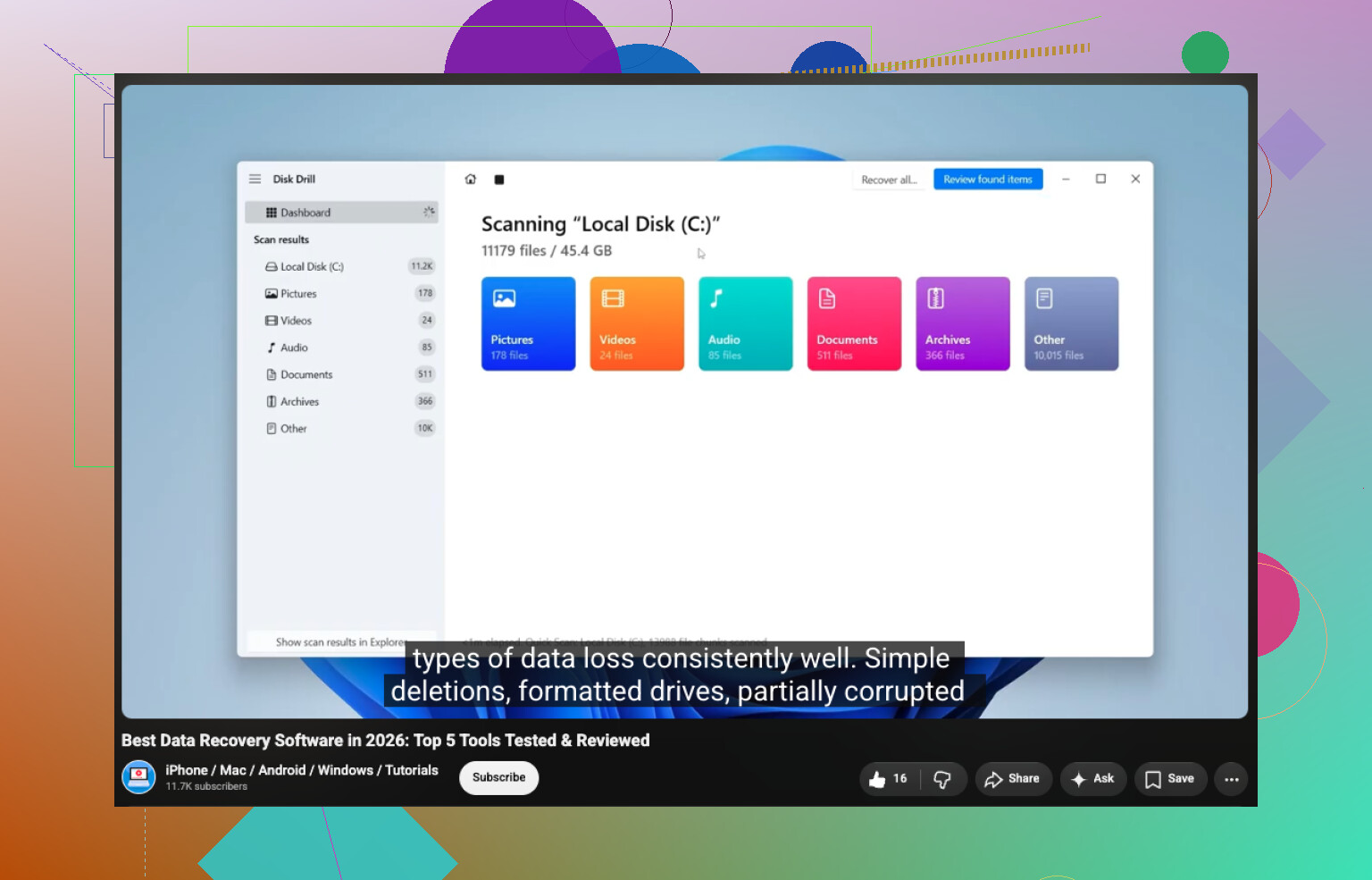
- Cliquez sur Rechercher les données perdues et utilisez Analyse universelle.
- Attendez la fin de l’analyse.
- Ouvrez Examiner les éléments trouvés.
- Regardez dans Supprimés ou perdus et Reconstruits.
- Prévisualisez les fichiers qui vous intéressent, surtout les photos, documents et vidéos.
- Sélectionnez ce que vous voulez et cliquez sur Récupérer.
- Enregistrez les fichiers récupérés sur un autre disque sain.
N’enregistrez pas les fichiers récupérés sur le même disque HFS. Cela peut écraser d’autres fichiers qui n’ont pas encore été récupérés.
Si le disque est ancien et se comporte de manière instable, utilisez l’option d’image disque de Disk Drill avant d’effectuer l’analyse normale :
Créez l’image sur un autre disque avec suffisamment d’espace libre, puis attachez cette image dans Disk Drill et analysez la copie. Cela ne réparera pas le disque d’origine, mais réduit la quantité de lectures à effectuer sur un matériel défaillant.
Vérifiez aussi d’abord les choses simples. Regardez dans la Corbeille, car macOS peut également conserver des dossiers Corbeille cachés sur les disques externes. Si vous avez une sauvegarde Time Machine datant d’avant la disparition des fichiers, utilisez-la à la place d’un logiciel de récupération. TestDisk est une autre option si la partition HFS entière a été supprimée ou perdue, mais il est en mode texte et plus facile à utiliser de travers. Je le considérerais davantage comme un outil de récupération de partition que comme une simple application de type restaurer mon dossier supprimé.
Un formatage rapide ne supprime pas toujours les chances de récupération HFS. Il remplace généralement les métadonnées du système de fichiers, tandis qu’une grande partie de l’ancien contenu des fichiers peut encore être présente. Le facteur principal est l’intensité d’utilisation du disque ensuite. Si la récupération doit fonctionner à partir de signatures de fichiers au lieu d’enregistrements HFS intacts, vous risquez de perdre les noms de fichiers d’origine et la structure des dossiers pour certains fichiers.
Avertissement Windows : Windows ne gère pas nativement HFS+ correctement. Il peut afficher le disque comme RAW et demander de le formater. Ne le faites pas. Annulez l’invite. Certains outils de récupération Windows peuvent quand même analyser le disque, mais une analyse sur Mac a plus de chances de conserver intacte la structure d’origine des dossiers.
J’arrêterais d’essayer une récupération maison si le disque :
- clique, grince, bourdonne ou continue de se relancer encore et encore
- disparaît d’Utilitaire de disque
- se déconnecte toutes les quelques secondes
- fait se figer le Mac
- s’analyse extrêmement lentement à cause d’erreurs de lecture constantes
- contient des données irremplaçables et c’est la seule copie lisible restante
Ce sont des signes de panne physique, pas seulement de fichiers supprimés ou de corruption HFS. Un logiciel ne peut pas réparer des têtes endommagées, une électronique défectueuse, des problèmes de micrologiciel ou un support fortement dégradé. À ce stade, des analyses répétées peuvent aggraver la situation, et un laboratoire de récupération est la solution la plus sûre.
Pour une suppression accidentelle normale sur un ancien disque externe HFS sain, j’arrêterais de l’utiliser, je vérifierais la Corbeille et Time Machine, j’analyserais avec Disk Drill, je prévisualiserais les résultats et je récupérerais vers un autre disque. Si le disque est instable, créez d’abord une image. S’il clique, disparaît ou est manifestement en panne, cessez de le mettre sous tension et envisagez un laboratoire.
https://www.youtube.com/watch?v=oJ1aQPFxTag
Les adaptateurs USB bon marché peuvent être le problème caché, surtout avec de très vieux disques Mac, car certaines puces de pont signalent le disque de manière étrange ou se déconnectent pendant les longues lectures.
Avant d accuser HFS, j essaierais le disque dans un boîtier ou une station d accueil fiable, de préférence qui transmet SMART, puis j en ferais une image et j analyserais l image avec l outil de votre choix. Disk Drill convient pour l analyse, mais le chemin de l adaptateur compte plus qu on ne le pense.
Attendez-vous à ce que la première victoire soit l’accès, pas la récupération. Avec les anciens disques Mac, la moitié de la bataille consiste à connecter le disque d’une manière qui n’aggrave pas la situation.
Le détail manquant ici est de savoir de quel type de ancien disque Mac il s’agit. S’il s’agit d’un disque SATA provenant d’un Mac Intel, une station d’accueil USB correcte est probablement suffisante. S’il s’agit d’un disque IDE/PATA 3,5 pouces, assurez-vous que l’adaptateur possède sa propre alimentation. Une alimentation uniquement par USB ne suffit pas pour ceux-là. S’il est vraiment ancien en SCSI, n’achetez pas un adaptateur au hasard et ne commencez pas à deviner. Le SCSI nécessite la bonne chaîne, la terminaison, les réglages d’identifiant et la prise en charge du contrôleur. C’est à ce moment-là que les gens transforment accidentellement un disque récupérable en projet de week-end.
Je suis d’accord avec @techchizkid sur le fait que l’adaptateur peut être le maillon faible. Un pont défaillant peut faire paraître un bon disque corrompu. Mais j’irais une étape avant le logiciel de récupération : confirmez d’abord que le disque physique est détecté avec la bonne capacité. Si la machine voit un disque de 500 Go comme 2 To, 0 octet, ou change constamment d’avis, arrêtez. Ce n’est pas un problème HFS.
Autre chose que les gens oublient avec les anciens fichiers Mac : ne les récupérez pas sur une clé FAT32 ou exFAT quelconque si les fichiers proviennent du Mac OS classique. Les anciens fichiers Mac peuvent avoir des resource forks et des métadonnées qui comptent. Certaines anciennes polices, piles HyperCard, fichiers Quark, fichiers d’application et documents étranges de l’époque Mac OS 9 peuvent sembler corrects après copie mais perdre la partie qui les rendait utilisables. Si les fichiers sont des JPEG, PDF, documents Word normaux, etc., cela compte moins. S’il s’agit d’anciens fichiers spécifiques à Mac, récupérez-les vers un autre disque formaté pour Mac, ou au moins créez d’abord une image/archive afin de ne pas supprimer les métadonnées pendant le sauvetage.
Pour un disque qui se monte en lecture seule, je ferais d’abord la copie ennuyeuse. Prenez les dossiers les plus importants avant de lancer de gros scans. Les analyses de récupération sont utiles, mais elles sollicitent le disque pendant longtemps. Si le disque vous donne dix bonnes minutes avant de se déconnecter, passez ces dix minutes à copier les éléments irremplaçables, pas à regarder une barre de progression.
S’il ne se monte pas mais apparaît correctement, alors créer une image est la meilleure option. Une image brute réalisée avec Utilitaire de disque, ddrescue ou une application de récupération est plus sûre que de scanner à répétition le disque d’origine. Disk Drill convient bien à la situation où le Finder ne voit pas mes fichiers mais où le disque est détecté, surtout si vous voulez des aperçus et une interface graphique normale. Je ne ferais simplement pas du scan d’une application le premier test sur un disque qui clique, se bloque ou se déconnecte.
Pour le HFS classique en particulier, sachez que la prise en charge est inégale par rapport à HFS+. Certains systèmes et outils plus récents sont bien plus à l’aise avec HFS+ qu’avec l’ancien HFS Mac OS Standard. Si un Mac moderne semble perdu, cela ne signifie pas automatiquement que les données sont perdues. Parfois, un ancien Mac, une ancienne installation de macOS, ou une machine Linux avec la bonne prise en charge en lecture seule peuvent voir suffisamment de choses pour copier les fichiers. L’astuce est de ne laisser aucun d’eux réparer ou initialiser le disque.
Mon ordre approximatif serait :
Connectez-le avec le bon adaptateur et la bonne alimentation.
Vérifiez si la capacité totale du disque est détectée.
S’il se monte, copiez d’abord les fichiers importants vers une destination formatée pour Mac.
S’il ne se monte pas mais lit de façon stable, créez-en une image.
Scannez l’image, pas l’original, avec l’outil auquel vous faites confiance.
S’il émet de mauvais bruits mécaniques ou disparaît, arrêtez d’y toucher.
Le pire bouton dans tout ce processus est généralement celui qui a l’air serviable. Initialiser, réparer, effacer, reconstruire, corriger la table de partition et convertir sont autant de choses que j’éviterais jusqu’à ce que les données soient déjà ailleurs. La récupération consiste d’abord à lire. Le nettoyage du disque vient plus tard, si vous tenez encore à conserver le disque.
HFS n’est pas la même chose que HFS+, donc ne supposez pas que chaque outil de récupération Mac ou version moderne de macOS le gérera proprement. S’il s’agit bien de Mac OS Standard HFS, je ferais d’abord une image du disque, puis j’essaierais de lire l’image depuis une ancienne configuration Mac/Linux avant de payer pour des analyses dans Disk Drill ou autre chose.