Mon disque NTFS apparaît soudainement comme RAW après un arrêt inattendu, et je ne peux pas ouvrir la partition ni accéder aux fichiers importants qui y sont stockés. Je recherche de l’aide sur les étapes sûres de récupération d’une partition NTFS, les outils recommandés et ce qu’il faut éviter pour ne pas aggraver la perte de données.
Si un disque apparaît soudainement comme RAW, je n’essaierais pas de le convertir immédiatement en NTFS. La première chose que je ferais serait de récupérer tout ce qui m’importe. Windows affiche l’invite de formatage parce qu’il ne lit plus le système de fichiers, pas parce que vos données sont définitivement perdues. J’ai déjà vu des disques conserver l’intégralité de la partition et des données de fichiers alors que le NTFS était trop endommagé pour être lu par Windows.
L’ordre que je suivrais est simple. D’abord récupérer. Les réparations ensuite.
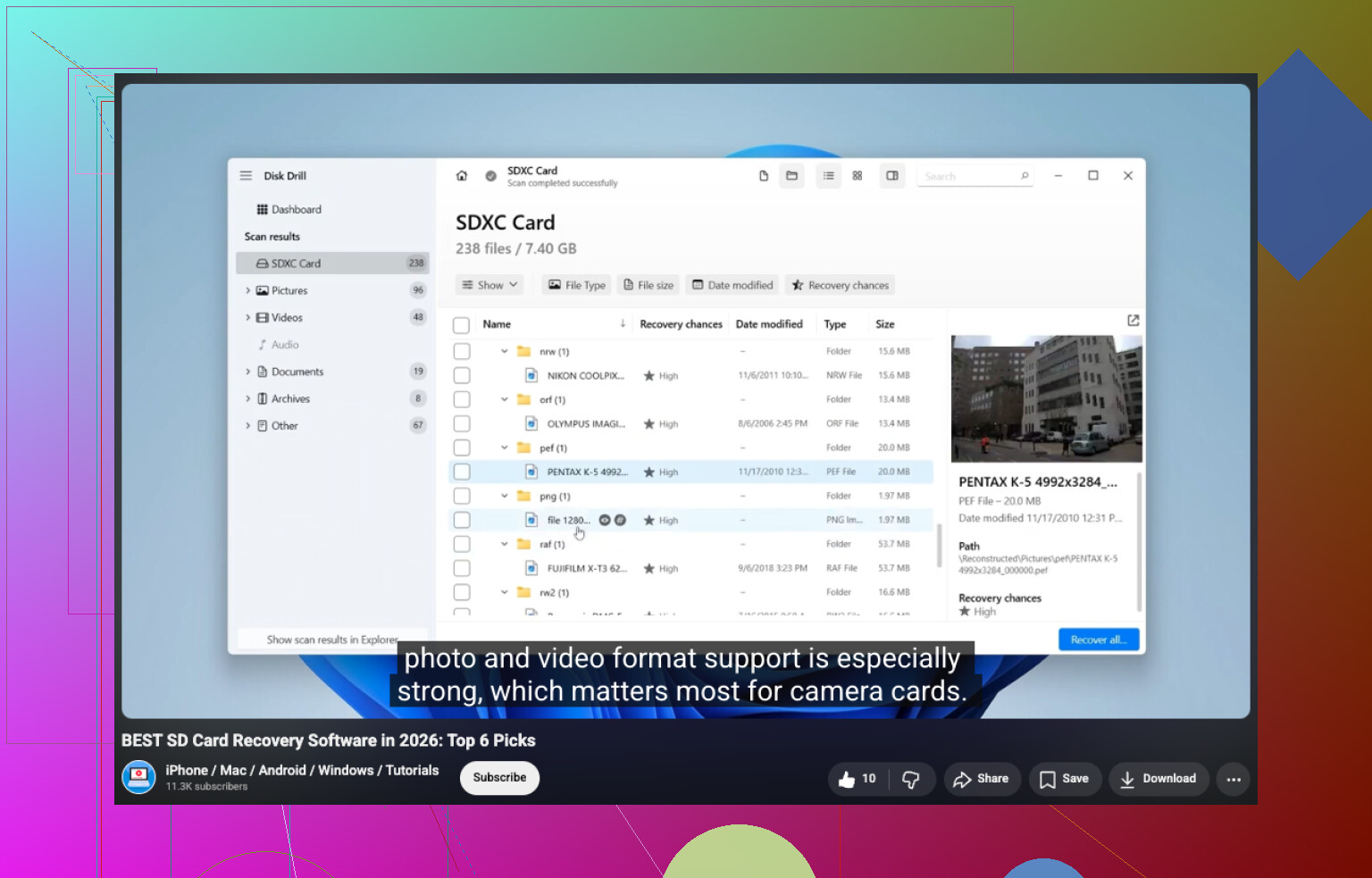
Si le disque affiche toujours la taille attendue, je l’analyserais avant de toucher à quoi que ce soit d’autre. Disk Drill est un point de départ simple. Il repère souvent les partitions RAW tout seul et exécute plusieurs méthodes de récupération en un seul passage, ce qui fait gagner du temps. Sélectionnez le disque RAW, lancez l’analyse, attendez la fin, puis parcourez ce qu’il a trouvé. J’ai apprécié de pouvoir prévisualiser les fichiers avant de les enregistrer, photos, documents, vidéos, le classique. Cela vous donne une idée rapide de savoir si les fichiers sont encore utilisables. Enregistrez les fichiers récupérés ailleurs. Ne les réécrivez pas sur le même disque RAW, même si vous êtes tenté de garder les choses bien rangées.
Si Disk Drill ne donne pas grand-chose, je testerais un second outil avant d’effectuer toute réparation. UFS Explorer trouve parfois une structure de répertoires ou des fichiers que d’autres outils ignorent. DiskGenius mérite aussi un coup d’œil si vous pensez que la disposition des partitions elle-même a été perturbée, puisqu’il gère la récupération de partitions en plus de la récupération de fichiers. Je comparerais les résultats des analyses côte à côte, puis je déciderais quoi conserver.
Une fois vos fichiers enregistrés sur un autre disque, je m’occuperais alors de la partition RAW.
Si vous voulez seulement que le disque soit de nouveau utilisable, formatez-le en NTFS.
Si la table de partitions a été endommagée et que les données semblent toujours présentes, essayez de restaurer la partition au lieu de l’effacer.
N’utilisez CHKDSK qu’après la récupération, et seulement si cela ressemble à une corruption légère du NTFS. Il répare les problèmes du système de fichiers. Ce n’est pas un outil de récupération de fichiers.
Si des alertes SMART apparaissent, ou si vous voyez des secteurs défectueux et des erreurs de lecture répétées, j’arrêterais de faire confiance au disque et je le remplacerais.
La principale erreur que j’éviterais serait de lancer des commandes de réparation trop tôt. Tout ce qui écrit des modifications dans le système de fichiers risque d’aggraver la récupération. Récupérez d’abord vos fichiers. Après cela, réparez, restaurez ou reformatez le disque selon ce que vous avez constaté.
Première étape, arrêtez d’utiliser le disque. Pas de scans, pas de commandes de réparation, pas de clic sur formater. Un arrêt inattendu corrompt souvent le secteur de démarrage NTFS ou la MFT, et chaque écriture réduit les chances de récupération.
Je suis en partie d’accord avec @mikeappsreviewer sur l’attente avant les réparations, mais j’ajouterais une étape avant la récupération des fichiers. Vérifiez d’abord l’état du disque. Lisez les données SMART avec CrystalDiskInfo ou Hard Disk Sentinel. Si vous voyez des secteurs réalloués en hausse, des secteurs en attente ou des erreurs de lecture, clonez d’abord le disque avec ddrescue ou HDDSuperClone. Récupérez depuis le clone, pas depuis l’original. C’est plus important que beaucoup ne le pensent.
Si SMART semble correct, analysez ensuite la partition RAW avec Disk Drill. C’est un bon choix pour la récupération NTFS RAW, car il retrouve souvent l’ancienne structure du système de fichiers et vous permet de prévisualiser les fichiers. Enregistrez les données récupérées sur un autre disque. Jamais sur le disque RAW. Si Disk Drill retrouve les noms de fichiers et les dossiers, vos chances sont plutôt bonnes.
Après la récupération, testez la structure de la partition avec TestDisk. Je l’utiliserais avant CHKDSK. CHKDSK écrit des modifications et détruit parfois ce que les outils de récupération voient encore. TestDisk est préférable si l’entrée de partition ou le secteur de démarrage NTFS a été endommagé après l’arrêt.
Si vous voulez plus d’options d’outils, ce récapitulatif sur les meilleurs logiciels de récupération de données pour 2026 vaut le détour.
Version courte :
- Arrêtez les écritures.
- Vérifiez SMART.
- Clonez si le disque est en mauvais état.
- Analysez avec Disk Drill.
- Essayez TestDisk pour réparer la partition.
- Formatez seulement une fois vos fichiers en sécurité.
Ne vous précipitez pas sur CHKDSK. C’est l’étape que les gens regrettent le plus.
Ma première étape est en fait un peu différente de celle de @mikeappsreviewer et @viajantedoceu : je vérifie si le résultat RAW est une corruption logique ou un problème de connexion avant de faire quoi que ce soit de lourd.
Après un arrêt brutal, j’ai vu des partitions NTFS passer en RAW simplement à cause d’un pont USB défaillant, d’un mauvais câble SATA ou d’une alimentation de boîtier trop faible. Donc avant les analyses, je ferais :
- reconnecter le disque directement si possible
- essayer un autre câble/port/PC
- vérifier dans Gestion des disques que la taille de la partition semble toujours correcte
- regarder dans l’Observateur d’événements pour repérer des erreurs de disque/contrôleur
Pourquoi s’en soucier ? Parce que si Windows lit mal la couche matérielle du périphérique, les résultats des logiciels de récupération peuvent être désordonnés ou incomplets.
Si la partition s’affiche toujours en RAW partout, alors oui, passez en mode récupération. Je ne lancerais pas encore CHKDSK, et je suis un peu plus prudent qu’eux deux concernant les réparations avec TestDisk sur le disque d’origine, sauf si j’ai déjà soit un clone, soit les fichiers importants copiés ailleurs. Les corrections de partition peuvent fonctionner, mais si le problème est une corruption plus profonde des métadonnées NTFS, vous pouvez aggraver rapidement la situation.
À ce stade, Disk Drill est une première analyse tout à fait raisonnable, car il gère bien les partitions RAW et vous permet de prévisualiser les fichiers récupérables. Si les aperçus s’ouvrent normalement, c’est un signe fort que les données sont toujours là. Récupérez uniquement vers un autre disque.
Une autre chose que les gens ignorent souvent : faites une image secteur par secteur si les données comptent vraiment. Même des disques qui semblent sains peuvent se dégrader après un arrêt brutal.
Aussi, si vous voulez plus d’informations, ce fil sur les étapes de récupération d’un disque RAW vers NTFS et conseils de conversion sûre couvre des cas similaires.
Donc mon ordre est :
- vérifier le chemin matériel
- faire une image du disque si c’est important
- analyser avec Disk Drill
- récupérer les fichiers ailleurs
- ensuite seulement penser à réparer/reformater
Cette vérification matérielle supplémentaire semble ennuyeuse, mais elle fait gagner du temps bien plus souvent que les gens ne le pensent.