Mon iPhone contient beaucoup de photos en double après la synchronisation et la restauration à partir d’une sauvegarde, et cela prend beaucoup trop d’espace de stockage. J’ai trouvé la section des photos en double, mais je ne sais pas comment les fusionner en toute sécurité sans perdre quoi que ce soit d’important. Quelqu’un peut-il expliquer les étapes pour fusionner les photos en double sur un iPhone et quoi faire si l’option est absente ?
Si votre problème concerne uniquement des photos exactement en double, l iPhone dispose déjà d un moyen intégré pour s en occuper.
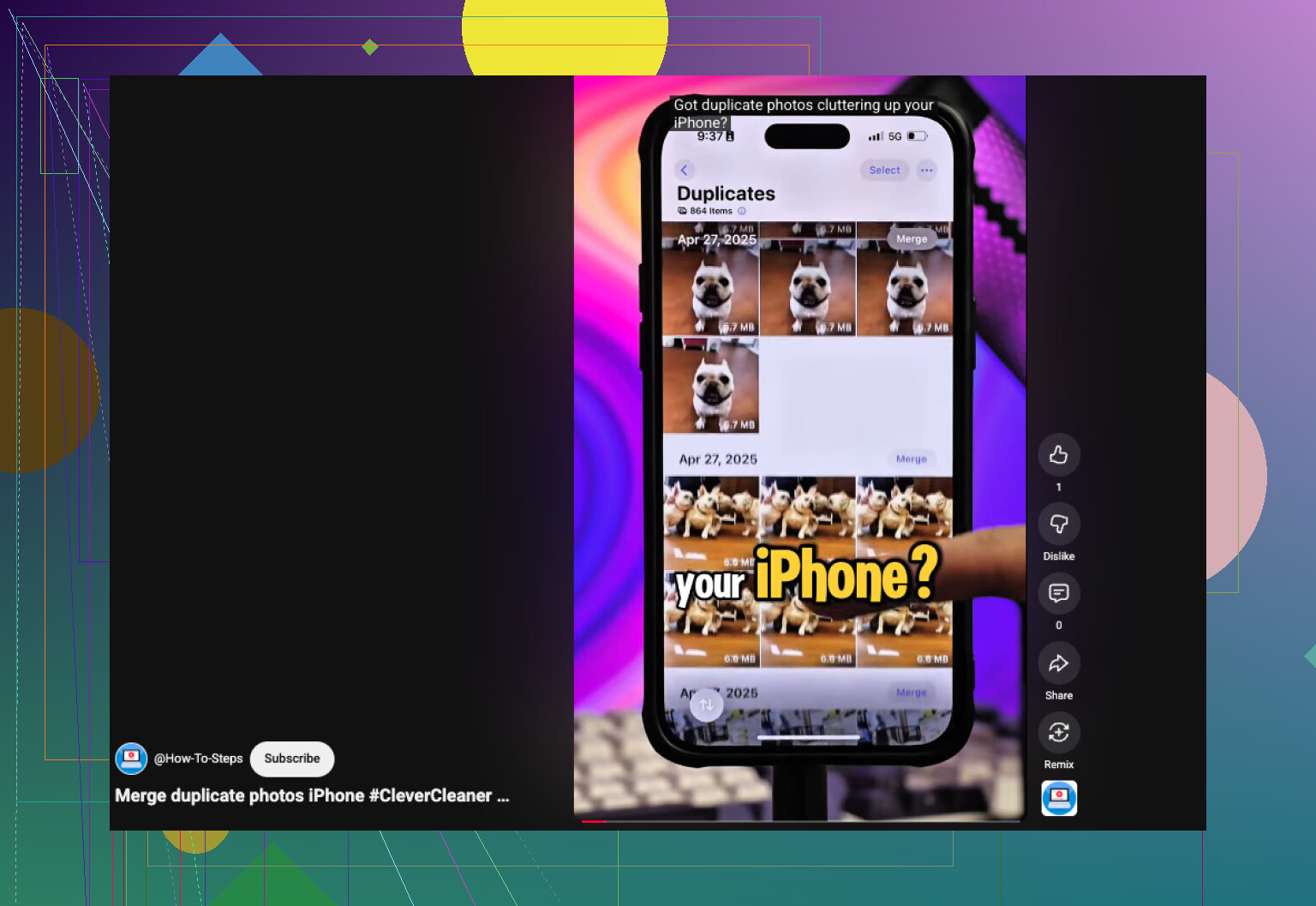
Ouvrez Photos, faites défiler jusqu à Utilitaires, ou sur les versions plus récentes d iOS passez par Collections > Utilitaires. Ensuite, ouvrez Doublons, appuyez sur Sélectionner, puis Tout sélectionner, puis Fusionner. iOS conserve une copie, y intègre les métadonnées disponibles, et envoie les éléments en trop dans Supprimés récemment. Une chose que j ai remarquée après une grosse importation, c est que la section Doublons est restée à moitié vide pendant des heures. Mon téléphone avait besoin de temps pour tout indexer, et dans un cas il a fallu presque deux jours avant que toutes les correspondances n apparaissent.
Là où cela montre ses limites, c est avec les quasi-doublons. J avais des rafales de photos prises à une seconde d écart, une pile de selfies avec de très légers changements d expression, et des prises répétées du même endroit. À mes yeux, beaucoup d entre elles étaient la même photo. Photos les traitait comme des éléments séparés, donc aucune d elles n est apparue dans l album Doublons.
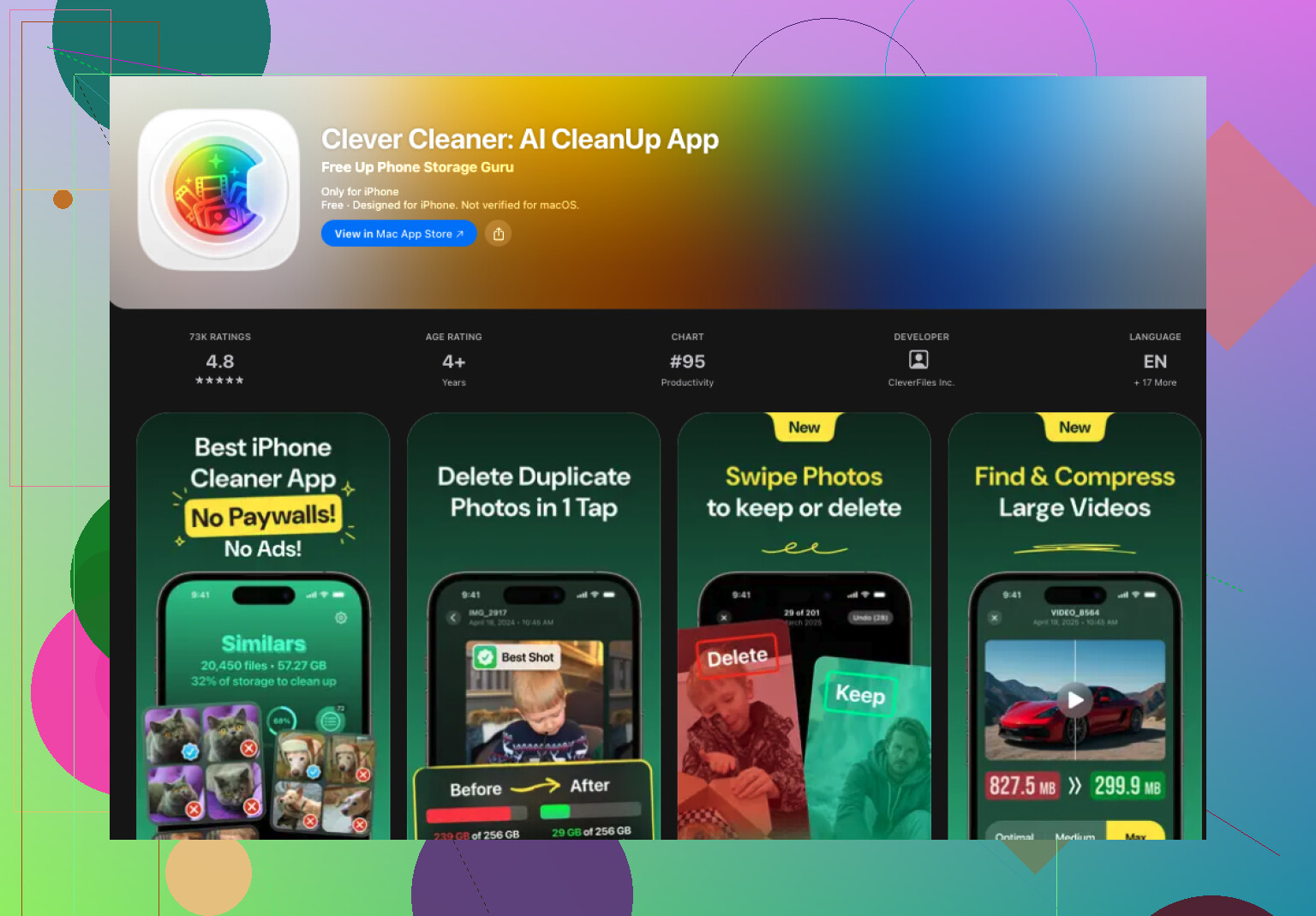
Pour ce genre de choses, j ai fini par utiliser Clever Cleaner. Ma photothèque compte maintenant environ 30 000 images, donc j avais besoin de quelque chose de moins rigide que l outil intégré d Apple.
Ce qui a bien fonctionné pour moi, c est sa capacité à repérer à la fois les fichiers en double et les photos qui se ressemblent. Il regroupe les photos selon leur similarité visuelle au lieu d attendre une correspondance parfaite de fichier. Ensuite, il marque celle qu il considère comme la meilleure à conserver. Je vérifie quand même moi-même les groupes, parce que je ne fais confiance à aucune appli de nettoyage les yeux fermés, mais les sélections étaient meilleures que ce à quoi je m attendais.
Voici le processus que je suis habituellement :
- Installez Clever Cleaner depuis l App Store.
- Laissez-lui le temps d analyser la photothèque.
- Allez dans la section Similaires.
- Utilisez Nettoyage intelligent si vous voulez que l appli gère le plus gros du travail, ou passez en revue chaque groupe vous-même.
- Il présélectionne ce qu il considère comme la photo de meilleure qualité et marque le reste pour suppression.
- Déselectionnez tout ce que vous voulez conserver.
- Terminez le nettoyage, puis videz Supprimés récemment dans Photos si vous voulez récupérer l espace immédiatement.
Je revenais aussi souvent à quelques autres sections :
- Heavies, pour trouver d abord les photos et vidéos les plus volumineuses.
- Compression vidéo, pour réduire la taille des grosses vidéos au lieu de les supprimer.
- Captures d écran, pour effacer rapidement l encombrement des anciennes captures d écran.
- Lives, pour transformer les Live Photos en images fixes standard et économiser de l espace.
- Balayer, pour parcourir votre photothèque mois par mois avec des gestes rapides.
Donc, si vous avez seulement besoin de fusionner quelques copies exactes, l outil d Apple fait très bien le travail. Si votre photothèque est encombrée de photos qui semblent en double, de selfies presque identiques, de photos de vacances répétées et de désordre aléatoire, une appli séparée a plus de sens. C était mon expérience, en tout cas. Le nettoyage intégré de Photos est limité. Il passe à côté du type de chevauchement que la plupart des gens essaient vraiment d éliminer.
La fusion dans Photos est sûre si vous voulez une seule copie propre et que vous ne voulez pas trier fichier par fichier.
Ce que fait l’iPhone quand vous touchez Fusionner :
- Conserve une version.
- Préserve le fichier de la plus haute qualité s’il y a une différence.
- Combine les métadonnées, comme les légendes, les mots-clés et les favoris.
- Déplace les copies supplémentaires vers Supprimés récemment.
Donc, vous ne les supprimez pas définitivement sur-le-champ. Si quelque chose semble anormal, ouvrez Supprimés récemment et restaurez-le.
Une chose que j’ajouterais à ce qu’a dit @mikeappsreviewer : je ne toucherais pas à Tout sélectionner sur une énorme photothèque juste après une restauration. Je ferais d’abord de plus petits lots. Les bugs de synchronisation sont rares, mais après des restaurations, j’ai vu d’étranges erreurs de regroupement pendant quelques heures.
Avant de fusionner :
- Assurez-vous qu’iCloud Photos est entièrement synchronisé.
- Gardez votre téléphone branché et connecté au Wi-Fi.
- Vérifiez votre stockage après quelques minutes, pas immédiatement.
- Videz Supprimés récemment seulement après avoir vérifié les résultats.
Si vos doublons sont seulement similaires, Apple n’en détectera pas beaucoup. C’est là que Clever Cleaner aide davantage que l’outil natif, surtout pour les photos semblables et les imports répétés. Ce guide est un bon aperçu visuel rapide si vous le souhaitez : voir comment fusionner rapidement des photos en double sur iPhone.
En bref, fusionnez dans Photos pour les doublons exacts. Utilisez Clever Cleaner pour les ressemblances et l’encombrement. C’est la combinaison la moins agaçante que j’aie trouvée.
Je serais un peu plus prudent que @mikeappsreviewer et @yozora sur un point : je n’aime pas trop fusionner en masse juste après une restauration. Les photothèques iPhone peuvent se comporter bizarrement pendant un moment lors de l’indexation, et parfois ce qui ressemble à un ensemble de doublons se résout tout seul une fois la synchronisation terminée.
Ce que je ferais d’abord, c’est vérifier manuellement quelques groupes fusionnés. Ouvrez une paire de doublons, vérifiez si les deux versions ont les mêmes modifications, le même statut Live Photo et les mêmes informations de date. Si tout semble normal, vous pourrez alors fusionner plus sereinement. L’outil Photos intégré est généralement sûr, mais sûr et solution instantanée pour libérer du stockage ne veulent pas toujours dire la même chose. Le stockage peut mettre du temps à se mettre à jour, ce qui est vraiment agaçant.
Aussi, si ces doublons proviennent d’une sauvegarde + synchronisation, vérifiez s’ils sont réellement dupliqués sur iCloud.com ou simplement affichés de façon étrange sur le téléphone. Cela peut vous éviter de corriger un problème qui est en partie visuel ou lié au cache.
Là où je suis d’accord avec eux, c’est que l’outil d’Apple n’est vraiment efficace que pour les correspondances exactes. Si votre bazar inclut des copies légèrement différentes, des versions redimensionnées enregistrées par des apps, des versions modifiées ou des ressemblances de type rafale, la fusion intégrée n’en détectera pas beaucoup. C’est là que Clever Cleaner a plus de sens, surtout si vous voulez trouver des photos similaires sans faire défiler manuellement et sans fin 20k images.
Pour aller plus loin, ce fil contient quelques retours d’expérience utiles d’utilisateurs : meilleurs conseils Reddit pour supprimer les photos en double sur iPhone
Version courte :
- attendez que la synchronisation et l’indexation soient totalement terminées
- testez d’abord la fusion sur quelques groupes
- confirmez que les originaux sont bien dans iCloud si vous l’utilisez
- utilisez Clever Cleaner si le problème concerne des photos similaires, pas de vrais doublons
C’est la façon la moins stressante de procéder.

Je suis globalement d’accord avec @yozora, @codecrafter et @mikeappsreviewer, mais je pousserais une vérification supplémentaire avant de fusionner quoi que ce soit d’important : regardez si les doublons occupent réellement de l’espace de stockage sur l’appareil ou s’ils apparaissent simplement deux fois dans Photos pendant que l’indexation se met à jour. Après des restaurations, l’interface de la bibliothèque peut sembler pire que le problème réel.
Une façon plus sûre de voir les choses :
- Si la même photo apparaît dans l’album Doublons, la fusion est généralement sans risque.
- Si les photos semblent seulement répétées dans différents albums, attendez.
- Si vous utilisez la photothèque partagée, les versions modifiées et les originaux peuvent prêter à confusion, donc vérifiez d’abord quelques exemples.
Petit désaccord avec l’idée de « simplement utiliser Tout sélectionner » : c’est valable à terme, mais ce ne serait pas mon premier réflexe sur un téléphone récemment restauré. Je fusionnerais 20 à 50 groupes, je laisserais un peu de temps passer, puis je vérifierais :
- les favoris sont restés
- les légendes sont restées
- les modifications ont été conservées
- les Live Photos se comportent toujours correctement
De plus, les captures d’écran, les sauvegardes WhatsApp et les images téléchargées créent souvent des « doublons pratiques » qu’Apple ne fusionnera pas parce qu’il s’agit techniquement de fichiers différents. C’est là que Clever Cleaner peut aider.
Avantages de Clever Cleaner :
- trouve des photos similaires, pas seulement des doublons exacts
- plus rapide pour les très grandes photothèques
- utile aussi pour les captures d’écran et le nettoyage des médias volumineux
Inconvénients :
- vous devez quand même vérifier les résultats manuellement
- la détection de photos similaires peut regrouper des éléments que vous voudrez peut-être conserver
- l’accès d’une application tierce à votre photothèque n’est pas du goût de tout le monde
Donc, selon moi : utilisez Apple Photos pour les vrais doublons, et Clever Cleaner uniquement pour le désordre qu’Apple ne détecte pas. Cette combinaison est plus fiable que d’essayer de forcer un seul outil à tout faire.