予期しないシャットダウンの後、私のNTFSドライブが突然RAWとして表示されるようになり、パーティションを開いたり、そこに保存されている重要なファイルにアクセスしたりできません。安全なNTFSパーティション復旧の手順、推奨されるツール、そしてデータ損失を悪化させないために避けるべきことについて助けを探しています。
ドライブが突然RAWとして表示されたら、私はすぐにNTFSに変えようとはしません。まず最初にやるのは、大事なものをすべて取り出すことです。Windowsがフォーマットを促すのは、ファイルシステムを読めなくなったからであって、データが完全に消えたからではありません。NTFSがWindowsで読めないほど壊れていても、パーティション全体やファイルデータ自体はそのまま残っているドライブを私は見てきました。
私なら順番はシンプルにします。最初に復旧。修復をいじるのは後です。
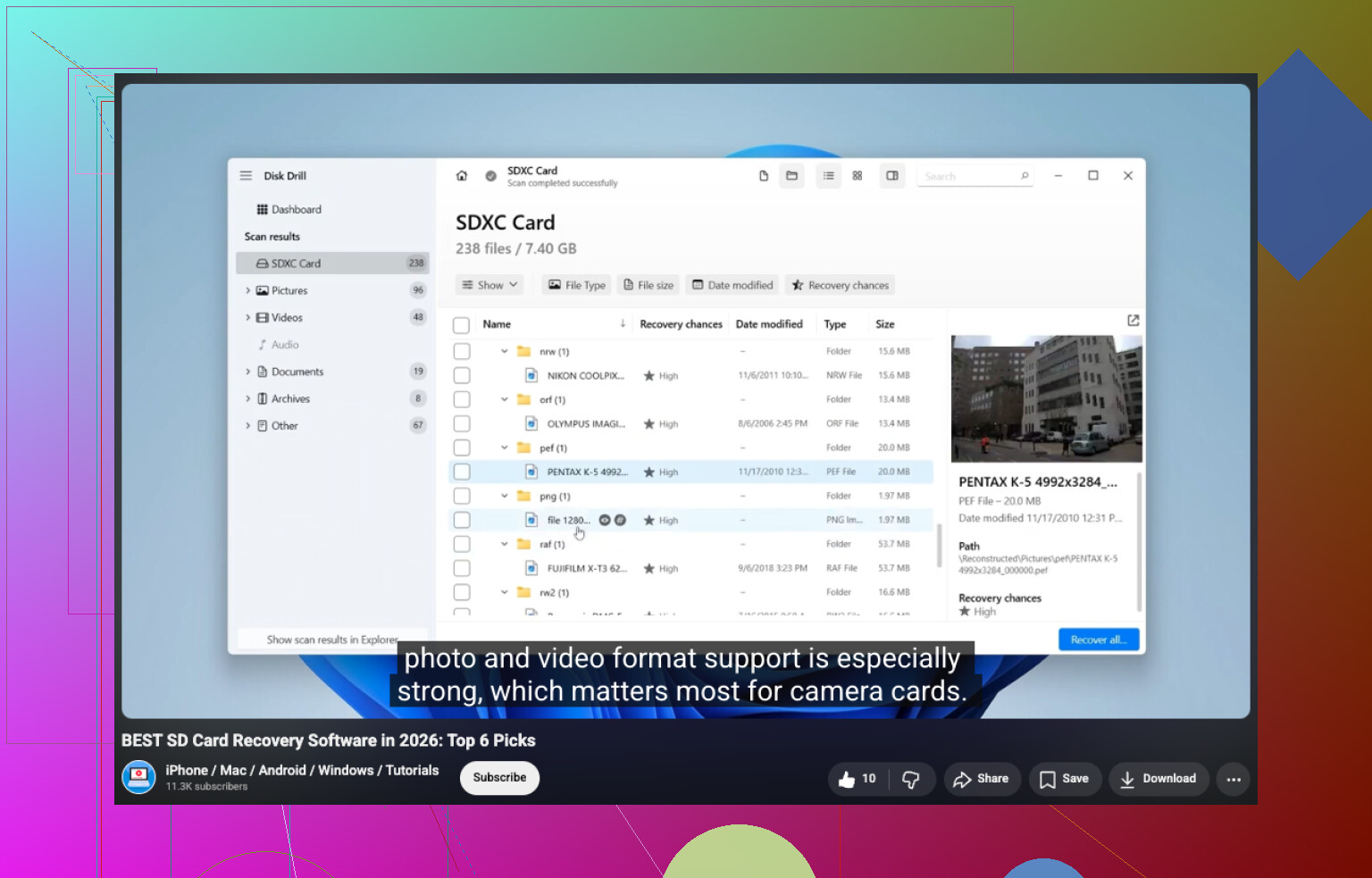
ドライブがまだ想定どおりの容量を報告しているなら、ほかに何かする前にスキャンします。Disk Drill は手軽な出発点です。RAWパーティションを自動で見つける傾向があり、複数の復旧方法を一度で実行してくれるので、時間を節約できます。RAWディスクを選び、スキャンを実行し、終わるまで待ってから、見つかった内容を確認します。保存前にファイルをプレビューできるのが便利でした。写真、文書、動画、よくあるものです。ファイルがまだ使えるかどうかを手早く見極める助けになります。復旧したファイルは別の場所に保存してください。きれいにまとめたくなっても、同じRAWドライブに書き戻してはいけません。
Disk Drillで十分な結果が出ない場合は、修復作業に入る前に2つ目のツールも試します。UFS Explorer は、ほかのツールが見落とすディレクトリ構造やファイルを見つけることがあります。DiskGenius も、パーティション構成そのものが壊れたと思うなら確認する価値があります。ファイル復旧に加えてパーティション復旧も扱えるからです。スキャン結果を並べて比較してから、何を残すか決めます。
ファイルを別のドライブに保存できたら、その後でRAWパーティションに対処します。
ディスクを再び使えるようにしたいだけなら、NTFSにフォーマットします。
パーティションテーブルが壊れていてもデータがまだ残っていそうなら、消去する代わりにパーティションの復元を試します。
CHKDSKを使うのは復旧後だけにし、しかもNTFSの軽い破損に見える場合だけにします。これはファイルシステムの問題を修復するものです。ファイル復旧ツールではありません。
SMART警告が出ていたり、不良セクタや繰り返す読み取りエラーが見えているなら、そのドライブを信用するのはやめて交換します。
私なら避けたい最大の失敗は、修復コマンドを早まって実行してしまうことです。ファイルシステムに変更を書き込むものは、どれも復旧を悪化させる危険があります。まず先にファイルを確保してください。その後で、見つかった状況に応じてディスクを修復、復元、または再フォーマットします。
最初のステップは、ドライブの使用をやめることです。スキャンも、修復コマンドも、フォーマットのクリックも不要です。予期しないシャットダウンはNTFSのブートセクタやMFTを破損させることが多く、書き込みが行われるたびに復旧の可能性は下がります。
修復前に待つという点では@mikeappsreviewerに部分的に同意しますが、ファイル復旧の前にもう1つ手順を追加したいです。まずドライブの健康状態を確認してください。CrystalDiskInfoまたはHard Disk SentinelでSMARTを読み取ります。代替処理済みセクタの増加、保留中セクタ、または読み取りエラーが見られる場合は、まずddrescueまたはHDDSuperCloneでディスクをクローンしてください。復旧は元のディスクではなく、クローンから行います。これは多くの人が思う以上に重要です。
SMARTが正常に見えるなら、RAWパーティションをDisk Drillでスキャンしてください。RAW NTFSの復旧には有力な選択肢で、古いファイルシステム構造を見つけてファイルのプレビューができることがよくあります。復旧したデータは別のディスクに保存してください。RAWのディスクには絶対に戻さないでください。Disk Drillがファイル名やフォルダを見つけられるなら、見込みはかなり高いです。
復旧後は、TestDiskでパーティション構造をテストしてください。私はCHKDSKより先に使います。CHKDSKは変更を書き込み、復旧ツールがまだ認識できるものまで壊してしまうことがあります。シャットダウン後にパーティションエントリまたはNTFSブートセクタが損傷した場合は、TestDiskのほうが適しています。
他のツールの選択肢も知りたい場合は、2026年のおすすめデータ復旧ソフト についてのこのまとめを見る価値があります。
要点:
- 書き込みを止める。
- SMARTを確認する。
- 状態が悪ければクローンする。
- Disk Drillでスキャンする。
- パーティション修復にTestDiskを試す。
- ファイルの安全を確保してからフォーマットする。
CHKDSKは急いで実行しないでください。そこが人々が最も後悔する手順です。
私の最初のステップは、実は @mikeappsreviewer や @viajantedoceu とは少し違います。重い作業をする前に、RAW の結果が論理破損なのか接続の問題なのかを確認します。
強制シャットダウンの後、USB ブリッジの不調、SATA ケーブル不良、または外付けケースの電源不足が原因で、NTFS パーティションが RAW に変わるのを見たことがあります。なので、スキャンの前に私は次を行います。
- 可能ならドライブを直接つなぎ直す
- 別のケーブル/ポート/PC を試す
- ディスクの管理で、パーティションサイズがまだ正しく見えるか確認する
- イベント ビューアーでディスク/コントローラーのエラーを確認する
なぜそんなことをするのか? Windows がデバイス層を誤認識している場合、復旧ソフトの結果が雑然としたものになったり、不完全になったりするからです。
それでもパーティションがどこでも RAW と表示されるなら、その時点で復旧モードに切り替えるべきです。私はまだ CHKDSK は実行しませんし、クローンを持っているか重要なファイルをコピーし終えていない限り、元ディスクに対する TestDisk の修復については、あの二人よりも少し慎重です。パーティション修復がうまくいくことはありますが、問題がより深い NTFS メタデータの損傷なら、状況を一気に悪化させる可能性があります。
その時点では、Disk Drill は非常に妥当な最初のスキャン候補です。RAW パーティションの扱いに強く、復元可能なファイルのプレビューもできます。プレビューが正常に開くなら、データがまだ存在している強い兆候です。復元先は必ず別のドライブにしてください。
もう 1 つ、見落とされがちなことがあります。データが本当に重要なら、セクター単位のイメージを取ってください。見た目は正常なドライブでも、強制シャットダウンの後に急激に悪化することがあります。
また、背景情報をもう少し読みたいなら、RAW から NTFS ドライブへの復旧手順と安全な変換に関するアドバイス のこのスレッドが似たケースを扱っています。
なので、私の順番はこうです。
- ハードウェア経路を確認する
- 重要ならドライブをイメージ化する
- Disk Drill でスキャンする
- 別の場所にファイルを復元する
- その後ではじめて修復/再フォーマットを考える
この追加のハードウェア確認は地味に聞こえますが、多くの人が思う以上に時間の節約になります。