外付けハードドライブのパーティションが突然RAWと表示され、どのファイルも開けなくなってしまいました。大切な写真、仕事の書類、バックアップが入っており、どうしても復元する必要があります。状況を悪化させずに、外付けハードドライブのRAWパーティションからデータを復元する最も安全な方法を探しています。
Windows がパーティションを RAW と表示しても、私は フォーマット を押しません。何年も前に古いバックアップ用ドライブで一度それをやってしまい、すぐに後悔しました。RAW は通常、Windows がファイルシステムを見失ったことを意味します。ファイルが消えたという意味ではありません。
まず整理したいのは単純なことです。データを保存したいのか、それともそのパーティションを再び使えるようにしたいのか。ファイルが重要なら、最初は修復を試みるのは無視して、ほかに何かする前にドライブからデータを取り出します。
私なら次の順番で進めます。
- RAW パーティションにはまだ何もしない。
- ファイルを別のディスクにコピーする。
- データの安全を確保してから、パーティションの修復を試す。
- 修復に失敗したら、パーティションを再構築してフォーマットする。
まず最初にファイルを取り出してください
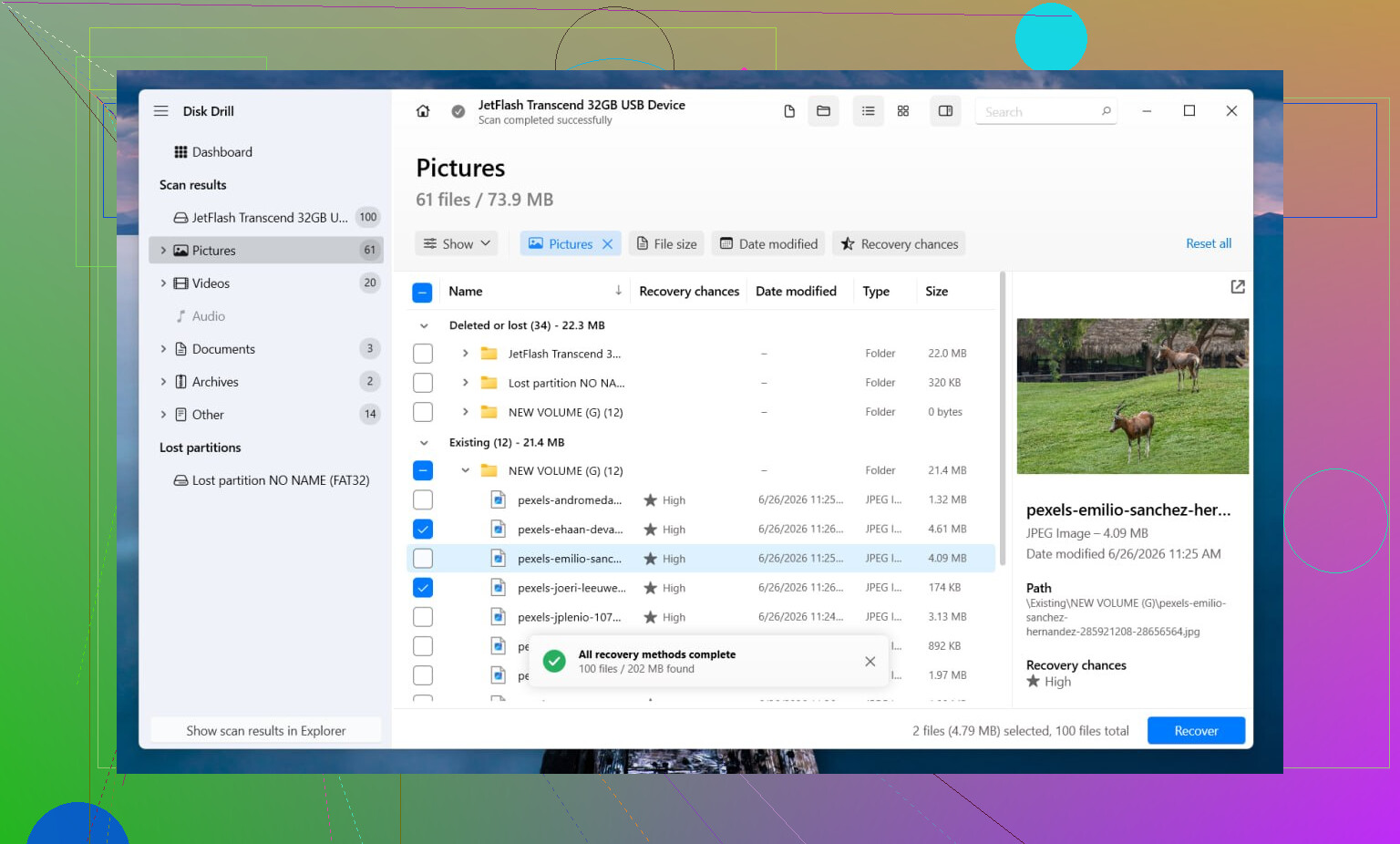
まずは Disk Drill から始めるのがおすすめです。以前、ひどく壊れたUSB SSDで使ったことがありますが、試行錯誤の手間をかなり減らしてくれました。気に入ったのは、各手順をいちいち見張らなくても複数の復旧方法を試してくれるところです。ファイルシステムの情報がまだ一部残っている場合は、フォルダ構成やファイル名を保ったままファイルを復元できることがよくあります。ファイルシステムがあまりにも壊れている場合は、シグネチャスキャンに切り替えて、ファイルタイプごとに検索してくれます。プレビュー機能も便利です。大量の不要ファイルを復元してしまう前に、私はいつも写真、文書、動画をいくつか確認しています。
私ならこうします。
- Disk Drillは поврежденныйドライブではなく、別のドライブにインストールします。
- 起動して、RAWディスクまたはパーティションを選択します。
- Search for Lost Data をクリックします。外付けドライブなら、表示された場合は Universal Scan を使います。Advanced Camera Recovery に切り替えるのは、カメラ、ドライブレコーダー、またはドローンの映像を復元する場合だけです。
- スキャンが完了するまで待ちます。ドライブの動作がおかしくない限り、途中で止めないでください。
- 必要なファイルをプレビューします。
- 復元したデータはすべて別のドライブに保存します。
ディスクが頻繁にオフラインになったり、エクスプローラーが固まったり、挙動がおかしくなり始めたりする場合は、先にイメージを作成します。Disk Drillにはセクタ単位のイメージ作成オプションがあるので、元のハードウェアに負担をかけず、コピーに対して作業できます。故障しかけたHDDがスキャンのたびに悪化したことがあるので、ドライブが不安定そうなら、まずイメージ化するのがよいです。
復旧後、パーティションが修復可能か確認する
ファイルを別の安全な場所に確保したら、その後で修復を試します。
そのパーティションが以前 NTFS だった場合、CHKDSK でファイルシステムの損傷やブートセクタの問題を修正できることがあります。FAT32 または exFAT だった場合は、CHKDSK は使わないほうがよいです。あまり効果は期待できません。また、復旧前にも実行しません。CHKDSK はファイルシステムに変更を書き込むため、データがまだドライブ内に閉じ込められている段階で、見切り発車の修復を行うのは避けたいからです。
CHKDSK で改善しない場合は、TestDisk に進みます。見た目は無骨ですが、多くの人が思っている以上によく機能します。
- testdisk_win を開きます。
- ログを作成します。
- 問題のあるドライブを選択します。
- 検出されたパーティションテーブルを受け入れます。
- Analyse を選択します。
- Quick Search を実行します。
- 最初の検索で見つからない場合は Deeper Search を使用します。
- 失われたパーティションが見つかったら、Write を選択してから再起動します。
それでも TestDisk で何も見つからない場合は、そこで止めます。半日かけて無作為な修復ツールを次々と重ねて使い、かえって状況を悪化させる人を見てきました。その段階では、ディスクの管理を開き、新しいシンプル ボリューム を作成し、クイックフォーマットを行ってから、復旧したファイルをそこに戻します。
ここでは、さらに重要な点が 2 つあります。
これが SSD の場合、復旧前に何日も放置しないほうがよいです。TRIM によってバックグラウンドでブロックが消去されることがあり、そうなると復旧できる可能性は大きく下がります。これは、あとで対処する時間があると思っていた SATA SSD で、痛い形で学びました。
また、ドライブがカチカチ音を立てる、ランダムに消える、または時々しか認識されない場合は、自宅での対処はやめます。そうした兆候は通常、ハードウェア障害を示しています。電源の入れ直しを重ねるたびに、さらに悪化する可能性があります。ファイルが重要で代えがきかないなら、専門のデータ復旧業者に依頼するほうが安全です。
外付けドライブでRAWと表示される場合、通常はファイルシステムの損傷を意味し、即座にファイルが失われたわけではありません。ですので、安全な目標はシンプルです。まず外付けハードドライブのRAWパーティションからデータを復旧し、その後でドライブを修復します。
大きな点で @mikeappsreviewer に同意します。最初にフォーマットしてはいけません。ただし、私はさらに一歩進めます。スキャンの前に、CrystalDiskInfo や Hard Disk Sentinel でSMARTの状態を確認してください。状態が悪そうだったり、ドライブが切断されたり、極端に遅くなったり、カチカチ音がするなら、それ以上いじらないでください。まず HDDSuperClone や ddrescue のようなツールでクローンを作成します。元のドライブではなく、クローンを使って作業してください。これは多くの人が思っている以上に重要です。
ドライブが安定しているなら、Disk Drill はRAWパーティションの復旧に適した堅実な選択です。損傷したファイルシステムの処理に強く、プレビュー機能によって復旧前に不要なファイルを絞り込めます。インストール先は問題のある外付けドライブではなく、PCのメインドライブにしてください。復旧したファイルは別の正常なドライブに保存します。
私なら次の順番で進めます。
- RAWドライブの使用を停止する。
- SMARTを確認する。
- 状態が悪いなら、先にクローンを作成する。
- Disk Drill でスキャンする。
- 別のディスクにファイルを復旧する。
- その後にのみ、外付けドライブを消去して再フォーマットする。
@mikeappsreviewer と少し意見が違う点がひとつあります。たとえNTFSでも、データがすでに安全に確保されていて、なおかつドライブの状態が良好でない限り、CHKDSK を急いで実行することは勧めません。私は、CHKDSK によって読み取れる状態の混乱が、読めない状態に変わってしまった例を見たことがあります。
手早く視覚的に理解したいなら、この RAWドライブ復旧の解説 で基本的な考え方を確認できます。
ファイルが代替不可能なもの、たとえば家族写真、業務文書、顧客のバックアップなどで、さらにドライブにハードウェア障害の兆候があるなら、復旧業者に依頼するほうが安全です。DIYは安定したドライブ向けであり、故障しかけたドライブ向けではありません。
大きなルールについては、@mikeappsreviewer と @vrijheidsvogel に同意します。まだフォーマットはしないでください。ですが、最初から「修復」ツールに期待しすぎるのも避けたほうがいいです。RAW は確かにファイルシステムの問題であることが多いですが、実際の原因がUSBブリッジ、ケーブル、または外付けケースであって、ディスク本体ではないこともあります。
なので、復旧ソフトを使う前に、この順番でドライブを確認します。
- 別のUSBポート
- 別のケーブル
- 別のPC
- 取り外し可能なケースなら、別のケースまたはSATA-USBアダプターを試す
外付けケースの調子が悪くて Windows にゴミのようなデータを送り、それだけでドライブが RAW 表示になった例を私は見たことがあります。多くの人が CHKDSK やパーティションへの書き込みに飛びつくのが早すぎて、悪い状況をさらに悪化させてしまいます。
それでもどこでもドライブが RAW と表示されるなら、その場合は修復モードではなく復旧モードに入るべきです。外付けHDDのRAWパーティション復旧には Disk Drill は妥当な選択です。破損したファイルシステムのメタデータを飛び越えてスキャンし、写真、ドキュメント、その他のファイルを取り戻せる可能性があるからです。復旧先は必ず完全に別のドライブのみにしてください。
一般的なアドバイスで少しだけ異論がある点もあります。TestDisk は強力ですが、パーティション構造の情報を読むことに慣れていないと、不安になって間違った項目をクリックしやすいです。技術に詳しくないユーザーにとっては、まずファイル復旧を行うほうがたいていリスクが低いです。
それから、写真がとても重要なら、まずファイルの種類ごとに復旧結果を並べ替えて、置き換えのきかないものを早めに確認してください。最後まで待ってから JPG の半分が破損していたと気づくのは避けたいところです。経験ありますが、まったく楽しくありません。
外付けドライブのパーティション復旧について、シンプルな手順で読みたいなら、これは悪くありません: 外付けハードドライブの失われたパーティションを復元する方法
要するに、まず外付けケースやケーブルの問題を切り分けて、Disk Drill でファイルを復旧し、データの安全を確認してから初めて消去/再フォーマットを行ってください。ドライブがカチカチ音を立てたり切断を繰り返したりするなら、DIY はやめて専門ラボに任せてください。
あまり強調されていない追加の観点が1つあります。重い復旧作業をする前に、パーティションレイアウト自体を確認することです。ファイルシステム自体はそれなりに無事でも、パーティションエントリが壊れてしまい、その結果WindowsがRAWと認識している場合があります。その場合、読み取り専用のパーティションツールを使えば、ボリューム境界がまだ妥当に見えるかどうかを確認できます。
ドライブが安定していて、なおかつ パーティションサイズが以前と一致しているのでない限り、すぐに深い修復スキャンへ進むのには少し反対です。表示される容量が突然おかしい場合、それは単なるファイルシステム破損だけでなく、変換チップ、外付けケース、またはファームウェアの異常を示している可能性があります。
私なら次のように進めます。
- ドライブが正しい全容量を報告しているか確認する
- パーティションの開始位置と終了位置が正常に見えるか確認する
- それが怪しければ、何も書き込まない
- まず Disk Drill でファイルを復旧する
- 復旧後にのみ、パーティションの再構築を検討する
Disk Drillの長所:
- 写真や文書のプレビューが簡単
- ファイルシステム解析とシグネチャスキャンの混在に強い
- 低レベルツールほど intimidating ではない
Disk Drillの短所:
- ディープスキャンでは重複や不要な結果が大量に出ることがある
- 最良の結果はドライブの安定性に左右される
- パーティション構造自体の修復には信頼したいツールではない
なので、「まず復旧」という点では @vrijheidsvogel、@reveurdenuit、@mikeappsreviewer に概ね同意ですが、これを付け加えたいです。パーティションマップが壊れているなら、ファイルシステムを修復しても問題の本質は解決していません。