我的外置硬盘突然显示其分区为 RAW,我无法打开任何文件。里面有重要的照片、工作文档和备份数据,我确实需要恢复。我正在寻找一种最安全的方法,从外置硬盘上的 RAW 分区恢复数据,同时避免让情况变得更糟。
当 Windows 将一个分区标记为 RAW 时,我不会点击 格式化。很多年前我曾在一块旧备份硬盘上这么做过,很快就后悔了。RAW 通常意味着 Windows 丢失了对文件系统的识别。这并不表示你的文件已经消失。
我首先会弄清楚一件很简单的事。你是想保存数据,还是想让这个分区重新变得可用。如果文件很重要,我一开始会先忽略修复尝试,在动其他任何东西之前先把数据从硬盘里拷出来。
我会按这个顺序来:
- 先不要对 RAW 分区进行任何操作。
- 把文件复制到另一块磁盘上。
- 在数据安全之后,再尝试修复分区。
- 如果修复失败,就重建分区并将其格式化。
先把文件弄出来
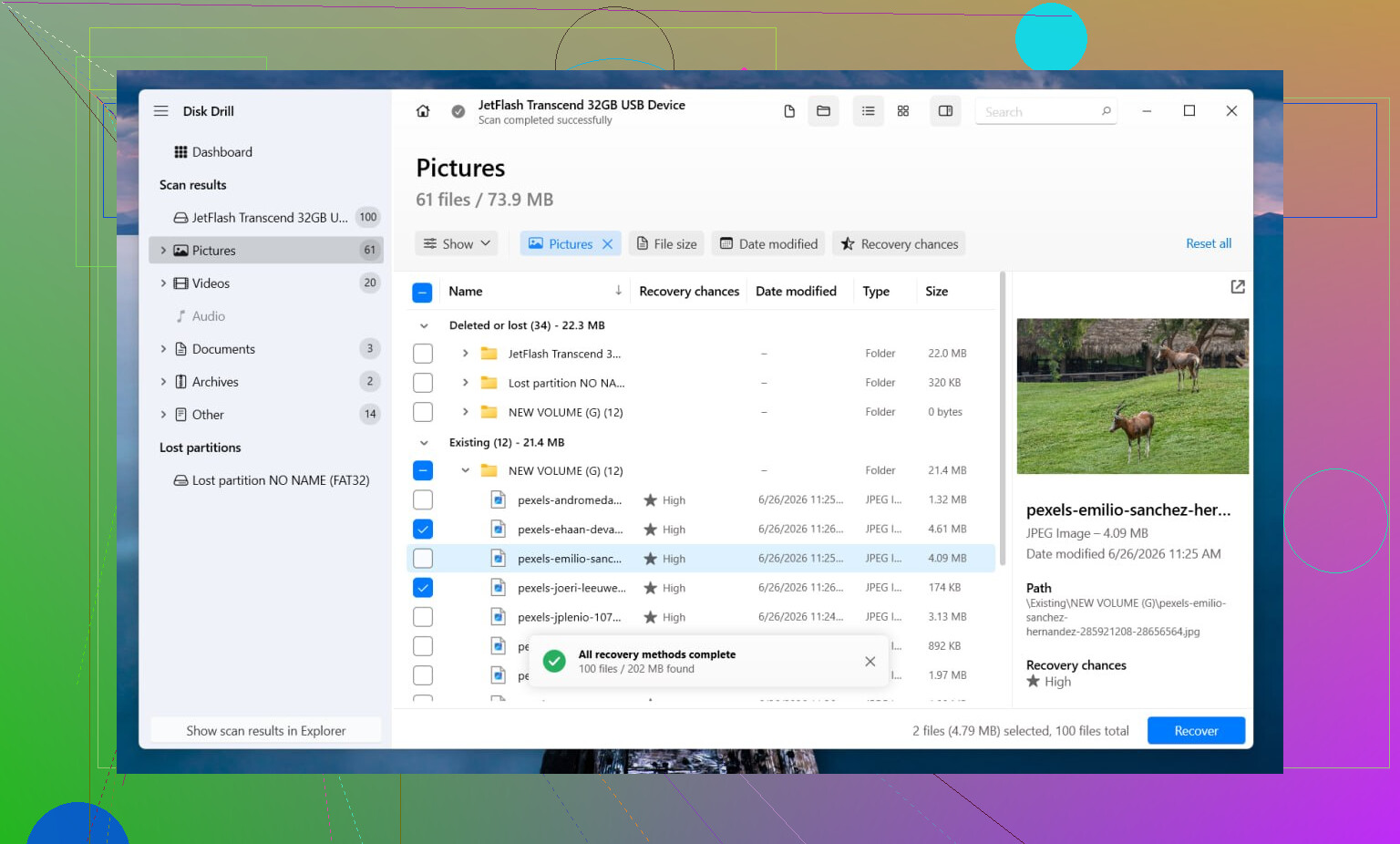
我会先用 Disk Drill。我之前在一个出问题的 USB SSD 上用过它,帮我省去了很多反复试错的麻烦。我喜欢它的一点是,它会尝试多种恢复方法,不用你全程盯着每一步操作。如果文件系统信息还保留着一部分,它通常能把文件连同文件夹结构和文件名一起恢复出来。如果文件系统损坏得太严重,它就会改用特征扫描,按文件类型来搜索。预览功能也很有用。我一般都会先检查几张照片、文档或视频,再决定是否恢复一大堆杂乱文件。
我会这样做:
- 把 Disk Drill 安装到另一块磁盘上,不要装在损坏的那块上。
- 启动程序并选择 RAW 磁盘或分区。
- 点击 搜索丢失的数据。如果是外置硬盘,在出现提示时使用 通用扫描。只有在恢复相机、行车记录仪或无人机拍摄的素材时,我才会切换到 高级相机恢复。
- 让扫描完整结束。除非硬盘本身开始异常,否则不要中途停止。
- 预览你关心的文件。
- 把所有恢复出的文件保存到另一块磁盘。
如果磁盘总是反复掉线、让资源管理器卡死,或者开始出现各种异常情况,我会先做一个镜像。Disk Drill 提供逐扇区镜像选项,这样你可以在副本上操作,而不是继续给原始硬件增加压力。我就遇到过一块快坏掉的 HDD,在两次扫描之间情况变得更糟,所以如果感觉硬盘不稳定,我确实会先做镜像。
恢复后,看看分区是否还能修复
等你的文件已经安全地转移到别处之后,我才会尝试修复。
如果这个分区以前是 NTFS,CHKDSK 有时能修复文件系统损坏或引导扇区问题。如果它是 FAT32 或 exFAT,我会跳过 CHKDSK。它在这种情况下帮不上太大忙。我也不会在恢复之前运行它,因为它会向文件系统写入更改,而在数据还困在硬盘里时,我不喜欢盲目进行修复。
如果 CHKDSK 没有任何效果,我会改用 TestDisk。它看起来很粗糙,但实际上的成功率往往比人们预想的更高。
- 打开 testdisk_win。
- 创建日志。
- 选择有问题的硬盘。
- 接受检测到的分区表。
- 选择 Analyse。
- 运行 Quick Search。
- 如果第一次扫描没找到,就使用 Deeper Search。
- 如果它找到了丢失的分区,选择 Write,然后重启。
如果 TestDisk 还是一无所获,我就会到此为止。我见过有人花了半天时间叠加使用各种随机修复工具,结果把情况弄得更糟。到了这个阶段,我会打开磁盘管理,创建一个 新建简单卷,执行快速格式化,然后把恢复出来的文件再移回去。
这里还有另外两点很重要。
如果这是 SSD,我不会把它搁置好几天后再去恢复。TRIM 可能会在后台清除数据块,一旦发生这种情况,恢复成功的概率就会大幅下降。我是在一块 SATA SSD 上用令人头疼的方式学到这一点的,当时我还以为自己之后有时间再处理。
另外,如果硬盘发出咔哒声、时不时消失,或者只是偶尔才能识别出来,我就不会再继续尝试家庭修复了。这些迹象通常说明是硬件故障。每多一次通电循环,都可能让情况变得更糟。如果这些文件很重要且无法替代,找专业的数据恢复实验室会是更稳妥的选择。
外置硬盘显示 RAW 通常意味着文件系统损坏,而不是文件瞬间丢失。所以安全的目标很简单,先从外置硬盘上的 RAW 分区恢复数据,之后再修复硬盘。
我在一个重要观点上同意 @mikeappsreviewer。不要先格式化。不过我还想更进一步。在进行任何扫描之前,先用 CrystalDiskInfo 或 Hard Disk Sentinel 检查 SMART 健康状态。如果健康状态看起来很差,或者硬盘会断开连接、速度慢得像蜗牛一样,或者发出咔哒声,就别再继续折腾它了。先用 HDDSuperClone 或 ddrescue 之类的工具把它克隆出来。后续操作针对克隆盘进行,不要动原盘。这一点比很多人想的更重要。
如果硬盘保持稳定,Disk Drill 是 RAW 分区恢复的一个可靠选择,因为它对受损文件系统的处理不错,而且它的预览功能有助于在恢复前筛掉垃圾文件。把它安装在你电脑的主硬盘上,不要装到有问题的外置硬盘上。恢复出来的文件保存到第二块健康的硬盘中。
我的顺序会是:
- 停止使用这个 RAW 硬盘。
- 检查 SMART。
- 如果健康状态较差,先克隆。
- 用 Disk Drill 扫描。
- 将文件恢复到另一块硬盘。
- 之后再清空并重新格式化这块外置硬盘。
有一点我和 @mikeappsreviewer 的看法略有不同。即使是 NTFS,我也不会急着运行 CHKDSK,除非数据已经安全保存,而且硬盘健康状态良好。我见过 CHKDSK 把原本还能读取的一团糟变成完全无法读取。
如果你想看一个快速的可视化说明,这个RAW 硬盘恢复演示涵盖了基本思路。
如果这些文件无法替代,比如家庭照片、商业文档、客户备份,而且硬盘已经出现硬件故障症状,那么送去专业恢复实验室会更安全。DIY 适用于稳定的硬盘,不适用于正在损坏的硬盘。
我赞同 @mikeappsreviewer 和 @vrijheidsvogel 提到的一条大原则:先不要格式化它。 但我也会避免一开始就对“修复”工具过于兴奋。RAW 确实常常是文件系统问题,但有时真正的问题是 USB 桥接、数据线或硬盘盒,而不是硬盘本身。
所以在使用恢复软件之前,我会按这个顺序测试硬盘:
- 更换 USB 端口
- 更换数据线
- 更换一台电脑
- 如果它是可拆卸硬盘盒,尝试另一个硬盘盒或 SATA 转 USB 适配器
我见过一些硬盘显示为 RAW,仅仅是因为硬盘盒状态不稳定,向 Windows 传输了错误数据。很多人太快就开始用 CHKDSK 或写入分区信息,结果让原本糟糕的情况变得更糟。
如果这块硬盘在任何地方依然都显示为 RAW,那就对了,应该进入恢复模式,而不是修复模式。Disk Drill 是外置硬盘 RAW 分区恢复的一个合理选择,因为它可以绕过受损的文件系统元数据进行扫描,仍然找回照片、文档和其他文件。我只会把恢复出来的数据保存到一块完全独立的硬盘上。
有一点我和常见建议略有不同:TestDisk 功能很强,但如果你不习惯看分区结构之类的信息,就很容易紧张然后点错东西。对于非技术用户来说,先做文件恢复通常风险更低。
另外,如果你的照片特别重要,先按文件类型整理恢复结果,这样你可以尽早确认那些无法替代的重要文件。别等到最后才发现一半 JPG 都损坏了。我经历过,那感觉一点都不好。
如果你想看一篇关于外置硬盘分区恢复的简单分步说明,这篇还不错:如何恢复外置硬盘上丢失的分区
简短版:先排除硬盘盒/数据线问题,用 Disk Drill 恢复文件,然后只在数据安全之后再清除并重新格式化。 如果硬盘发出咔哒声或频繁断开连接,就别再自己折腾了,直接走实验室恢复路线。
还有一个没人足够强调的角度:在进行大规模恢复之前,先检查一下分区布局本身。有时候文件系统本身还算正常,但分区表项被损坏了,所以 Windows 才会把它识别为 RAW。在这种情况下,只读分区工具可以告诉你卷边界看起来是否仍然合理。
我不太同意在未确认硬盘稳定且分区大小仍与之前一致的情况下,直接进行更深入的修复扫描。如果显示的容量突然不对,这可能指向转换芯片、硬盘盒或固件方面的异常,而不只是文件系统损坏。
我的做法会是:
- 确认硬盘报告的是正确的完整容量
- 检查分区的起始/结束位置看起来是否正常
- 如果这看起来不对,避免进行任何写入
- 先用 Disk Drill 恢复文件
- 只有在恢复完成后,再考虑重建分区
Disk Drill 的优点:
- 便于预览照片/文档
- 在混合文件系统和签名扫描方面表现不错
- 没有底层工具那么吓人
Disk Drill 的缺点:
- 深度扫描可能会返回大量重复/无用结果
- 最佳效果取决于硬盘稳定性
- 不是我会信任用来修复分区结构本身的工具
所以我大体上同意 @vrijheidsvogel、@reveurdenuit 和 @mikeappsreviewer 关于先恢复的看法,但我想补充一点:如果分区映射坏了,那么修复文件系统其实是在解决错误的问题。