NTFS sürücüm beklenmedik bir kapanmadan sonra aniden RAW olarak görünüyor ve bölümü açamıyor veya üzerinde depolanan önemli dosyalara erişemiyorum. Veri kaybını daha da kötüleştirmemek için güvenli NTFS bölüm kurtarma adımları, önerilen araçlar ve nelerden kaçınmam gerektiği konusunda yardım arıyorum.
Bir sürücü aniden RAW olarak görünüyorsa, onu hemen NTFS’ye çevirmeye çalışmazdım. İlk yapacağım şey, benim için önemli olan her şeyi içinden almak olurdu. Windows biçimlendirme istemini, dosya sistemini artık okuyamadığı için gösterir; bu, verilerinizin tamamen yok olduğu anlamına gelmez. Windows okuyamayacak kadar hasar görmüş olsa bile, sürücülerin tüm bölüm ve dosya verilerini koruduğunu gördüm.
İzleyeceğim sıra basit olurdu. Önce kurtarma. Onarımla sonra uğraş.
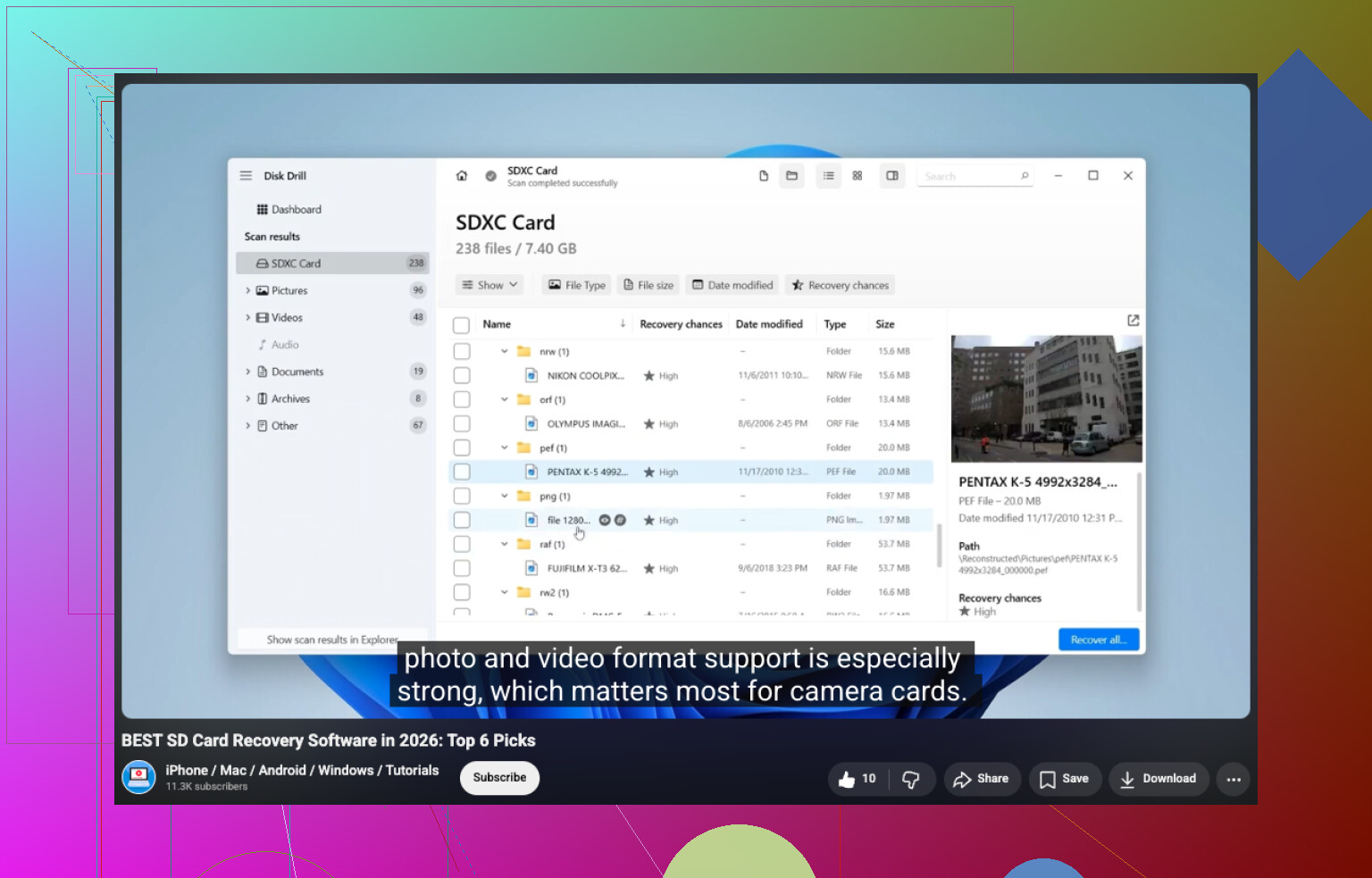
Sürücü hâlâ beklenen kapasiteyi gösteriyorsa, başka hiçbir şeye dokunmadan önce onu tarardım. Disk Drill kolay bir başlangıç noktasıdır. Genelde RAW bölümleri kendi başına tespit eder ve tek geçişte birkaç kurtarma yöntemini çalıştırır, bu da zaman kazandırır. RAW diski seçin, taramayı başlatın, bitmesini bekleyin, sonra bulduklarını gözden geçirin. Kaydetmeden önce dosyaları önizleyebilmem hoşuma gitmişti; fotoğraflar, belgeler, videolar, alışıldık şeyler. Bu, dosyaların hâlâ kullanılabilir olup olmadığına dair hızlı bir fikir verir. Kurtarılan dosyaları başka bir yere kaydedin. Düzeni korumak cazip gelse bile, onları aynı RAW sürücüye geri yazmayın.
Disk Drill yetersiz kalırsa, herhangi bir onarım işlemi yapmadan önce ikinci bir aracı denerdim. UFS Explorer bazen diğer araçların atladığı dizin yapısını veya dosyaları bulur. DiskGenius da özellikle bölüm düzeninin bozulduğunu düşünüyorsanız bakmaya değer; çünkü dosya kurtarmayla birlikte bölüm kurtarmayı da destekler. Tarama sonuçlarını yan yana karşılaştırır, sonra neyi saklayacağıma karar verirdim.
Dosyalarınız başka bir sürücüde saklandıktan sonra, ancak o zaman RAW bölümle ilgilenirdim.
Yalnızca diski yeniden kullanılabilir hâle getirmek istiyorsanız, onu NTFS olarak biçimlendirin.
Bölüm tablosu zarar gördüyse ve veriler hâlâ duruyor gibi görünüyorsa, silmek yerine bölümü geri yüklemeyi deneyin.
CHKDSK’yi yalnızca kurtarmadan sonra ve sadece bunun hafif bir NTFS bozulması gibi göründüğü durumda kullanın. Dosya sistemi sorunlarını onarır. Bu bir dosya kurtarma aracı değildir.
SMART uyarıları görünüyorsa ya da bozuk sektörler ve tekrarlayan okuma hataları görüyorsanız, sürücüye güvenmeyi bırakır ve onu değiştirirdim.
Kaçınacağım en büyük hata, onarım komutlarını çok erken çalıştırmak olurdu. Dosya sistemine değişiklik yazan her şey, kurtarmayı daha da kötüleştirme riski taşır. Önce dosyalarınızı alın. Bundan sonra, bulduklarınıza göre diski onarın, geri yükleyin veya yeniden biçimlendirin.
İlk adım, sürücüyü kullanmayı bırakın. Tarama yok, onarım komutu yok, biçimlendirme tıklaması yok. Beklenmedik bir kapanma çoğu zaman NTFS önyükleme sektörünü veya MFT’yi bozar ve her yazma işlemi kurtarma şansını azaltır.
Onarımlardan önce bekleme konusunda @mikeappsreviewer ile kısmen aynı fikirdeyim, ancak dosya kurtarmadan önce bir adım daha eklerdim. Önce sürücünün sağlığını kontrol edin. SMART verilerini CrystalDiskInfo veya Hard Disk Sentinel ile okuyun. Yeniden eşlenen sektörlerin arttığını, bekleyen sektörleri veya okuma hatalarını görürseniz, önce diski ddrescue veya HDDSuperClone ile klonlayın. Kurtarmayı orijinalden değil, klondan yapın. Bu, insanların düşündüğünden daha önemlidir.
SMART temiz görünüyorsa, RAW bölümü Disk Drill ile tarayın. RAW NTFS kurtarma için sağlam bir seçimdir çünkü çoğu zaman eski dosya sistemi yapısını bulur ve dosyaları önizlemenize izin verir. Kurtarılan verileri başka bir diske kaydedin. Asla tekrar RAW olana değil. Disk Drill dosya adlarını ve klasörleri bulursa, şansınız oldukça iyidir.
Kurtarmadan sonra, bölüm yapısını TestDisk ile test edin. Ben onu CHKDSK’den önce kullanırdım. CHKDSK değişiklik yazar ve bazen kurtarma araçlarının hâlâ gördüğü şeyleri mahveder. Bölüm girdisi veya NTFS önyükleme sektörü kapanmadan sonra hasar gördüyse, TestDisk daha iyidir.
Daha fazla araç seçeneği istiyorsanız, 2026 için en iyi veri kurtarma yazılımları hakkındaki bu derlemeye göz atmaya değer.
Kısa sürüm:
- Yazmayı durdurun.
- SMART’ı kontrol edin.
- Sağlıksızsa klonlayın.
- Disk Drill ile tarayın.
- Bölüm onarımı için TestDisk’i deneyin.
- Yalnızca dosyalarınız güvendeyse biçimlendirin.
CHKDSK için acele etmeyin. İnsanların en çok pişman olduğu adım budur.
İlk adımım aslında @mikeappsreviewer ve @viajantedoceu’dan biraz farklı: Ağır bir şey yapmadan önce RAW sonucunun mantıksal bozulma mı yoksa bağlantı sorunu mu olduğunu kontrol ederim.
Sert bir kapanmadan sonra, NTFS bölümlerinin sadece sorunlu bir USB köprüsü, kötü bir SATA kablosu veya zayıf kutu gücü yüzünden RAW’a döndüğünü gördüm. Bu yüzden taramalardan önce şunları yaparım:
- mümkünse sürücüyü doğrudan yeniden bağlarım
- başka bir kablo/port/PC denerim
- bölüm boyutunun hâlâ doğru görünüp görünmediğini doğrulamak için Disk Yönetimi’ni kontrol ederim
- Olay Görüntüleyicisi’nde disk/denetleyici hatalarına bakarım
Neden uğraşayım? Çünkü Windows aygıt katmanını yanlış okuyorsa, veri kurtarma yazılımı sonuçları dağınık veya eksik olabilir.
Bölüm her yerde hâlâ RAW görünüyorsa, o zaman evet, kurtarma moduna geçin. Henüz CHKDSK çalıştırmazdım ve özgün diskte TestDisk onarımları konusunda ikisinden de biraz daha temkinliyim; tabii elimde zaten bir klon ya da önemli dosyaların kopyası yoksa. Bölüm düzeltmeleri işe yarayabilir, ancak sorun daha derin NTFS meta veri hasarıysa, durumu hızla daha da kötüleştirebilirsiniz.
Bu noktada, Disk Drill çok makul bir ilk taramadır çünkü RAW bölümleri iyi işler ve kurtarılabilir dosyaları önizlemenize izin verir. Önizlemeler normal açılıyorsa, bu verilerin hâlâ orada olduğuna dair güçlü bir işarettir. Kurtarmayı yalnızca farklı bir sürücüye yapın.
İnsanların atladığı bir şey daha: Veriler çok önemliyse sektörden sektöre bir imaj alın. Sağlıklı görünen sürücüler bile kötü bir kapanmadan sonra bozulmaya başlayabilir.
Ayrıca, daha fazla arka plan bilgisi okumak isterseniz, RAW’dan NTFS’ye sürücü kurtarma adımları ve güvenli dönüştürme tavsiyeleri hakkındaki bu başlık benzer durumları ele alıyor.
Benim sıralamam şöyle:
- donanım yolunu doğrulayın
- önemliyse sürücünün imajını alın
- Disk Drill ile tarayın
- dosyaları başka bir yere kurtarın
- ancak ondan sonra onarım/yeniden biçimlendirmeyi düşünün
Bu ek donanım kontrolü kulağa sıkıcı gelebilir, ama insanların düşündüğünden daha sık zaman kazandırır.
<img src=‘upload://rsaEzWbGGhFycnH5HjoRCrnPS8u.jpeg’ alt=‘RAW’dan NTFS Bölümünü Kurtarmanız Gerektiğinde İlk Adımınız Nedir?’ width=‘’ height=‘’>