Meu laptop travou inesperadamente, e agora não consigo acessar meu arquivo PST do Outlook com anos de e-mails, contatos e pastas. Estou tentando recuperar o arquivo PST do disco rígido do laptop, mas o Outlook não consegue abri-lo e estou preocupado que o arquivo possa estar danificado. Qual é a melhor maneira de recuperar um arquivo PST do Outlook e restaurar meus dados de e-mail com segurança?
Encontrei esse erro exato do Outlook depois de limpar pastas antigas, e a pior parte era simples. O Outlook ainda estava apontando para um PST que eu havia removido. Se você excluiu um de Downloads, Documentos ou da pasta Arquivos do Outlook, eu começaria por aqui.
Primeira coisa: pare de usar o PC, a menos que precise dele para a recuperação. O Windows geralmente deixa os arquivos excluídos no disco até que novos dados ocupem o lugar deles. Cada download aleatório, aba do navegador ou instalação piora suas chances.
Resolva isso nesta ordem
1. Verifique primeiro o básico
Abra a Lixeira. Uma exclusão normal geralmente deixa o PST lá. Se você usou Shift+Delete, então sim, ele pulou a lixeira.
Depois disso, verifique qualquer serviço de sincronização ou backup vinculado às pastas do seu usuário. Se Documentos passa pelo OneDrive ou Dropbox, entre na versão web e procure em arquivos excluídos, histórico de versões ou opções de restauração. Já vi o OneDrive manter coisas por mais tempo do que as pessoas esperam.
2. Procure snapshots mais antigos da pasta no Windows
Se o Histórico de Arquivos, a Restauração do Sistema ou as cópias de sombra estavam ativados, o Windows ainda pode ter uma cópia anterior da pasta.
Localização usual:
C:\Users\YourName\Documents\Outlook Files
Clique com o botão direito na pasta, escolha “Restaurar versões anteriores” e depois abra qualquer snapshot com data anterior ao desaparecimento do PST. Se você vir o arquivo, copie-o primeiro para um local seguro. Não restaure por cima de coisas aleatórias sem verificar.
3. Se ele sumiu, execute um software de recuperação
Se a lixeira estiver vazia e o Windows não tiver uma versão mais antiga, eu passaria para a recuperação de arquivos em seguida.
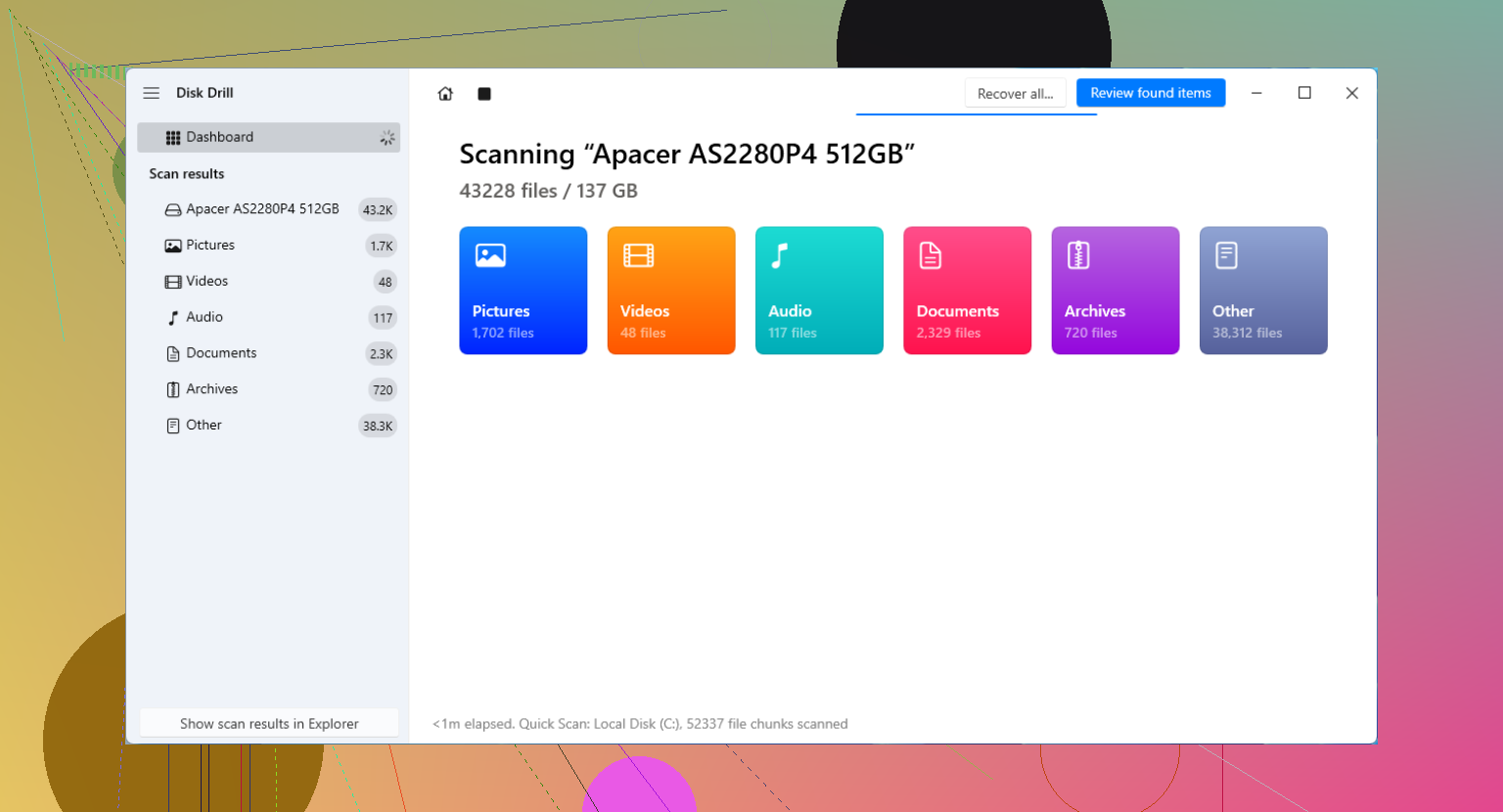
Disk Drill é muito mencionado para arquivos excluídos porque verifica itens que o Windows não mostra mais.
A regra principal é simples. Não instale o software de recuperação na mesma unidade em que o PST foi excluído se você tiver outra opção. Use outra unidade interna, um disco externo ou até mesmo um pendrive.
O que eu faria
Instale o aplicativo de recuperação em algum lugar diferente da unidade afetada.
Verifique sua unidade do Windows, geralmente C:.
Filtre os resultados por arquivos PST.
Verifique os tamanhos dos arquivos. Um arquivo de dados novo e em branco do Outlook geralmente é pequeno, talvez algumas centenas de KB. Aquele com o qual você se importa costuma ser muito maior, de centenas de MB até a faixa de GB.
Recupere o PST grande para um local diferente, como uma unidade externa ou a Área de Trabalho.
4. Fique atento ao Outlook criar um novo arquivo vazio
Esta parte confunde muita gente. O Outlook frequentemente reage à ausência de um PST criando um novo em branco. Então o Outlook abre, mas suas pastas e e-mails somem. Parece que está com problema, mas normalmente ele está apontando para o arquivo errado.
Depois de recuperar o PST antigo, carregue-o manualmente:
Arquivo > Abrir e Exportar > Abrir Arquivo de Dados do Outlook
Selecione o PST recuperado. Se suas pastas antigas aparecerem no painel esquerdo, você está no caminho certo. Depois de confirmar que os e-mails estão lá, vá em Configurações da Conta e altere o arquivo de dados padrão de volta para o arquivo recuperado.
5. Se a conta usava IMAP, seu e-mail no servidor geralmente está bem
Esta é a única notícia razoavelmente boa. Se a conta era IMAP, sua caixa de entrada e as pastas sincronizadas provavelmente ainda estavam no servidor de e-mail. Adicionar a conta novamente geralmente recria um OST e baixa os e-mails de volta.
O que eu me preocuparia é com os dados apenas locais. Arquivos antigos, e-mails importados, pastas que você manteve fora da sincronização do servidor e qualquer coisa armazenada apenas no PST. É aí que a verificação de recuperação mais importa.
Depois de recuperá-lo
Faça uma cópia de backup imediatamente. Coloque o PST em uma unidade externa, inclua-o no backup em nuvem ou exporte-o em uma programação que você vai lembrar de seguir. Arquivos PST são fáceis de esquecer até que um desapareça e leve anos de e-mails com ele.
Se os resultados da recuperação mostrarem um PST grande, comece por ele. Os pequenos geralmente são as substituições em branco que o Outlook criou depois que o original desapareceu.
Se o Outlook vê o arquivo, mas se recusa a abri-lo, eu pararia de pensar primeiro em “recuperação de arquivo excluído” e trataria primeiro como “dados do Outlook danificados”. Essa é a parte em que eu insistiria um pouco mais do que @mikeappsreviewer fez.
Experimente a Ferramenta de Reparo da Caixa de Entrada, scanpst.exe. Ela vem com o Outlook. Caminhos comuns ficam em Program Files\Microsoft Office\root\OfficeXX. Execute-a no arquivo de arquivamento de e-mails do Outlook recuperado. Se o PST for grande, a verificação leva um tempo. Já tive arquivos de 8 GB que falharam no Outlook e depois abriram após 2 passagens de reparo.
Em seguida, copie o PST para fora da unidade do laptop antes de testar. Coloque-o em uma unidade externa ou em outro PC. Setores defeituosos em um disco de laptop com falha continuarão corrompendo as leituras. Se o Visualizador de Eventos do Windows mostrar erros de disco, não fique abrindo o arquivo repetidamente. Isso só complica mais.
Mais uma coisa que muita gente deixa passar. Crie um novo perfil do Outlook em Painel de Controle, Email, Mostrar Perfis. Depois anexe o arquivo recuperado ali. Perfis antigos ficam presos apontando para caminhos quebrados e referências OST/PST inativas. Novo perfil, teste limpo. Menos dor de cabeça.
Se o scanpst falhar ou o arquivo estiver ausente da unidade, então o Disk Drill faz sentido para recuperação de PST do Outlook. Recupere para um disco diferente, não de volta para C:. Pesquise por extensão e classifique por tamanho. Arquivo grande = chances melhores, geralmente.
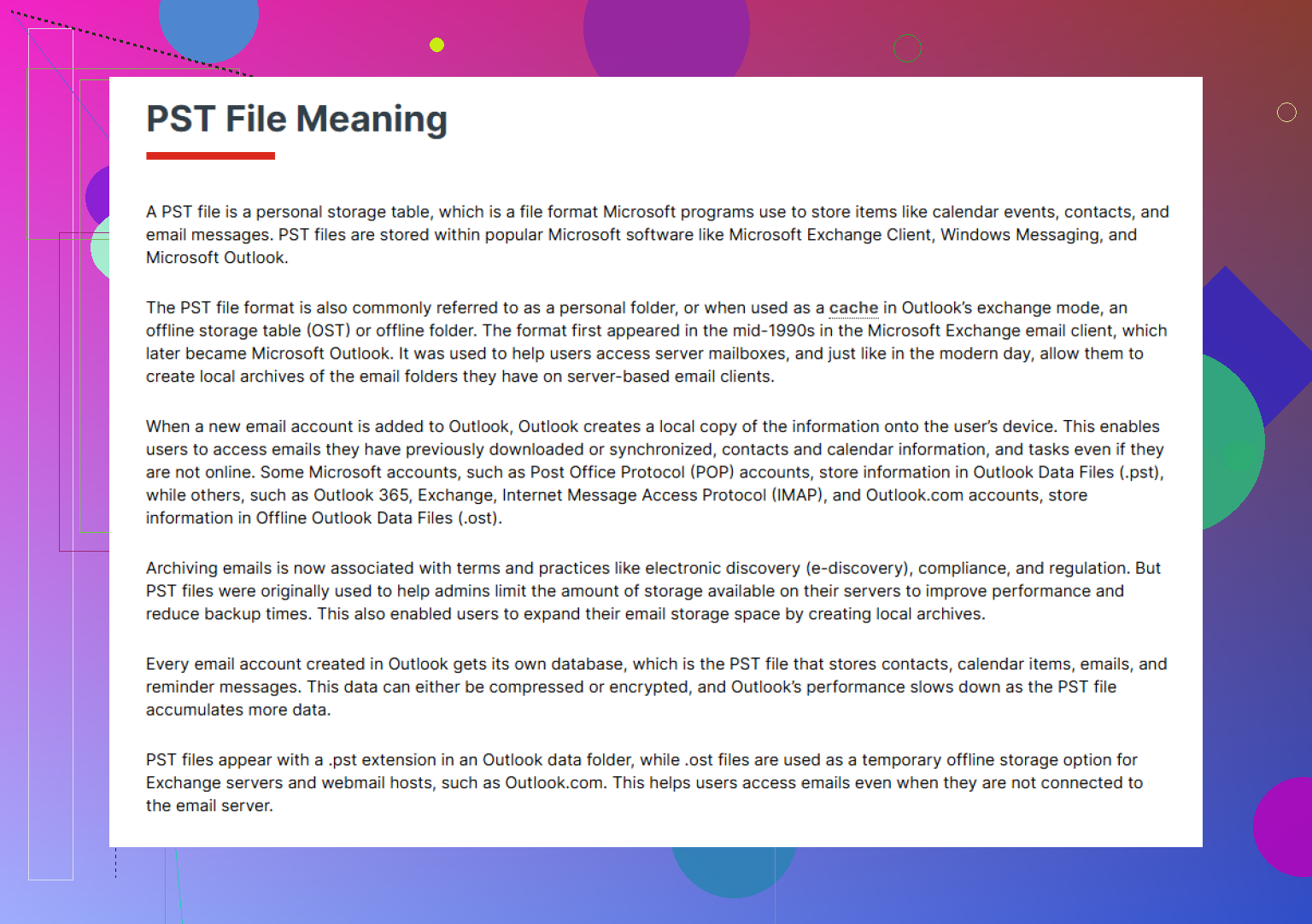
Além disso, esta página traz uma explicação simples sobre o que um arquivo PST do Outlook armazena e por que isso importa.
Se você sabe que o laptop travou por falha de hardware, remova a unidade e leia-a em outra máquina com um adaptador USB. Essa etapa economiza tempo.
Se o Outlook não abrir o PST de jeito nenhum, eu também verificaria se o arquivo está realmente completo antes de gastar tempo demais no próprio Outlook. Uma falha pode deixar você com um PST truncado que ainda tem o nome certo, mas o tamanho errado. Clique com o botão direito nele, verifique Propriedades e compare esse tamanho com qualquer backup antigo, anexo ou até mesmo pistas do índice de pesquisa do Windows, se você se lembrar mais ou menos do tamanho que ele costumava ter. Um PST de 200 KB ou 1 MB após anos de e-mails geralmente não é o seu arquivo real.
Discordo um pouco do @mikeappsreviewer em uma parte: nem todo PST encontrado vale a pena restaurar primeiro. O Outlook deixa para trás arquivos antigos, autoarquivos e cópias quase mortas por toda parte, então não pegue simplesmente o primeiro .pst que encontrar. Classifique por data de modificação e tamanho. Isso economiza muito trabalho desnecessário.
Algumas outras coisas que eu faria:
- Execute
chkdsk /rsomente se a unidade ainda puder ser lida fisicamente e se você já tiver copiado o PST antes. Em um disco com falha, o chkdsk pode ser um pouco prestativo demais. - Se o próprio laptop estiver morto, mas a unidade funcionar, monte-a em outro PC e pesquise na unidade inteira por
*.pste*.ost - Se o PST abrir parcialmente, tente exportar as pastas da caixa de correio em partes, em vez de confiar no arquivo a longo prazo
- Se o Outlook travar ao anexá-lo, teste o PST no modo de segurança:
outlook.exe /safe
Além disso, se esta era uma conta POP, o PST pode ter sido a única cópia de tudo. Essa é a parte desagradável que as pessoas esquecem. O IMAP dá mais margem para erro, o POP não.
Se o arquivo estiver ausente ou corrompido além do que o Outlook consegue lidar, o Disk Drill ainda é uma opção prática para recuperação de arquivo PST do Outlook, especialmente se você escanear a unidade removida do laptop em outra máquina. E se quiser verificar antes de usá-lo, leia avaliações reais de usuários do Disk Drill e experiências de recuperação.
O principal: não continue abrindo o arquivo original repetidamente. Trabalhe a partir de uma cópia. Esse erro acaba prejudicando as pessoas o tempo todo, para ser sincero.