Mi portátil se bloqueó inesperadamente y ahora no puedo acceder a mi archivo PST de Outlook con años de correos electrónicos, contactos y carpetas. Estoy intentando recuperar el archivo PST del disco duro del portátil, pero Outlook no puede abrirlo y me preocupa que el archivo pueda estar dañado. ¿Cuál es la mejor manera de recuperar un archivo PST de Outlook y restaurar mis datos de correo electrónico de forma segura?
Me encontré con este mismo error de Outlook después de limpiar carpetas antiguas, y la causa era simple. Outlook seguía apuntando a un PST que yo había eliminado. Si borraste uno de Descargas, Documentos o de la carpeta Archivos de Outlook, yo empezaría por aquí.
Lo primero: deja de usar la PC a menos que la necesites para la recuperación. Windows suele dejar los archivos eliminados en el disco hasta que nuevos datos ocupan su lugar. Cada descarga aleatoria, pestaña del navegador o instalación reduce tus probabilidades.
Resuélvelo en este orden
1. Comprueba primero lo más obvio
Abre la Papelera de reciclaje. Una eliminación normal suele dejar el PST allí. Si usaste Shift+Delete, entonces sí, se saltó la papelera.
Después de eso, revisa cualquier servicio de sincronización o copia de seguridad vinculado a tus carpetas de usuario. Si Documentos pasa por OneDrive o Dropbox, inicia sesión en la versión web y busca en archivos eliminados, historial de versiones o opciones de restauración. He visto que OneDrive conserva cosas durante más tiempo del que la gente espera.
2. Busca instantáneas anteriores de la carpeta en Windows
Si Historial de archivos, Restaurar sistema o las copias de sombra estaban activados, es posible que Windows aún tenga una copia anterior de la carpeta.
Ubicación habitual:
C:\Users\YourName\Documents\Outlook Files
Haz clic derecho en la carpeta, selecciona “Restaurar versiones anteriores” y luego abre cualquier instantánea con fecha anterior a la desaparición del PST. Si ves el archivo, primero cópialo a un lugar seguro. No restaures sobre cosas aleatorias sin comprobarlo.
3. Si ha desaparecido, ejecuta software de recuperación
Si la papelera está vacía y Windows no tiene una versión anterior, yo pasaría a la recuperación de archivos.
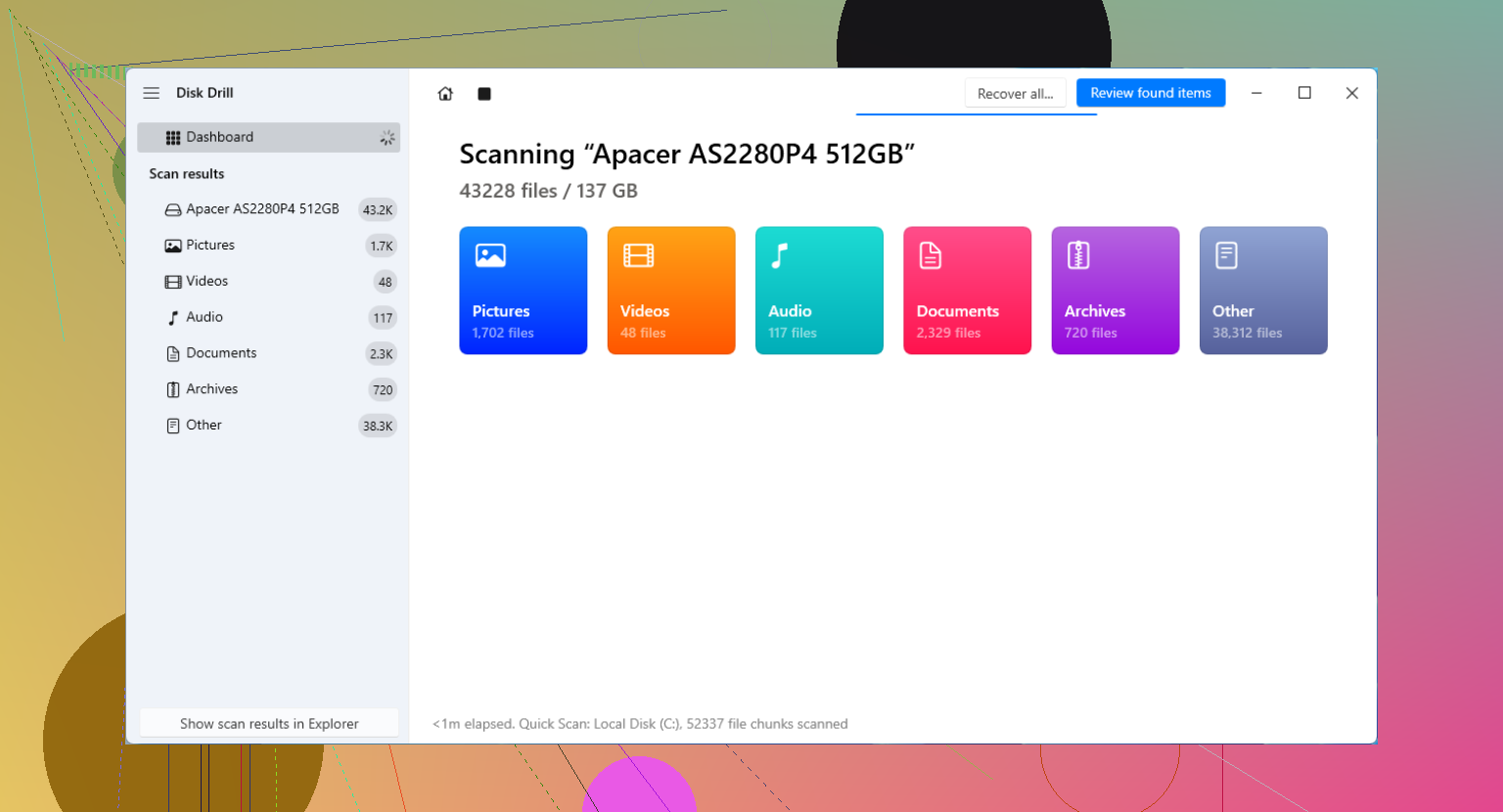
Disk Drill se menciona mucho para archivos eliminados porque escanea elementos que Windows ya no muestra.
La regla principal es simple. No instales software de recuperación en la misma unidad donde se eliminó el PST si tienes otra opción. Usa otra unidad interna, un disco externo o incluso una memoria USB.
Lo que yo haría
Instala la aplicación de recuperación en algún lugar distinto de la unidad afectada.
Escanea tu unidad de Windows, normalmente C:.
Filtra los resultados para archivos PST.
Comprueba los tamaños de archivo. Un archivo de datos de Outlook nuevo y vacío suele ser muy pequeño, quizá unos pocos cientos de KB. El que te importa suele ser mucho más grande, desde cientos de MB hasta varios GB.
Recupera el PST grande en una ubicación diferente, como una unidad externa o el Escritorio.
4. Presta atención a que Outlook cree un nuevo archivo vacío
Esta parte suele confundir a la gente. Outlook a menudo reacciona a la falta de un PST creando uno nuevo en blanco. Así que Outlook se abre, pero tus carpetas y correos han desaparecido. Parece que está roto, pero normalmente está apuntando al archivo equivocado.
Después de recuperar el PST antiguo, cárgalo manualmente:
Archivo > Abrir y exportar > Abrir archivo de datos de Outlook
Elige el PST recuperado. Si tus carpetas antiguas aparecen en el panel izquierdo, vas por buen camino. Una vez que confirmes que el correo está ahí, entra en Configuración de la cuenta y vuelve a cambiar el archivo de datos predeterminado al recuperado.
5. Si la cuenta usaba IMAP, el correo de tu servidor a menudo está bien
Esta es la única noticia medio decente. Si la cuenta era IMAP, es probable que tu bandeja de entrada y las carpetas sincronizadas siguieran en el servidor de correo. Volver a agregar la cuenta normalmente reconstruye un OST y vuelve a descargar el correo.
Lo que me preocuparía son los datos solo locales. Archivos antiguos, correo importado, carpetas que mantenías fuera de la sincronización del servidor y cualquier cosa almacenada solo en el PST. Ahí es donde el escaneo de recuperación más importa.
Después de recuperarlo
Haz una copia de seguridad de inmediato. Coloca el PST en una unidad externa, inclúyelo en la copia de seguridad en la nube o exporta según un calendario que recuerdes seguir. Es fácil olvidarse de los archivos PST hasta que uno desaparece y se lleva consigo años de correos.
Si los resultados de la recuperación muestran un PST grande, empieza con ese. Los pequeños suelen ser los reemplazos en blanco que Outlook creó después de que el original desapareciera.
Si Outlook ve el archivo pero se niega a abrirlo, yo dejaría de pensar primero en recuperación de archivos eliminados y lo trataría primero como datos dañados de Outlook. Esa es la parte en la que insistiría un poco más que @mikeappsreviewer.
Prueba la herramienta de reparación de la bandeja de entrada, scanpst.exe. Viene con Outlook. Las rutas habituales están en Program Files\Microsoft Office\root\OfficeXX. Ejecútala sobre el archivo de archivo de correo electrónico de Outlook recuperado. Si el PST es grande, el análisis tarda un rato. He visto archivos de 8 GB fallar en Outlook y luego abrirse después de 2 pasadas de reparación.
Después, copia el PST fuera de la unidad del portátil antes de hacer pruebas. Ponlo en una unidad externa o en otro PC. Los sectores defectuosos de un disco de portátil que está fallando seguirán corrompiendo las lecturas. Si el Visor de eventos de Windows muestra errores de disco, no sigas abriendo el archivo una y otra vez. Eso complica más las cosas.
Una cosa más que la gente pasa por alto. Crea un nuevo perfil de Outlook en Panel de control, Correo, Mostrar perfiles. Luego adjunta allí el archivo recuperado. Los perfiles antiguos se quedan atascados apuntando a rutas rotas y referencias OST/PST muertas. Perfil nuevo, prueba limpia. Menos drama.
Si scanpst falla o el archivo no aparece en la unidad, entonces Disk Drill tiene sentido para la recuperación de PST de Outlook. Recupera en un disco diferente, no de vuelta a C:. Busca por extensión y ordena por tamaño. Archivo grande = mejores probabilidades, normalmente.
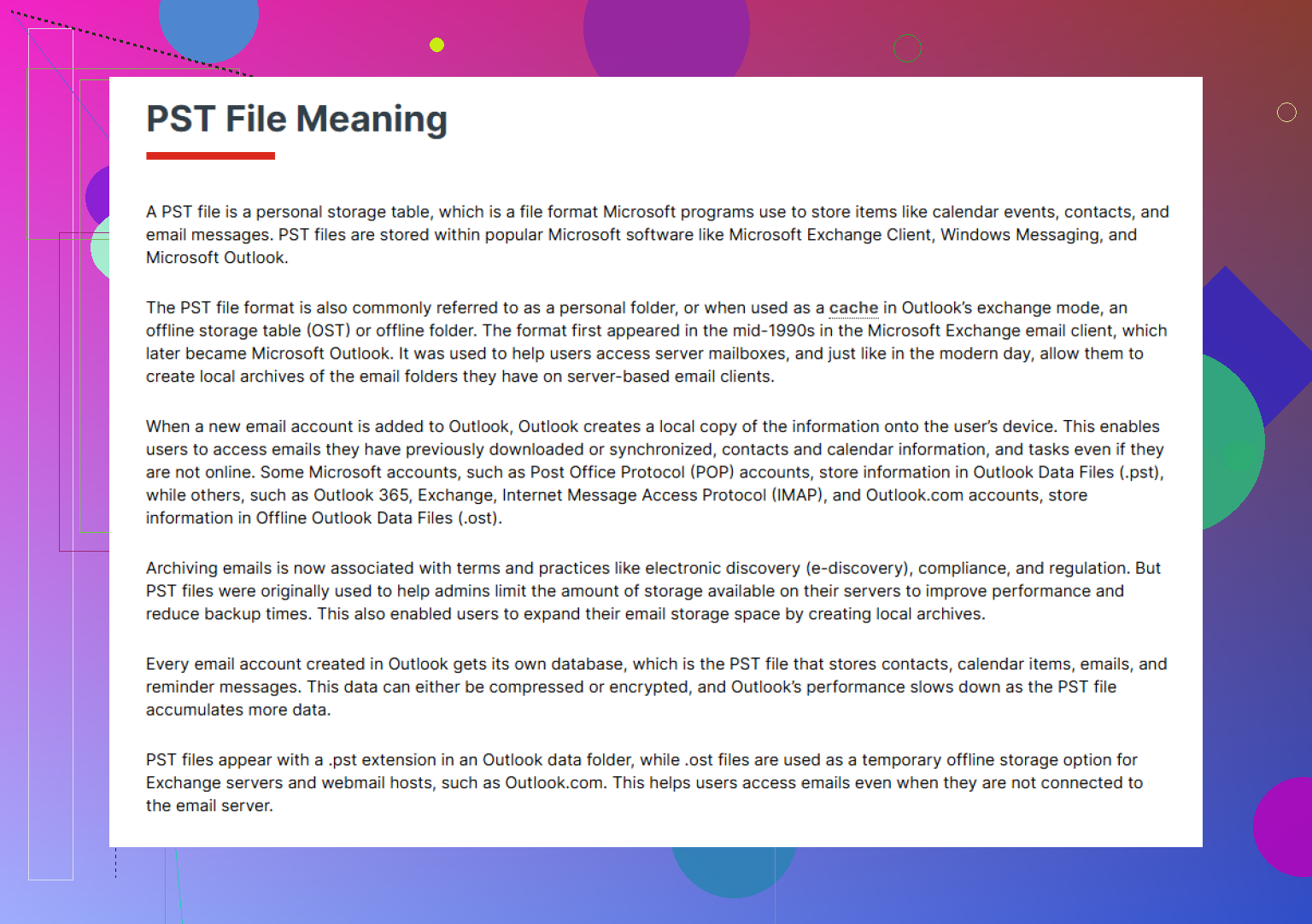
Además, esta página ofrece una explicación sencilla sobre qué almacena un archivo PST de Outlook y por qué es importante.
Si sabes que el portátil falló por un problema de hardware, saca la unidad y léela desde otra máquina con un adaptador USB. Ese paso ahorra tiempo.
Si Outlook no abre el PST en absoluto, yo también comprobaría si el archivo está realmente completo antes de perder demasiado tiempo en Outlook. Un fallo puede dejarte con un PST truncado que aún tiene el nombre correcto pero el tamaño incorrecto. Haz clic derecho, revisa Propiedades y compara ese tamaño con cualquier copia de seguridad antigua, archivo adjunto o incluso con pistas del índice de búsqueda de Windows si recuerdas más o menos cuánto solía ocupar. Un PST de 200 KB o 1 MB después de años de correos normalmente no es tu archivo real.
No estoy del todo de acuerdo con @mikeappsreviewer en una parte: no todos los PST encontrados merecen restaurarse primero. Outlook deja archivos antiguos, autoarchivos y copias medio muertas por todas partes, así que no tomes sin más el primer .pst que veas. Ordénalos por fecha de modificación y tamaño. Eso ahorra mucho dar vueltas inútiles.
Un par de cosas más que haría:
- Ejecuta
chkdsk /rsolo si la unidad sigue siendo físicamente legible y ya has copiado antes el PST fuera de ella. En un disco que está fallando, chkdsk puede ser demasiado servicial. - Si el portátil en sí está muerto pero la unidad funciona, móntala en otro PC y busca en toda la unidad
*.psty*.ost - Si el PST se abre parcialmente, intenta exportar las carpetas del buzón en bloques en lugar de confiar en el archivo a largo plazo
- Si Outlook se congela al adjuntarlo, prueba el PST en modo seguro:
outlook.exe /safe
Además, si esta era una cuenta POP, es posible que el PST hubiera sido la única copia de todo. Esa es la parte fea que la gente olvida. IMAP te da más margen de error, POP no.
Si el archivo falta o está dañado más allá de lo que Outlook puede manejar, Disk Drill sigue siendo una opción práctica para la recuperación de archivos PST de Outlook, especialmente si escaneas la unidad del portátil retirado desde otra máquina. Y si quieres una comprobación de confianza antes de usarlo, lee opiniones reales de usuarios de Disk Drill y experiencias de recuperación.
Lo principal: no sigas abriendo el archivo original una y otra vez. Trabaja desde una copia. Ese error quema a la gente constantemente, la verdad.