Mon ordinateur portable est tombé en panne de façon inattendue, et maintenant je ne peux plus accéder à mon fichier PST Outlook contenant des années d’e-mails, de contacts et de dossiers. J’essaie de récupérer le fichier PST depuis le disque dur de l’ordinateur portable, mais Outlook ne parvient pas à l’ouvrir et je crains que le fichier soit endommagé. Quelle est la meilleure façon de récupérer un fichier PST Outlook et de restaurer mes données de messagerie en toute sécurité ?
J’ai rencontré cette erreur Outlook exacte après avoir nettoyé d’anciens dossiers, et le problème venait d’une chose simple. Outlook pointait toujours vers un PST que j’avais supprimé. Si vous en avez supprimé un depuis Téléchargements, Documents ou le dossier Fichiers Outlook, c’est par là que je commencerais.
Première chose, arrêtez d’utiliser le PC sauf si vous en avez besoin pour la récupération. Windows laisse souvent les fichiers supprimés sur le disque jusqu’à ce que de nouvelles données prennent leur place. Chaque téléchargement aléatoire, onglet de navigateur ou installation réduit vos chances.
Procédez dans cet ordre
1. Vérifiez d abord les éléments évidents
Ouvrez la Corbeille. Une suppression normale y laisse souvent le fichier PST. Si vous avez utilisé Shift+Delete, alors oui, il a ignoré la corbeille.
Après cela, vérifiez tout service de synchronisation ou de sauvegarde lié à vos dossiers utilisateur. Si Documents passe par OneDrive ou Dropbox, connectez-vous à la version web et regardez dans les fichiers supprimés, l historique des versions ou les options de restauration. J ai vu OneDrive conserver des éléments plus longtemps que les gens ne l imaginent.
2. Recherchez d’anciens instantanés du dossier dans Windows
Si l’Historique des fichiers, la Restauration du système ou les clichés instantanés étaient activés, Windows peut encore avoir une copie antérieure du dossier.
Emplacement habituel :
C:\Users\YourName\Documents\Outlook Files
Cliquez avec le bouton droit sur le dossier, choisissez “Restaurer les versions précédentes”, puis ouvrez tout instantané daté d’avant la disparition du PST. Si vous voyez le fichier, copiez-le d’abord dans un emplacement sûr. Ne restaurez pas par-dessus des éléments au hasard sans vérification.
3. S’il a disparu, exécutez un logiciel de récupération
Si la corbeille est vide et que Windows n’a pas de version antérieure, je passerais ensuite à la récupération de fichiers.
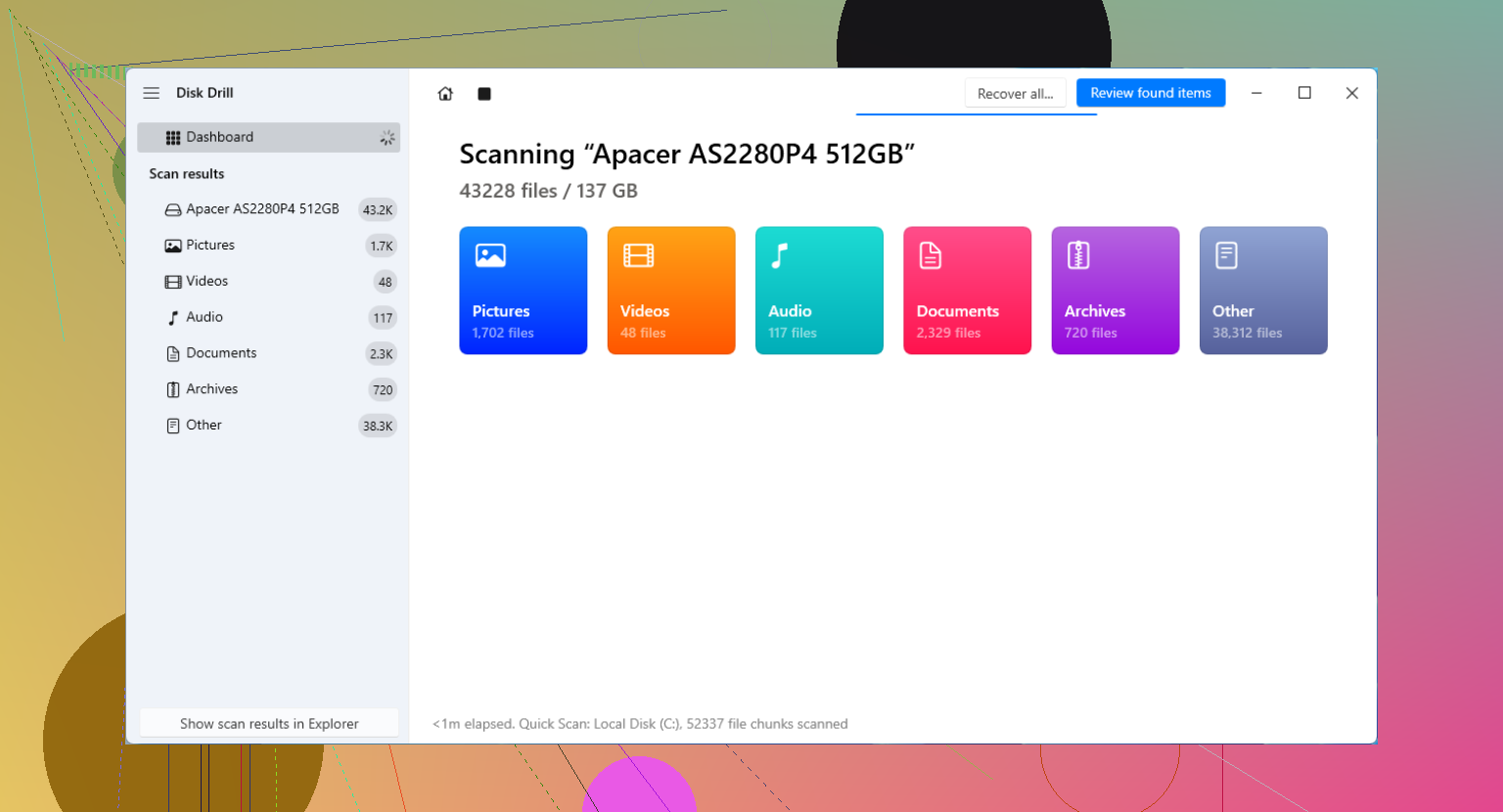
Disk Drill est souvent mentionné pour les fichiers supprimés, car il analyse les éléments que Windows n’affiche plus.
La règle principale est simple. N’installez pas le logiciel de récupération sur le même lecteur où le PST a été supprimé si vous avez une autre option. Utilisez un autre lecteur interne, un disque externe ou même une clé USB.
Ce que je ferais
Installez l’application de récupération ailleurs que sur le lecteur concerné.
Analysez votre lecteur Windows, généralement C:.
Filtrez les résultats pour les fichiers PST.
Vérifiez la taille des fichiers. Un nouveau fichier de données Outlook vide est souvent minuscule, peut-être quelques centaines de Ko. Celui qui vous intéresse est souvent bien plus volumineux, de centaines de Mo jusqu’à plusieurs Go.
Récupérez le grand fichier PST vers un autre emplacement, comme un disque externe ou le Bureau.
4. Surveillez si Outlook crée un nouveau fichier vide
Cette partie perturbe souvent les gens. Outlook réagit souvent à l’absence d’un PST en en créant un nouveau vide. Outlook s’ouvre donc, mais vos dossiers et vos e-mails ont disparu. Cela semble cassé, mais il pointe généralement vers le mauvais fichier.
Après avoir récupéré l’ancien PST, chargez-le manuellement :
Fichier > Ouvrir et exporter > Ouvrir le fichier de données Outlook
Sélectionnez le PST récupéré. Si vos anciens dossiers apparaissent dans le volet de gauche, vous êtes sur la bonne voie. Une fois que vous avez confirmé que les e-mails sont bien là, accédez aux Paramètres du compte et remettez le fichier de données par défaut sur celui que vous avez récupéré.
5. Si le compte utilisait IMAP, le courrier sur votre serveur est souvent intact
C’est la seule bonne nouvelle. Si le compte était en IMAP, votre boîte de réception et les dossiers synchronisés étaient probablement toujours sur le serveur de messagerie. Ajouter à nouveau le compte reconstruit généralement un fichier OST et retélécharge les messages.
Ce qui m’inquiéterait, ce sont les données uniquement locales. Anciennes archives, courriers importés, dossiers que vous conserviez hors de la synchronisation du serveur, et tout ce qui était stocké uniquement dans le PST. C’est là que l’analyse de récupération est la plus importante.
Après l’avoir récupéré
Faites immédiatement une copie de sauvegarde. Placez le fichier PST sur un disque externe, incluez-le dans une sauvegarde cloud ou exportez-le selon un calendrier dont vous vous souviendrez. Les fichiers PST sont faciles à oublier jusqu’à ce que l’un d’eux disparaisse et emporte avec lui des années de courriels.
Si les résultats de la récupération montrent un gros fichier PST, commencez par celui-là. Les petits sont souvent les remplacements vides qu’Outlook a créés après la disparition de l’original.
Si Outlook voit le fichier mais refuse de l’ouvrir, j’arrêterais d’abord de penser récupération de fichier supprimé et je le traiterais d’abord comme des données Outlook endommagées. C’est la partie sur laquelle j’insisterais un peu plus que @mikeappsreviewer.
Essayez l’outil de réparation de la boîte de réception, scanpst.exe. Il est fourni avec Outlook. Les chemins courants se trouvent sous Program Files\Microsoft Office\root\OfficeXX. Exécutez-le sur le fichier d’archive de courriels Outlook récupéré. Si le PST est volumineux, l’analyse prend un certain temps. J’ai déjà vu des fichiers de 8 Go échouer dans Outlook, puis s’ouvrir après 2 passes de réparation.
Ensuite, copiez le PST hors du disque du portable avant de faire des tests. Placez-le sur un disque externe ou sur un autre PC. Des secteurs défectueux sur un disque de portable en fin de vie continueront à corrompre les lectures. Si l’Observateur d’événements Windows affiche des erreurs de disque, ne continuez pas à ouvrir le fichier encore et encore. Cela complique davantage les choses.
Encore un point que beaucoup de gens manquent. Créez un nouveau profil Outlook dans le Panneau de configuration, Courrier, Afficher les profils. Ensuite, joignez-y le fichier récupéré. Les anciens profils restent bloqués en pointant vers des chemins cassés et des références OST/PST mortes. Nouveau profil, test propre. Moins de complications.
Si scanpst échoue ou si le fichier est absent du disque, alors Disk Drill a du sens pour la récupération de PST Outlook. Récupérez vers un disque différent, pas de retour vers C:. Recherchez par extension et triez par taille. Gros fichier = meilleures chances, en général.
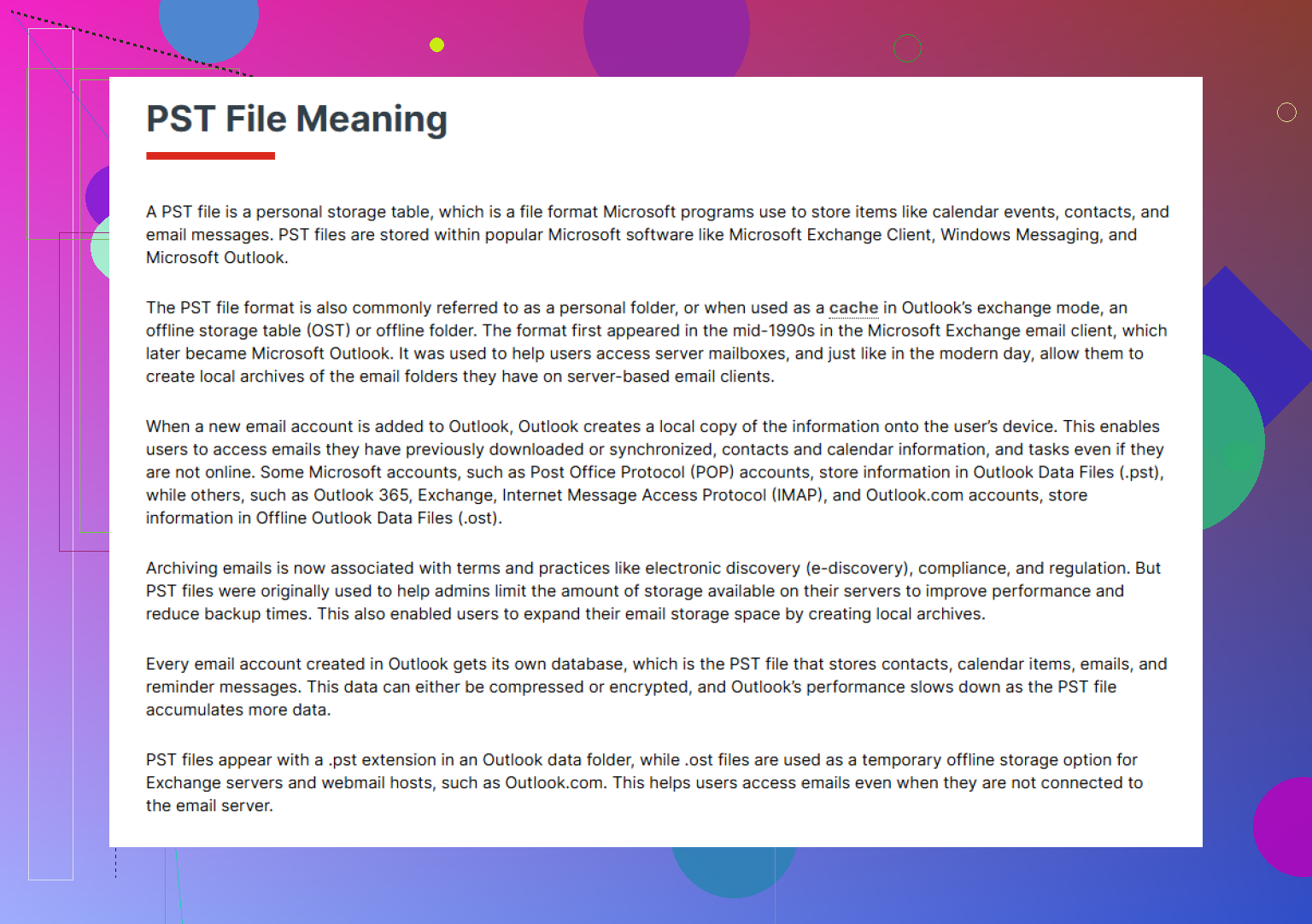
De plus, cette page donne une explication simple sur ce que stocke un fichier PST Outlook et pourquoi c’est important.
Si vous savez que le portable est tombé en panne à cause d’une défaillance matérielle, retirez le disque et lisez-le depuis une autre machine avec un adaptateur USB. Cette étape fait gagner du temps.
Si Outlook n’ouvre pas du tout le PST, je vérifierais aussi si le fichier est réellement complet avant de passer trop de temps dans Outlook lui-même. Un plantage peut vous laisser avec un PST tronqué qui a toujours le bon nom mais la mauvaise taille. Faites un clic droit dessus, vérifiez les Propriétés et comparez cette taille à une ancienne sauvegarde, une pièce jointe ou même aux indices de l’index de recherche Windows si vous vous souvenez approximativement de sa taille d’origine. Un PST de 200 Ko ou 1 Mo après des années d’e-mails n’est généralement pas votre vrai fichier.
Je ne suis pas tout à fait d’accord avec @mikeappsreviewer sur un point : tous les PST trouvés ne valent pas la peine d’être restaurés en premier. Outlook laisse derrière lui d’anciennes archives, des archives automatiques et des copies à moitié mortes un peu partout, donc ne prenez pas simplement le premier fichier .pst que vous voyez. Triez par date de modification et par taille. Cela évite beaucoup de perte de temps.
Quelques autres choses que je ferais :
- Exécutez
chkdsk /runiquement si le lecteur est encore physiquement lisible et si vous avez déjà d’abord copié le PST ailleurs. Sur un disque défaillant, chkdsk peut être un peu trop utile. - Si l’ordinateur portable lui-même est hors service mais que le disque fonctionne, montez-le sur un autre PC et recherchez sur tout le disque
*.pstet*.ost - Si le PST s’ouvre partiellement, essayez d’exporter les dossiers de boîte mail par lots au lieu de faire confiance au fichier sur le long terme
- Si Outlook se fige lors de sa liaison, testez le PST en mode sans échec :
outlook.exe /safe
De plus, si c’était un compte POP, le PST était peut-être la seule copie de tout. C’est la partie pénible que les gens oublient. IMAP vous laisse plus de marge d’erreur, POP non.
Si le fichier est manquant ou corrompu au-delà de ce qu’Outlook peut gérer, Disk Drill reste une option pratique pour la récupération de fichiers PST Outlook, surtout si vous analysez le disque de l’ordinateur portable retiré depuis une autre machine. Et si vous voulez une vérification avant de l’utiliser, lisez de vrais avis d’utilisateurs de Disk Drill et des retours d’expérience sur la récupération.
L’essentiel : n’ouvrez pas sans cesse le fichier d’origine. Travaillez à partir d’une copie. Cette seule erreur piège les gens en permanence, honnêtement.