Il mio iPhone ha iniziato a sembrare lento quando apro le app, scrivo e passo da una schermata all’altra. Ho sentito dire che modificare alcune impostazioni dell’iPhone può migliorare le prestazioni, ma non sono sicuro di quali siano sicure o valga la pena provare per prime. Quali impostazioni dovrei regolare per velocizzare il mio iPhone senza causare problemi?
Di solito puoi far sembrare un iPhone più vecchio molto meno lento senza fare un ripristino completo. Le due cose principali sono semplici: smettere di sprecare risorse in background e riportare lo spazio di archiviazione sotto controllo. Lo spazio di archiviazione è quello che di solito le persone ignorano finché il telefono non diventa già lentissimo.
Inizia dalla batteria
Prima di mettere mano alle impostazioni, controlla prima la batteria. Vai su Impostazioni > Batteria > Stato batteria e ricarica. Se la capacità massima è inferiore all 80%, il telefono potrebbe limitare le prestazioni per evitare spegnimenti casuali. A quel punto, nessuna app di pulizia o modifica alle impostazioni farà più di una sostituzione della batteria.
Se la batteria sembra a posto, allora il rallentamento probabilmente dipende dalle impostazioni di iOS, dall attività in background o da un telefono quasi pieno.
Impostazioni che vale davvero la pena cambiare
Ci sono alcune modifiche che possono aiutare gli iPhone più vecchi senza cancellare nulla:
Disattiva Aggiornamento app in background. Si trova in Impostazioni > Generali > Aggiornamento app in background. Sui telefoni più recenti potrebbe non fare molta differenza, ma sull hardware più vecchio si sente sicuramente quando le app continuano a fare piccoli aggiornamenti in background.
Attiva Riduci movimento e Riduci trasparenza. Riduci movimento si trova in Impostazioni > Accessibilità > Movimento. Riduci trasparenza si trova in Impostazioni > Accessibilità > Schermo e dimensioni testo. Queste opzioni riducono animazioni, sfocature e altri effetti visivi che rendono l interfaccia più gradevole, ma che possono appesantire l hardware grafico più vecchio.
Controlla anche la modalità risparmio energetico. Se la lasci sempre attiva, il telefono sta intenzionalmente sacrificando la velocità per aumentare l autonomia della batteria. Disattivala se in questo momento le prestazioni sono più importanti.
Vale la pena svuotare anche Safari. Vai su Impostazioni > Safari > Cancella cronologia e dati dei siti web. Questo aiuta soprattutto Safari e le finestre del browser integrate nelle app, ma può fare una differenza evidente se la cache si è accumulata per anni.
Spesso il vero problema è lo spazio di archiviazione
Un iPhone quasi pieno non significa solo che non hai spazio per nuove foto. iOS ha bisogno di spazio libero per file temporanei, indicizzazione e attività in background. Quando un telefono più vecchio arriva a essere pieno per circa l 85% o il 90%, le cose possono peggiorare rapidamente: la fotocamera si apre lentamente, le app si chiudono subito dopo l avvio e il passaggio da un app all altra inizia a scattare.
Di solito questo rallentamento arriva poco alla volta, quindi sembra che il telefono sia semplicemente vecchio. Molto spesso, in realtà, è solo lo spazio di archiviazione troppo pieno.
La pulizia più rapida di solito è in Foto
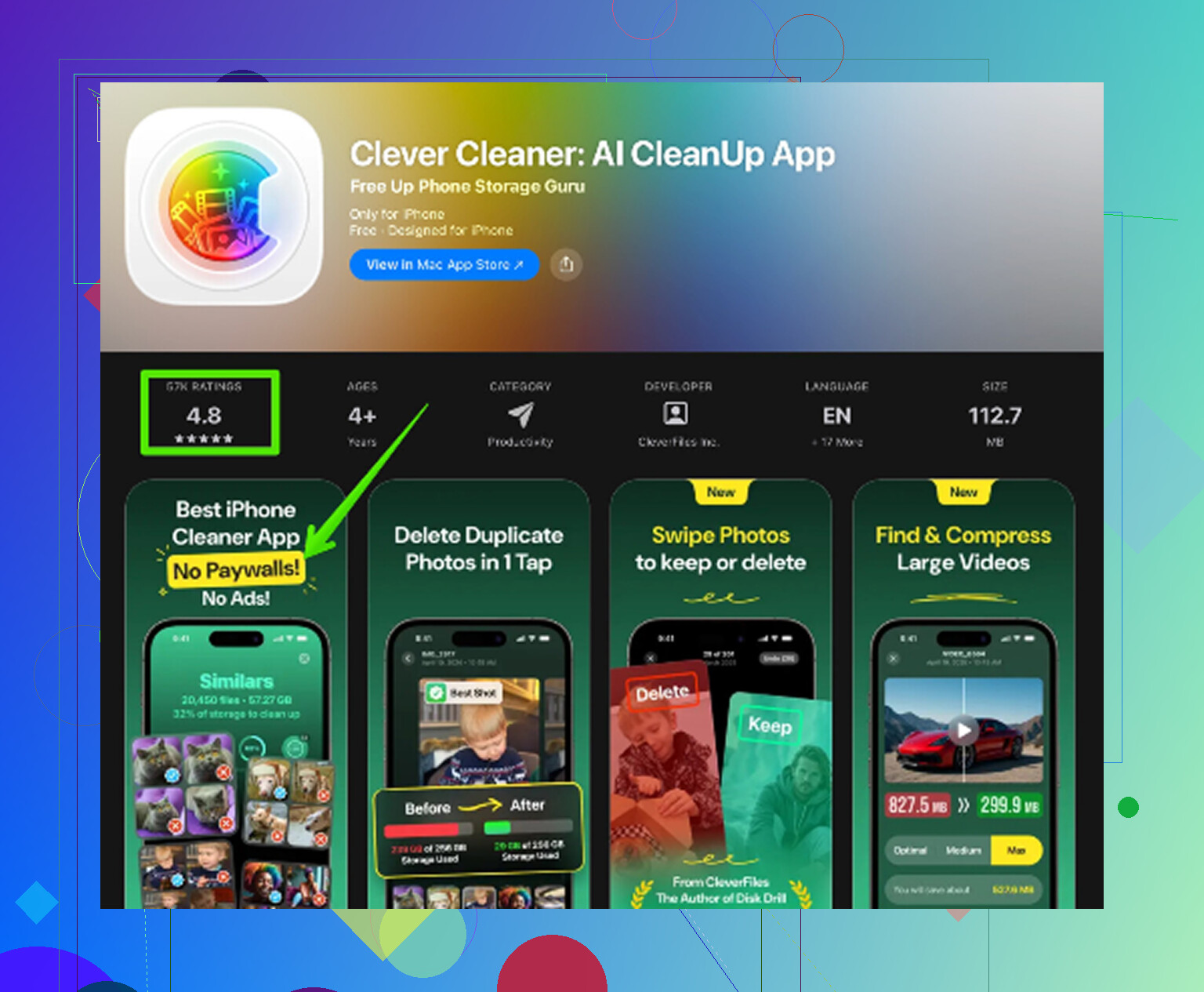
Passare manualmente nell app Foto è pesante se hai una libreria grande. Clever Cleaner rende questa parte più semplice, ed è gratis senza pubblicità né abbonamento.
L ordine di pulizia più sensato è questo:
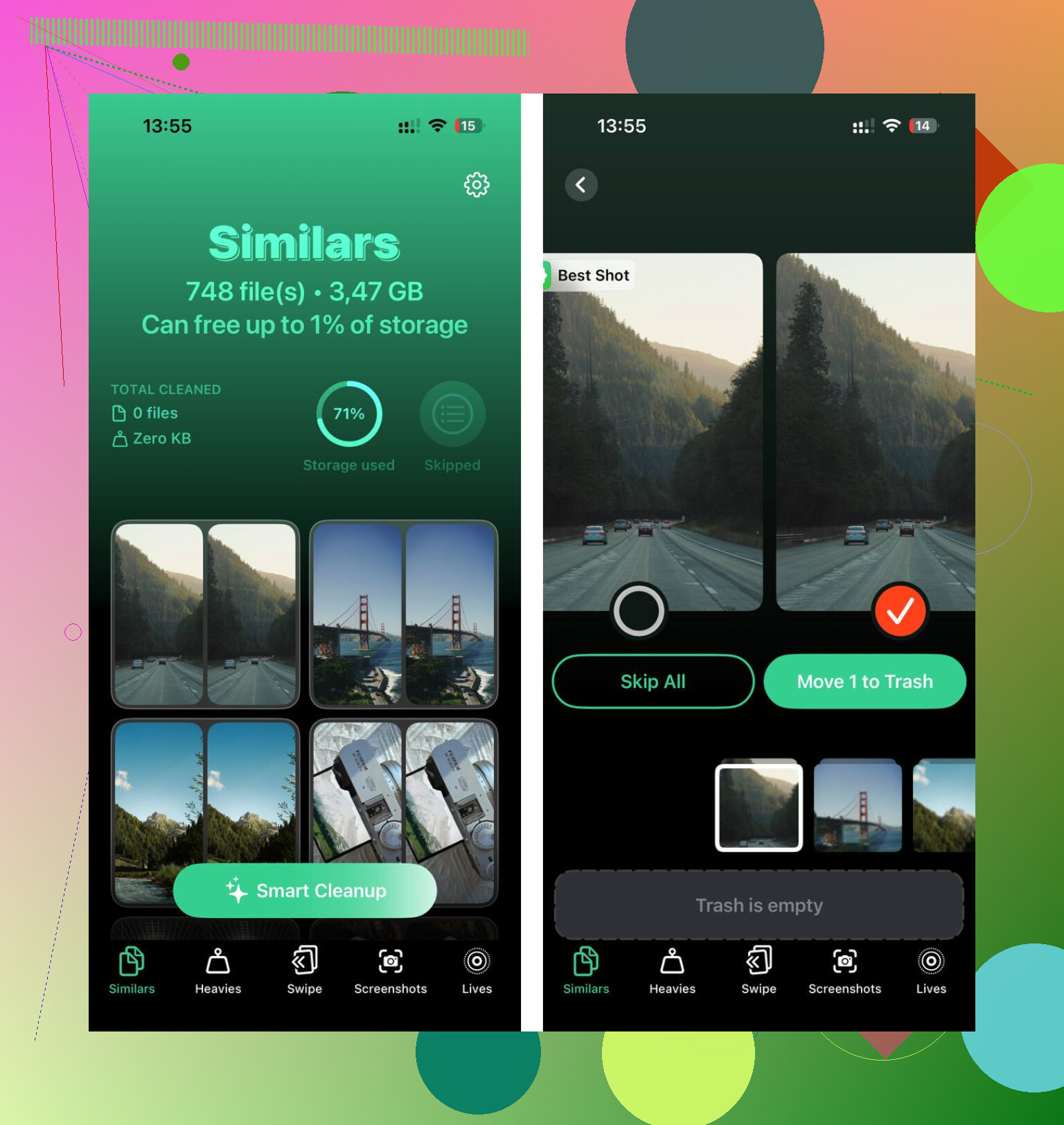
- Inizia con la scheda Heavies. Ordina i file dal più grande al più piccolo e mostra la dimensione esatta di ciascuno. Le vecchie registrazioni dello schermo e i video in 4K di solito sono i peggiori responsabili, e cancellarne anche solo pochi può liberare una quantità sorprendente di spazio.
- Poi controlla Similars. Raggruppa le foto quasi duplicate e sceglie la più nitida di ogni gruppo. È utile per gli scatti in sequenza, le angolazioni ripetute e tutte quelle foto del tipo fanne dieci e tienine una.
- Controlla anche Screenshots. L app mostra la dimensione del file di ogni screenshot, e la maggior parte degli screenshot smette di essere utile piuttosto in fretta.
- Tutto questo viene elaborato direttamente sul telefono, quindi le foto non vengono caricate altrove.
Dopo aver eliminato dei contenuti, apri Foto e svuota Eliminati di recente. Altrimenti il numero dello spazio di archiviazione non cambierà davvero ancora, perché iOS sta ancora conservando quei file.
L ordine migliore è: prima controllo della batteria, poi impostazioni, infine pulizia dello spazio di archiviazione. Le modifiche alle impostazioni possono aiutare subito, ma liberare una libreria Foto affollata è di solito il punto in cui arriva il miglioramento più grande. Insieme, questi passaggi possono far tornare un iPhone più vecchio molto più vicino alla normalità senza dover inizializzare il dispositivo.
Se il rallentamento è peggiore quando riapri le app, non iniziare chiudendo tutto con uno swipe. iOS di solito gestisce meglio le app sospese rispetto al loro riavvio, quindi modifica Aggiornamento app in background per ogni app invece di chiuderle continuamente. I consigli su batteria e archiviazione sopra restano comunque importanti, ma quel trucco per velocizzare spesso si ritorce contro.
Se il telefono è diventato lento solo subito dopo un aggiornamento di iOS, aspetterei uno o due giorni prima di cambiare dieci impostazioni tutte insieme. Dopo un aggiornamento, gli iPhone possono essere impegnati a reindicizzare foto, ricerca, messaggi e altre cose in background, e mettere mano a tutto in quel momento rende più difficile capire cosa abbia davvero aiutato.
Per le impostazioni che cambierei per prime, partirei da quelle a basso rischio che non stravolgono il modo in cui usi il telefono:
- Attiva Riduci movimento
Impostazioni > Accessibilità > Movimento > Riduci movimento
Di solito è la prima modifica più sicura. Non renderà il processore più veloce, ma può far sembrare meno pesanti lo scorrimento, il passaggio tra app e l apertura delle cartelle perché il telefono deve gestire meno effetti visivi.
- Attiva Riduci trasparenza
Impostazioni > Accessibilità > Schermo e dimensioni testo > Riduci trasparenza
Stessa idea. Meno sfocature e livelli nell interfaccia. Sui telefoni più vecchi questo può aiutare con quella sensazione di lentezza quando ti muovi in iOS.
- Controlla Spazio su iPhone prima di eliminare app a caso
Impostazioni > Generali > Spazio su iPhone
Se hai solo pochi GB liberi, sistema prima quello invece di inseguire piccole modifiche alle impostazioni. Sono d accordo con il punto sullo spazio di archiviazione qui sopra, ma farei attenzione a non eliminare prima le app piccole. Un app da 90 MB non è il tuo problema se hai 35 GB di video in Foto o Messaggi. Guarda la schermata dello spazio di archiviazione e inizia da ciò che è davvero enorme.
- Scarica le app inutilizzate invece di eliminare tutto
Impostazioni > App Store > Rimuovi app inutilizzate
Oppure fallo manualmente da Spazio su iPhone. In questo modo i dati dell app restano, quindi è meno fastidioso se ti serve di nuovo in seguito. È una buona via di mezzo se non vuoi svuotare il telefono o passare un pomeriggio a sistemare le app.
- Imposta Aggiornamento app in background su Wi-Fi oppure disattivalo per singola app
Impostazioni > Generali > Aggiornamento app in background
Qui seguirei il punto di @himmelsjager. Non trasformarlo in un rituale di chiudere ogni app dal selettore delle app. Di solito questo fa solo ricaricare le app da zero. Disattiverei l aggiornamento in background per cose come app di shopping, social che usi appena, app di viaggio, app di consegna cibo e così via. Lascialo attivo per le cose in cui gli aggiornamenti in background sono utili.
Per il ritardo nella digitazione in particolare, guarderei impostazioni diverse rispetto alle solite liste per rendere iPhone più veloce. Vai su Impostazioni > Generali > Tastiera e prova a disattivare per un po Testo predittivo. Se usi una tastiera di terze parti, torna alla tastiera Apple e provala. Il ritardo della tastiera può dipendere dalla previsione del testo, da conversazioni molto lunghe o da un estensione della tastiera che si comporta in modo strano, non solo dalla velocità generale del telefono.
Un altro controllo noioso ma utile: i widget. Se la schermata Home o la schermata di blocco è piena di widget meteo, calendario, borsa, batteria, notizie, fitness e smart stack, rimuovi quelli che non ti interessano. Sono comodi, ma su un iPhone più vecchio possono aggiungere piccoli carichi di lavoro in background e attività di aggiornamento. Non è magia, ma è facile tornare indietro.
Non inizierei disattivando completamente i Servizi di localizzazione, spegnendo ogni notifica o svuotando Safari di continuo. In certi casi possono aiutare, ma rendono anche il telefono più fastidioso da usare. Lo stesso vale per la modalità Risparmio energetico: va bene quando ti serve batteria, ma non se stai valutando le prestazioni, perché limita intenzionalmente alcune attività.
L ordine che userei è:
Riduci movimento
Riduci trasparenza
Controlla lo spazio libero
Scarica o elimina gli elementi inutilizzati più grandi
Limita Aggiornamento app in background per app
Rimuovi i widget non necessari
Prova le impostazioni della tastiera se il problema principale è la digitazione
Riavvia il telefono dopo le modifiche
Clever Cleaner o la pulizia integrata di Foto possono avere senso se la schermata dello spazio mostra che Foto è il vero problema, ma non aspettarti che un app di pulizia risolva una batteria esausta o un telefono con quasi nessuno spazio libero finché non elimini davvero i file e svuoti Eliminati di recente.
Se vuoi una spiegazione più dettagliata, questa guida per rendere più reattivi gli iPhone più vecchi copre la stessa idea generale: ridurre le cose che iOS deve animare, aggiornare e archiviare. Cambia solo un paio di cose alla volta. Se attivi o disattivi venti opzioni in una sola volta, non saprai cosa ha aiutato e probabilmente romperai qualche funzione comoda che in realtà ti piaceva.