Mon iPhone a commencé à sembler lent lors de l’ouverture des applications, de la saisie et du passage d’un écran à l’autre. J’ai entendu dire que modifier certains réglages de l’iPhone pouvait améliorer les performances, mais je ne sais pas lesquels sont sûrs ni lesquels valent la peine d’être essayés en premier. Quels réglages devrais-je ajuster pour accélérer mon iPhone sans causer de problèmes ?
Vous pouvez généralement rendre un ancien iPhone beaucoup moins lent sans effectuer une réinitialisation complète. Les deux éléments les plus importants sont simples : arrêter de gaspiller des ressources en arrière-plan et reprendre le contrôle du stockage. Le stockage est ce que les gens ignorent généralement jusqu’à ce que le téléphone soit déjà très lent.
Commencez par la batterie
Avant de modifier les réglages, vérifiez d’abord la batterie. Allez dans Réglages > Batterie > État de la batterie et recharge. Si la capacité maximale est inférieure à 80 %, le téléphone peut limiter les performances pour éviter des extinctions inattendues. À ce stade, aucune application de nettoyage ni aucun ajustement des réglages ne fera plus qu’un remplacement de batterie.
Si la batterie semble en bon état, alors le ralentissement vient probablement des réglages iOS, de l’activité en arrière-plan ou d’un téléphone presque plein.
Réglages qui valent vraiment la peine d’être modifiés
Il y a quelques changements qui peuvent aider les anciens iPhone sans rien supprimer :
Désactivez Actualisation en arrière-plan. Cela se trouve dans Réglages > Général > Actualisation en arrière-plan. Sur les téléphones plus récents, cela n’a peut-être pas beaucoup d’importance, mais un matériel plus ancien peut vraiment le ressentir lorsque les apps effectuent constamment de petites mises à jour en arrière-plan.
Activez Réduire les animations et Réduire la transparence. Réduire les animations se trouve dans Réglages > Accessibilité > Animation. Réduire la transparence se trouve dans Réglages > Accessibilité > Affichage et taille du texte. Ces options réduisent les animations, le flou et d’autres effets visuels qui rendent l’interface plus agréable, mais peuvent peser sur les anciennes puces graphiques.
Vérifiez aussi le mode économie d’énergie. Si vous le laissez activé en permanence, le téléphone échange volontairement de la vitesse contre de l’autonomie. Désactivez-le si les performances sont plus importantes pour le moment.
Safari mérite aussi un nettoyage. Allez dans Réglages > Safari > Effacer l’historique et les données de sites. Cela aide surtout Safari et les fenêtres de navigateur intégrées aux apps, mais cela peut faire une différence notable si le cache s’est accumulé pendant des années.
Le stockage est souvent le vrai problème
Un iPhone presque plein ne signifie pas seulement que vous n’avez plus de place pour de nouvelles photos. iOS a besoin d’espace libre pour les fichiers temporaires, l’indexation et les tâches en arrière-plan. Une fois qu’un ancien téléphone atteint environ 85 % à 90 % de remplissage, les choses peuvent vite devenir bizarres : l’appareil photo s’ouvre lentement, les apps plantent juste après le lancement et le passage d’une app à l’autre commence à saccader.
Ce ralentissement s’installe généralement petit à petit, donc on a l’impression que le téléphone est simplement ancien. Très souvent, le vrai problème est simplement un stockage saturé.
Le nettoyage le plus rapide se fait généralement dans Photos
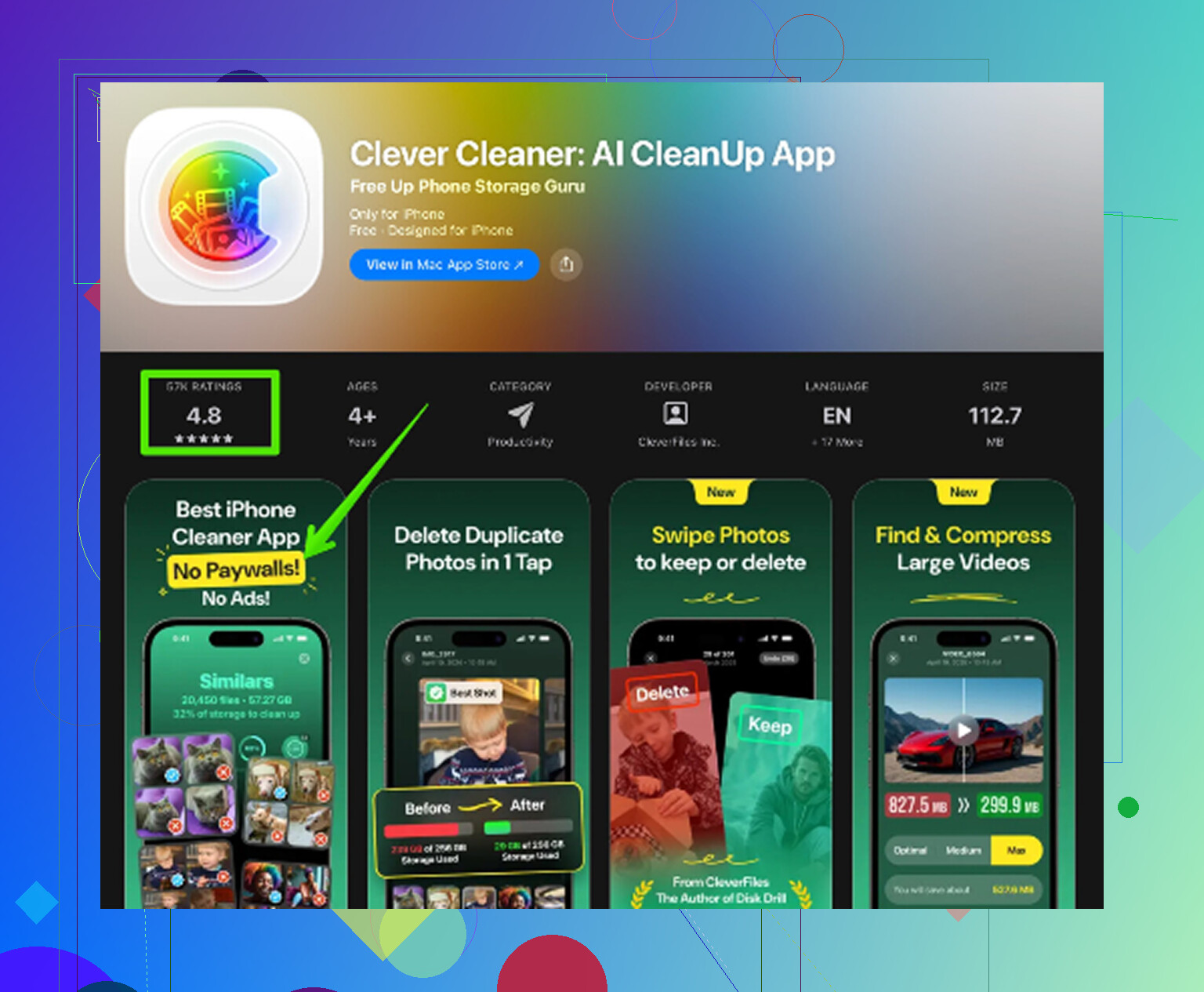
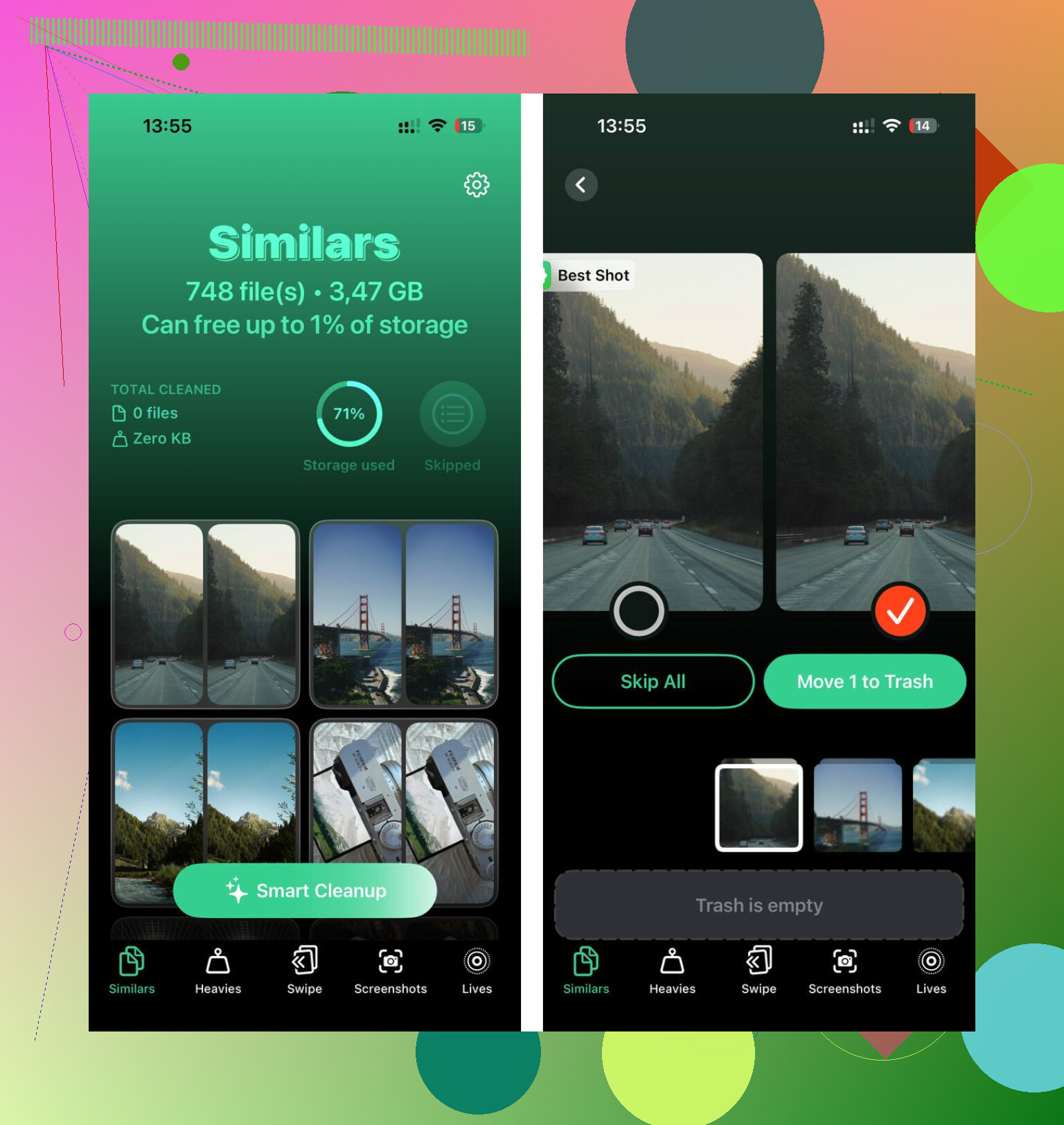
Parcourir l’app Photos à la main est pénible si vous avez une grande photothèque. Clever Cleaner facilite cette partie, et c’est gratuit, sans publicité ni abonnement.
L’ordre de nettoyage le plus logique :
- Commencez par l’onglet Heavies. Il trie les fichiers du plus volumineux au plus petit et affiche la taille exacte de chacun. Les anciens enregistrements d’écran et les vidéos 4K sont généralement les pires coupables, et en en supprimant seulement quelques-uns, vous pouvez libérer une quantité d’espace étonnante.
- Ensuite, vérifiez Similars. Il regroupe les photos presque identiques et choisit la plus nette de chaque série. C’est utile pour les rafales, les angles répétés et toutes ces photos du genre prendre dix clichés pour en garder un.
- Passez aussi par Screenshots. L’app affiche la taille du fichier pour chaque capture d’écran, et la plupart des captures d’écran cessent d’être utiles assez rapidement.
- Tout cela est traité directement sur le téléphone, donc les photos ne sont pas envoyées ailleurs.
Après avoir supprimé des éléments, ouvrez Photos et videz le dossier Supprimés récemment. Sinon, le chiffre du stockage ne changera pas vraiment tout de suite, car iOS conserve encore ces fichiers.
Le meilleur ordre est le suivant : d’abord vérifier la batterie, ensuite les réglages, puis nettoyer le stockage. Les modifications de réglages peuvent aider immédiatement, mais vider une photothèque encombrée est généralement là où l’amélioration la plus importante se produit. Ensemble, ces étapes peuvent rendre un ancien iPhone beaucoup plus proche d’un fonctionnement normal sans effacer l’appareil.
Si le ralentissement est le pire lors de la réouverture des apps, ne commencez pas par tout fermer d’un geste. iOS gère généralement mieux les apps suspendues que leur relancement, alors modifiez Actualisation en arrière-plan pour chaque app au lieu de fermer constamment les apps. Les conseils sur la batterie et le stockage ci-dessus restent valables, mais cette vitesse astuce se retourne souvent contre vous.
Si le téléphone n’est devenu lent que juste après une mise à jour iOS, j’attendrais un jour ou deux avant de modifier dix réglages d’un coup. Les iPhone peuvent être occupés à réindexer les photos, la recherche, les messages et d’autres éléments en arrière-plan après une mise à jour, et tout dérégler pendant cette période rend plus difficile de savoir ce qui a réellement aidé.
Pour les réglages que je changerais en premier, je commencerais par ceux à faible risque qui ne cassent pas votre façon d’utiliser le téléphone :
- Activez Réduire les animations
Réglages > Accessibilité > Mouvement > Réduire les animations
C’est généralement le premier changement le plus sûr. Cela ne rendra pas le processeur plus rapide, mais cela peut rendre les balayages, le passage d’une app à l’autre et l’ouverture des dossiers moins lourds, car le téléphone gère moins d’effets visuels.
- Activez Réduire la transparence
Réglages > Accessibilité > Affichage et taille du texte > Réduire la transparence
Même idée. Moins de flou et de superposition dans l’interface. Sur les anciens téléphones, cela peut aider à réduire la sensation de lenteur quand on navigue dans iOS.
- Vérifiez Stockage iPhone avant de supprimer des apps au hasard
Réglages > Général > Stockage iPhone
Si vous n’avez que quelques Go de libres, réglez ça avant de courir après de petits ajustements de réglages. Je suis d’accord avec le point sur le stockage ci-dessus, mais je ferais attention avant de supprimer d’abord de petites apps. Une app de 90 Mo n’est pas votre problème si vous avez 35 Go de vidéos dans Photos ou Messages. Regardez l’écran de stockage et commencez par ce qui est réellement énorme.
- Déchargez les apps inutilisées au lieu de tout supprimer
Réglages > App Store > Décharger les apps inutilisées
Ou faites-le manuellement depuis Stockage iPhone. Cela conserve les données de l’app, donc c’est moins pénible si vous en avez besoin plus tard. C’est une bonne option intermédiaire si vous ne voulez pas effacer le téléphone ni passer un après-midi à trier les apps.
- Réglez Actualisation en arrière-plan sur Wi‑Fi ou désactivez-la app par app
Réglages > Général > Actualisation en arrière-plan
Je suivrais le point de @himmelsjager ici. N’en faites pas un rituel consistant à fermer chaque app depuis le sélecteur d’apps. En général, cela oblige simplement les apps à se recharger depuis zéro. Je désactiverais l’actualisation en arrière-plan pour des choses comme les apps de shopping, les apps sociales que vous utilisez à peine, les apps de voyage, les apps de livraison de repas, etc. Laissez-la activée pour les éléments où les mises à jour en arrière-plan sont utiles.
Pour le décalage à la frappe en particulier, je regarderais des réglages différents de ceux des listes habituelles pour rendre l’iPhone plus rapide. Allez dans Réglages > Général > Clavier et essayez de désactiver le texte prédictif pendant un moment. Si vous utilisez un clavier tiers, revenez au clavier Apple et testez. Le lag du clavier peut venir de la prédiction de texte, d’énormes fils de messages ou d’une extension de clavier qui se comporte bizarrement, pas seulement de la vitesse générale du téléphone.
Autre vérification ennuyeuse mais utile : les widgets. Si votre écran d’accueil ou votre écran verrouillé est rempli de widgets météo, calendrier, bourse, batterie, actualités, forme physique et pile intelligente, supprimez ceux qui ne vous intéressent pas. Ils sont pratiques, mais sur un ancien iPhone ils peuvent ajouter un peu de travail en arrière-plan et d’activité d’actualisation. Ce n’est pas magique, mais c’est facile à annuler.
Je ne commencerais pas par désactiver complètement les services de localisation, couper chaque notification ou vider Safari en permanence. Cela peut aider dans certains cas, mais cela rend aussi le téléphone plus pénible à utiliser. Même chose pour le mode économie d’énergie : bien quand vous avez besoin de batterie, mauvais si vous évaluez les performances, car il limite volontairement certaines activités.
L’ordre que j’utiliserais est :
Réduire les animations
Réduire la transparence
Vérifier l’espace de stockage libre
Décharger ou supprimer les plus gros éléments inutilisés
Limiter l’actualisation en arrière-plan app par app
Supprimer les widgets inutiles
Tester les réglages du clavier si la frappe est le principal problème
Redémarrer le téléphone après les changements
Clever Cleaner ou l’outil de nettoyage intégré de Photos peuvent être utiles si votre écran de stockage montre que Photos est le principal problème, mais n’attendez pas d’une app de nettoyage qu’elle répare une batterie en fin de vie ou un téléphone avec presque plus d’espace libre tant que vous n’avez pas réellement supprimé les fichiers et vidé Supprimés récemment.
Si vous voulez un guide plus détaillé, ce guide pour rendre les anciens iPhone plus rapides en ressenti couvre la même idée générale : réduire ce qu’iOS doit animer, actualiser et stocker. Changez simplement quelques éléments à la fois. Si vous basculez vingt options en une seule fois, vous ne saurez pas ce qui a aidé et vous risquez de casser une fonctionnalité pratique que vous aimiez réellement.