Başarısız olmakta olan bir sabit diskten dosyaları mümkün olan en kısa sürede kurtarmak için yardıma ihtiyacım var. Bilgisayarım donmaya başladı, bazı klasörler kayboldu ve şimdi önemli fotoğraflar ile iş belgeleri eksik ya da açılmıyor. Diskin bozulmak üzere olduğundan endişeleniyorum ve durum daha da kötüleşmeden önce verileri kurtarmanın en güvenli yoluna ihtiyacım var.
Bir HDD’den dosya kaybetmek çabucak kötü hissettirir. Benim başıma geldi ve en kötü hareket, kendi kendine düzelmesini umarken sürücüyü kullanmaya devam etmekti. Sabit diskiniz garip davranmaya başlarsa veya dosyalar kaybolursa, hemen ona hiçbir şey yazmayı durdurun.
Üzerine yeni dosyalar kopyalamayın. Üzerine uygulama kurmayın. Klasörleri oraya buraya taşımayın. Her yazma işlemi, hâlâ geri alabileceğiniz verilerin üzerine yazılma ihtimalini artırır.
Kurtarma araçlarını çalıştırmadan önce sürücünün davranışına bakın. Ben şunlara dikkat ederdim:
- tıklama veya sürtünme sesleri
- rastgele bağlantı kopmaları
- sürücünün görünüp sonra kaybolması
- klasörlerin aşırı yavaş açılması
- S.M.A.R.T. bilgilerinde okuma hataları veya bozuk sektörler
Hızlı bir sağlık kontrolü istiyorsanız, bir disk yardımcı programıyla S.M.A.R.T. durumunu alın. Raporda bozuk sektörlerin arttığı veya okuma hataları göründüğü yazıyorsa, sürücüye nazik davranır ve oturumu kısa tutardım.
HDD hâlâ açılıyorsa, önce bariz şeylerle başlayın. İnsanlar bunu atlıyor ve çöp kutusunda duran dosyaları taramak için bir saat harcıyor.
Önce şunları kontrol edin:
- Windows’ta Geri Dönüşüm Kutusu
- Mac’te Çöp
- Windows’ta Dosya Geçmişi
- Windows’ta Önceki Sürümler
- Mac’te Time Machine
- OneDrive
- Google Drive
- Dropbox
- iCloud
Bulut sürücüleri silinen dosyaları genellikle kendi çöp alanlarında 30 gün, bazen daha uzun süre tutar. İnsanların iki dakikada oradan bir haftalık paniği geri aldığını gördüm.
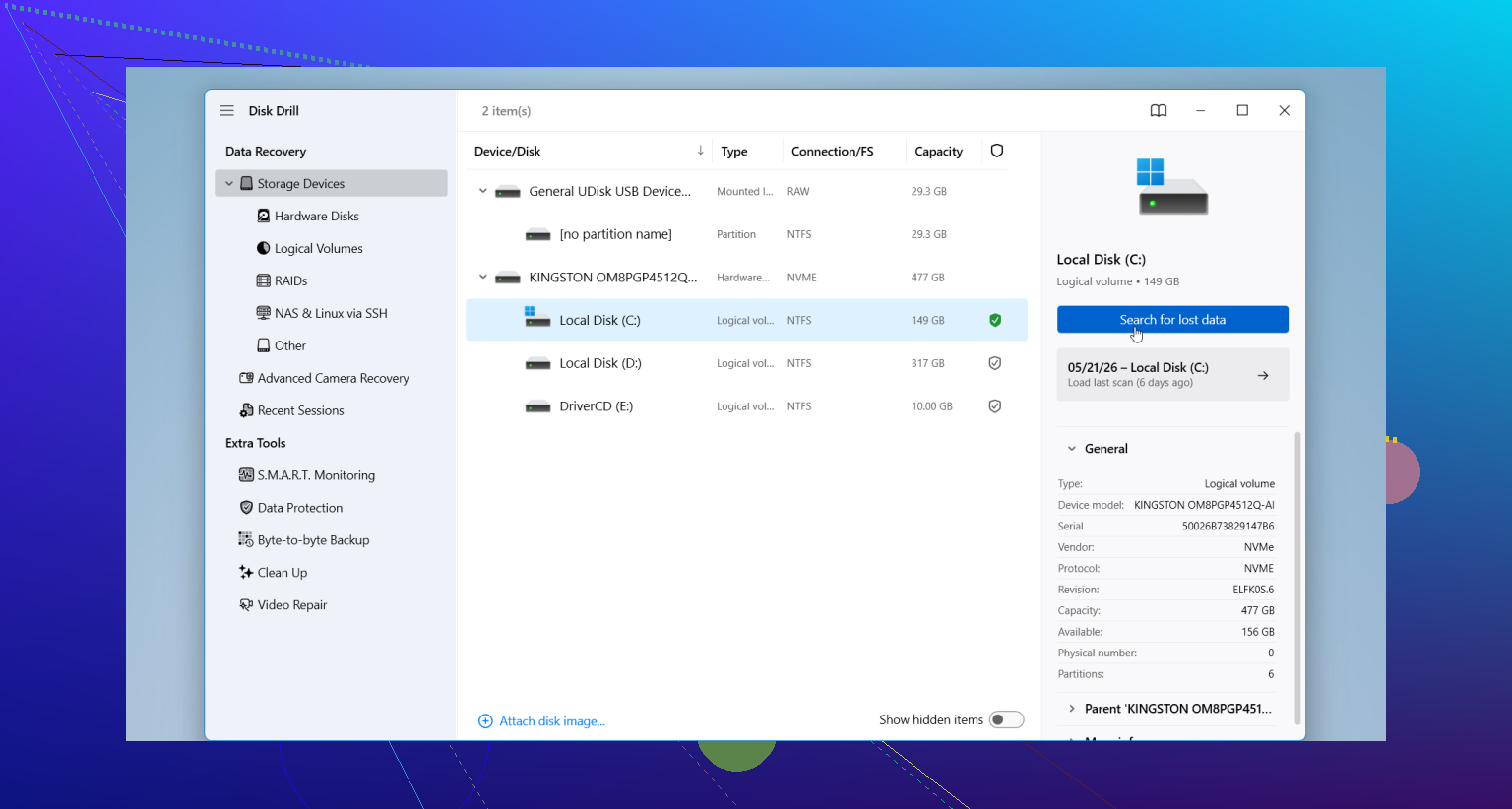
Yedeklerden sonuç çıkmazsa, kurtarma yazılımına geçin. Birçok kişi Disk Drill ile başlar çünkü kullanmaya başlamak kolaydır ve fazla kurulum gerektirmeden silinen dosyaları, biçimlendirilmiş HDD’leri, hasarlı bölümleri ve RAW birimleri işler. Dosya önizleme de yardımcı olur. Bir dosyayı önizleyebiliyorsanız, işe yarar bir şeyi kurtarma şansınız daha yüksektir.
Temel kurtarma akışı basittir:
- HDD’yi bilgisayarınıza bağlayın.
- Kurtarma uygulamasını farklı bir sürücüye kurun.
- Uygulamayı açın ve sorunlu HDD’yi seçin.
- Taramayı çalıştırın.
- Bulduklarını önizleyin.
- Dosyaları başka bir sürücüye geri yükleyin, asla aynı HDD’ye geri yüklemeyin.
Göz ardı etmeyeceğim bir şey var. Sürücü tarama sırasında daha yüksek ses çıkarmaya başlarsa, bağlantıyı tekrar tekrar düşürürse veya tüm sistemi kilitlerse, durun. Fişini çekin. Bunlar kötü işaretlerdir. O noktada, kendi başınıza kurtarma denemesini daha fazla zorlamak bazen kurtarılabilir bir karmaşayı ölü bir sürücüye dönüştürür. Biraz sert ama doğru.
Sürücüyü kullanmayı bırakın. @mikeappsreviewer tarafından söylenen o kısım tamamen doğru. Benim tek küçük anlaşmazlığım, arızalanan diski önce tarama konusu. Sürücü hızla bozuluyorsa, ilk adımınız sektör sektör bir imaj almak veya eşit ya da daha büyük boyutta sağlıklı bir sürücüye klonlamak olmalı. Orijinal üzerinde değil, kopya üzerinde çalışın. Bu, yıpranmayı azaltır ve size birden fazla deneme şansı verir.
Benim kullanacağım en iyi sıra şöyle:
- Kapatın.
- Gerekirse ikincil sürücü olarak ya da bir USB dock ile bağlayın.
- Linux üzerinde ddrescue gibi önce okuma yapan bir araçla ya da bozuk alanları atlayıp sonra geri dönen herhangi bir imaj alma aracıyla klonlayın.
- Klon üzerinde dosya kurtarma çalıştırın.
- Kurtarılan dosyaları farklı bir diske kaydedin.
Neden önce klonlama. Zayıf bir HDD uzun taramalarda çoğu zaman daha da kötüleşir. Okuma tekrarları birikir. Isı artar. Kafalar sürekli arama yapar. Sürücülerin bir akşam içinde yavaş klasör açıyor durumundan algılanmıyor durumuna geçtiğini gördüm. Hiç eğlenceli değil.
Eksik dosyalar fotoğraflar ve ofis belgeleriyse, önce bu dosya türlerini kurtarın. Değere göre öncelik verin. Aile fotoğrafları, vergi belgeleri, müşteri işleri. Büyük medya arşivleri daha sonra gelir.
Disk Drill kurtarma aşaması için uygundur, özellikle önizleme ve basit bir arayüz istiyorsanız. Disk Drill’i başka bir sürücüye kurun, klonlanmış imajı veya klon diski tarayın, ardından üçüncü bir sürücüye kurtarın. JPG, DOCX, PDF için önizlemeler çalışmıyorsa, ihtimaller çok düşer.
Sürücü tıklıyorsa, dönmeyi durduruyorsa veya BIOS’ta kayboluyorsa, kendiniz denemeyi atlayın. Bu laboratuvarlık iştir. Her ekstra açma kapama şansınızı azaltır.
Ayrıca, bu video sabit disk dosya kurtarma adımları hakkında kısa ve iyi bir izleme seçeneği:
bu sabit disk dosya kurtarma rehberini izleyin
Bunun HDD mi yoksa SSD mi olduğunu ve BIOS’un hala görüp görmediğini yazarsanız, buradaki insanlar sonraki adımı hızlıca daraltabilir.
Kapatın ve Dosyaların hâlâ orada olup olmadığını kontrol etmeyi bırakın. O kısım kurtarma ihtimallerini hızla mahveder.
Önce klonlama konusunda @vrijheidsvogel’e katılıyorum, ama insanların fazla abarttığı bir noktada biraz ayrılacağım: her sorunlu disk tam bir imaj alma denemesinden sağ çıkmaz. Kötü sektörlerde sert şekilde takılıyorsa, bazen hâlâ bir nebze okuyabiliyorken önce en önemli klasörleri almak gerekir. Önceliklendirme önemlidir.
Benim yapacağım şey:
- Önce farklı bir SATA/USB kablosu ve farklı bir port deneyin. Kulağa aptalca geliyor ama insanların kabul ettiğinden daha sık işe yarıyor.
- Sürücünün BIOS/UEFI’de görünüp görünmediğini kontrol edin.
- Görünüyorsa ve çoğunlukla stabilse, önce yerine konamaz şeyleri küçük partiler hâlinde kopyalayın.
- Okuma hataları her yerdeyse, bir imaj/klon alın ve onun üzerinde çalışın.
- Kurtarmayı yalnızca başka bir diske yapın.
Ayrıca, dosyalar bir anda oradaymış gibi görünüp açılmıyorsa, bu sadece silinme değil dosya sistemi bozulması da olabilir. Windows’ta henüz chkdsk çalıştırmazdım. İnsanlar bunu önermeyi seviyor ama arızalı bir diskte kötü bir günü daha da kötüleştirebilir. Disk fiziksel olarak ölüyorsa First Aid/fsck için de aynı fikir geçerli.
Kurtarma aşaması için Disk Drill makul bir seçim çünkü dosya türüne göre sıralamak ve fotoğraf/belge önizlemesi yapmak hızlıdır. Mümkünse bunu orijinalde değil klonda kullanırdım. Önizlemeler bozuksa beklentiyi biraz düşürün.
Disk tıklıyorsa, rastgele kayboluyorsa veya eriştiğiniz anda bilgisayarı donduruyorsa, kendiniz uğraşmayı bırakın. Bu laboratuvarlık bir durum, şaka değil.
Ayrıca gerçekten işe yarayan daha fazla sabit disk veri kurtarma yazılımı önerisi istiyorsanız buna da göz atmaya değer.
Bunun bir HDD mi SSD mi olduğunu ve BIOS’un hâlâ görüp görmediğini yazın. Bu, sonraki adımı çok değiştirir.