Jeg har brug for hjælp til at gendanne filer fra en harddisk, der er ved at svigte, så hurtigt som muligt. Min computer begyndte at fryse, nogle mapper forsvandt, og nu mangler vigtige billeder og arbejdsdokumenter eller kan ikke åbnes. Jeg er bekymret for, at harddisken er ved at dø, og jeg har brug for den sikreste måde at gendanne data på, før det bliver værre.
At miste filer fra en HDD føles hurtigt virkelig skidt. Jeg har prøvet det, og det værste træk var at blive ved med at bruge drevet i håb om, at det ville rette sig selv. Hvis din harddisk begynder at opføre sig mærkeligt, eller filer forsvinder, så stop straks med at skrive noget som helst til den.
Kopiér ikke nye filer til den. Installér ikke apps på den. Flyt ikke mapper rundt. Hver skrivning øger risikoen for at overskrive data, som du stadig måske kan få tilbage.
Før du kører gendannelsesværktøjer, så kig på drevets opførsel. Jeg ville holde øje med ting som:
- klik- eller slibelyde
- tilfældige afbrydelser
- drevet dukker op og forsvinder så igen
- smertefuldt langsom åbning af mapper
- læsefejl eller dårlige sektorer i S.M.A.R.T.-info
Hvis du vil have et hurtigt sundhedstjek, så hent S.M.A.R.T.-status med et diskværktøj. Hvis rapporten viser, at dårlige sektorer hober sig op, eller der er læsefejl, ville jeg behandle drevet forsigtigt og holde sessionen kort.
Hvis HDD’en stadig kan åbnes, så start med de oplagte ting først. Folk springer dette over og spilder en time på at scanne efter filer, der bare ligger i papirkurven.
Tjek disse først:
- Papirkurv på Windows
- Papirkurv på Mac
- Filhistorik på Windows
- Tidligere versioner på Windows
- Time Machine på Mac
- OneDrive
- Google Drive
- Dropbox
- iCloud
Cloud-drev gemmer ofte slettede filer i deres eget papirkurvsområde i 30 dage, nogle gange længere. Jeg har set folk gendanne en uges panik derfra på to minutter.
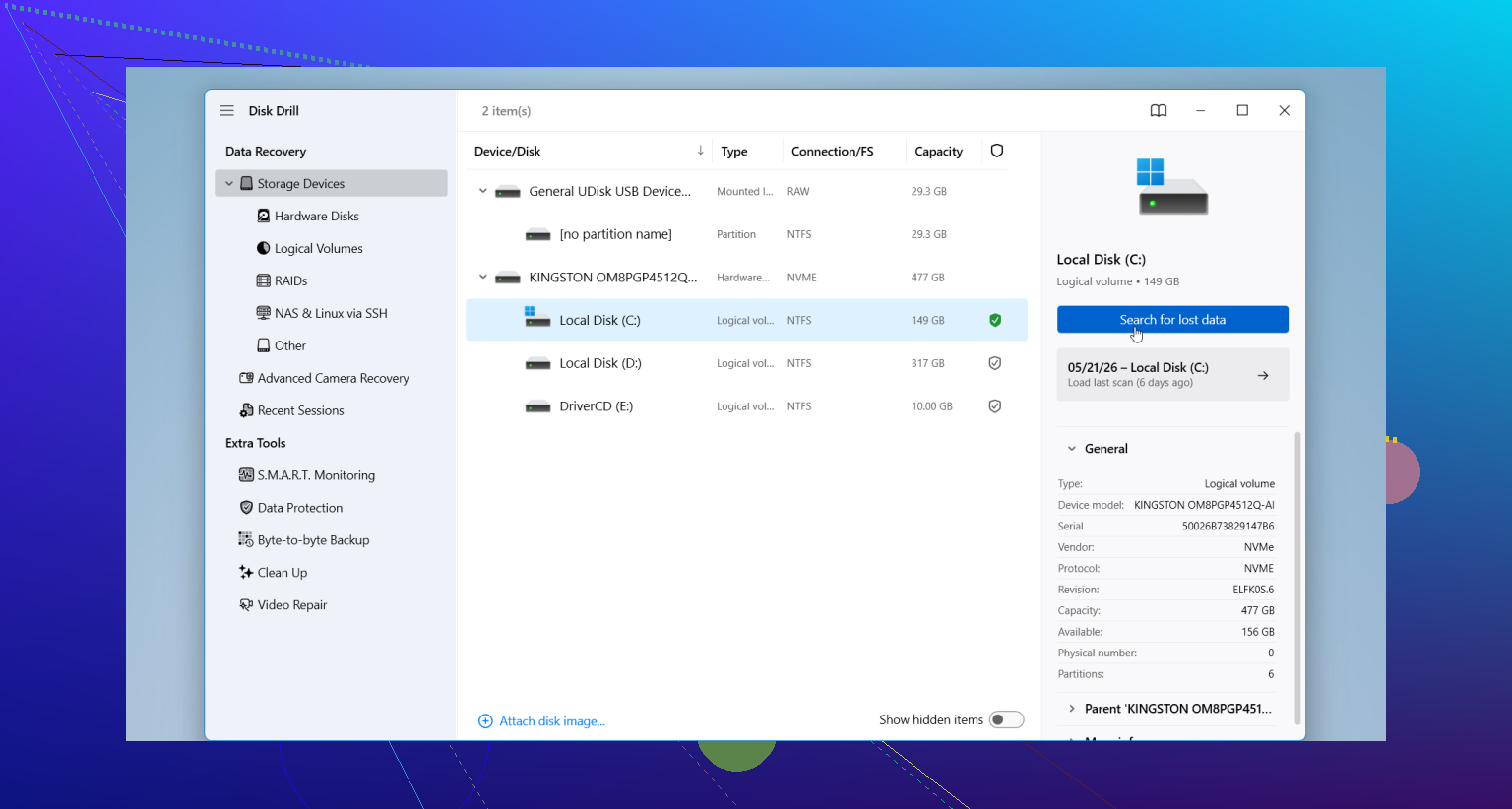
Hvis sikkerhedskopierne ikke giver noget, så gå videre til gendannelsessoftware. Mange starter med Disk Drill , fordi det er nemt at komme i gang med, og det håndterer slettede filer, formaterede HDD’er, beskadigede partitioner og RAW-volumener uden en masse opsætning. Filforhåndsvisning hjælper også. Hvis du kan forhåndsvise en fil, har du en bedre chance for at gendanne noget brugbart.
Det grundlæggende gendannelsesforløb er simpelt:
- Tilslut HDD’en til din computer.
- Installér gendannelsesappen på et andet drev.
- Start den, og vælg HDD’en med problemet.
- Kør scanningen.
- Forhåndsvis det, den finder.
- Gendan filer til et andet drev, aldrig tilbage til den samme HDD.
Én ting ville jeg ikke ignorere. Hvis drevet bliver højere under scanningen, begynder at miste forbindelsen igen og igen, eller låser hele systemet, så stop. Tag det ud. Det er dårlige tegn. På det tidspunkt kan det nogle gange forvandle et rod, der kunne gendannes, til et dødt drev, hvis man presser et gør det selv-gendannelsesforsøg hårdere. Lidt barskt, men sandt.
Stop med at bruge drevet. Den del fra @mikeappsreviewer er helt rigtig. Min eneste lille uenighed er at scanne det fejlslagne drev først. Hvis drevet forværres hurtigt, bør dit første træk være et sektor-for-sektor-image eller en klon til et sundt drev med samme eller større størrelse. Arbejd fra kopien, ikke originalen. Det sparer slid, og det giver dig mere end ét forsøg.
Bedste rækkefølge jeg ville bruge:
- Sluk det.
- Tilslut det som et sekundært drev, eller med en USB-dock hvis nødvendigt.
- Klon det med et read-first-værktøj som ddrescue på Linux, eller et hvilket som helst imaging-værktøj der springer dårlige områder over og vender tilbage senere.
- Kør filgendannelse på klonen.
- Gem gendannede filer på en anden disk.
Hvorfor klone først. En svag HDD bliver ofte værre under lange scanninger. Læseforsøg hober sig op. Varmen stiger. Hovederne bliver ved med at søge. Jeg har set drev gå fra åbner mapper langsomt til ikke registreret på én aften. Ikke sjovt.
Hvis de manglende filer var fotos og kontordokumenter, så gendan de filtyper først. Prioritér efter værdi. Familiefotos, skattedokumenter, klientarbejde. Store mediearkiver kommer senere.
Disk Drill er fin til gendannelsesfasen, især hvis du vil have forhåndsvisninger og en enkel brugerflade. Installer Disk Drill på et andet drev, scan det klonede image eller klondisken, og gendan derefter til et tredje drev. Hvis forhåndsvisninger mislykkes for JPG, DOCX, PDF, falder chancerne meget.
Hvis drevet klikker, spinner ned eller forsvinder i BIOS, så spring gør-det-selv over. Det er laboratoriearbejde. Hver ekstra opstartscyklus skader dine chancer.
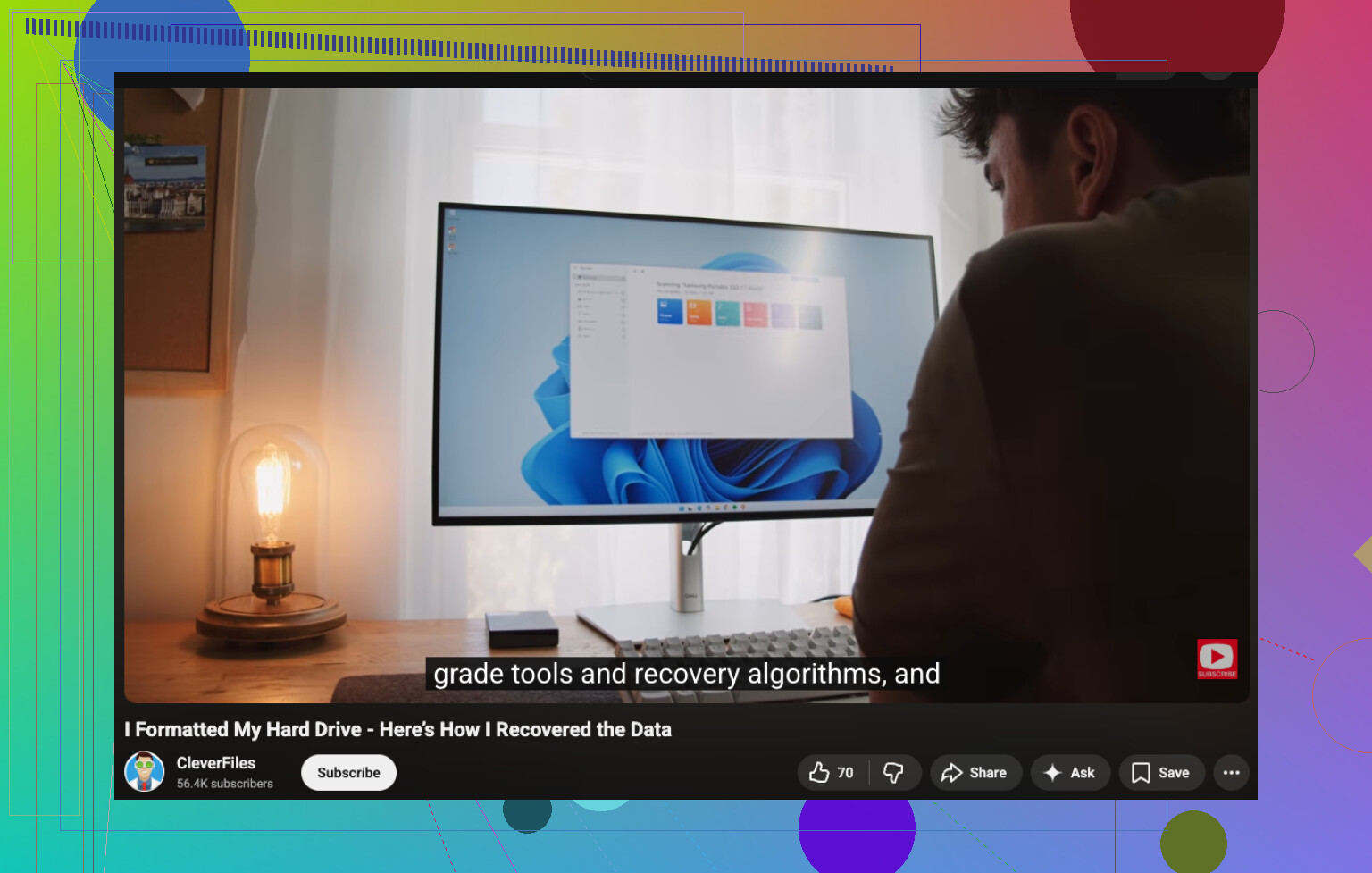
Denne video er også værd at se som en hurtig gennemgang af trin til filgendannelse fra harddisk:
se denne guide til filgendannelse fra harddisk
Hvis du skriver, om det er en HDD eller SSD, og om BIOS stadig kan se det, kan folk her hurtigt indsnævre det næste skridt.
Sluk den og stop med at tjekke om filerne stadig er der. Den del ødelægger gendannelser hurtigt.
Jeg er enig med @vrijheidsvogel i at klone først, men jeg er lidt uenig om én ting, som folk oversælger: ikke alle ustabile drev overlever et fuldt imageforsøg. Hvis det hænger hårdt på dårlige sektorer, giver det nogle gange mere mening at skifte strategi og hente de vigtigste mapper først, mens det stadig nogenlunde kan læses. Prioritering betyder noget.
Det ville jeg gøre:
- Test først med et andet SATA/USB-kabel og en anden port. Det lyder dumt, men det løser mere, end folk vil indrømme.
- Tjek om drevet er synligt i BIOS/UEFI.
- Hvis det er synligt og for det meste stabilt, så kopiér de uerstattelige ting først i små portioner.
- Hvis læsninger fejler over det hele, så lav et image/en klon og arbejd ud fra det.
- Gendan kun til en anden disk.
Hvis filer pludselig er der, men ikke vil åbne, kan det også være filsystemkorruption, ikke kun sletning. På Windows ville jeg ikke køre chkdsk endnu. Folk elsker at foreslå det, men på et svigtende drev kan det gøre en dårlig dag værre. Samme idé med First Aid/fsck, hvis disken er fysisk ved at dø.
Til gendannelsesfasen er Disk Drill et rimeligt valg, fordi det er hurtigt at sortere efter filtype og forhåndsvise billeder/dokumenter. Jeg ville bruge det på klonen, hvis muligt, ikke originalen. Hvis forhåndsvisningerne er ødelagte, så dæmp forventningerne lidt.
Hvis drevet klikker, forsvinder tilfældigt eller fryser pc’en i det sekund, du tilgår det, så stop med gør det selv. Så er det tid til et laboratorium, helt seriøst.
Også værd at læse, hvis du vil have flere anbefalinger til harddisk-datagendannelsessoftware, som faktisk er nyttige.
Skriv om det er en HDD eller SSD, og om BIOS stadig kan se det. Det ændrer det næste træk meget.