Kameramda yer açarken yanlışlıkla SD kartımdan önemli fotoğrafları sildim ve onları geri yüklemenin en iyi yolunu bulma konusunda yardıma ihtiyacım var. Bu fotoğraflar, başka hiçbir yerde yedeklemediğim kişisel anıları içeriyor; bu yüzden durumu daha da kötüleştirmeden gerçekten işe yarayan güvenli SD kart fotoğraf kurtarma adımları veya yazılım arıyorum.
Bununla birkaç kez karşılaştım ve ana mesele basit. Eğer bir SD karttan fotoğrafları sildiyseniz ve ardından hemen kullanmayı bıraktıysanız, şansınız hâlâ fena değil.
Bir SD karttan silme işlemi genelde önce dosya tablosu girişini kaldırır. Görüntü verileri çoğu zaman aynı bloklara başka bir şey yazılana kadar yerinde kalır. Yani bu sizin başınıza geldiyse, kartı şimdi kullanmayı bırakın. Yeni fotoğraf yok. Video yok. Üzerine hiçbir şey kopyalamayın. Mümkünse kamerada bile bırakmayın.
Ben Disk Drill ile başlardım. Bunu kamera kartlarında, drone kartlarında, bir Switch microSD kartında ve bozuk gibi görünen ama aslında bozuk olmayan bir araç kamerası kartında kullandım. Buna tekrar tekrar dönmemin sebebi oldukça açık. İş akışı kolay, önizlemeler kullanışlı ve denediğim birçok kırpılmış kurtarma uygulamasına göre SD kartları daha iyi ele alıyor.
Bende öne çıkan şey şuydu. Sadece beş dakika önce sildiğiniz dosyalarla sınırlı değil. Ayrıca bozuk, RAW, okunamaz görünen veya yanlışlıkla biçimlendirilmiş kartlarda da çalışıyor. JPG ve PNG gibi normal fotoğraf türlerini, ayrıca CR2, NEF, ARW ve DNG gibi kamera RAW formatlarını tanıyor. Ben bunu Canon ve Sony dosyalarında bizzat kullandım. Bir arkadaşım Fujifilm RAW dosyalarında kullandı ve çoğunu geri aldı.
Video, daha zayıf araçların genelde dağıldığı yerdir. GoPro, drone ve aynasız kameraların SD kartları çoğu zaman parçalanmış kliplerle sonuçlanır. Ücretsiz araçların dosya adını ve boyutunu kurtarıp sonra bozuk bir video verdiğini gördüm. Disk Drill bu kartlarda benim için daha iyi iş çıkardı, özellikle aksiyon kamerası görüntülerinde.
Eğer sizin kurtarma işleminizi ben yapıyor olsaydım, şu sırayla ilerlerdim.
SD kartı hemen kameradan, telefondan veya konsoldan çıkarın.
Bilgisayarınızda özel bir kart okuyucu kullanın. Kamera üzerinden bağlamaktan kaçınırım çünkü bazı cihazlar arka planda metadata yazmayı sürdürür.
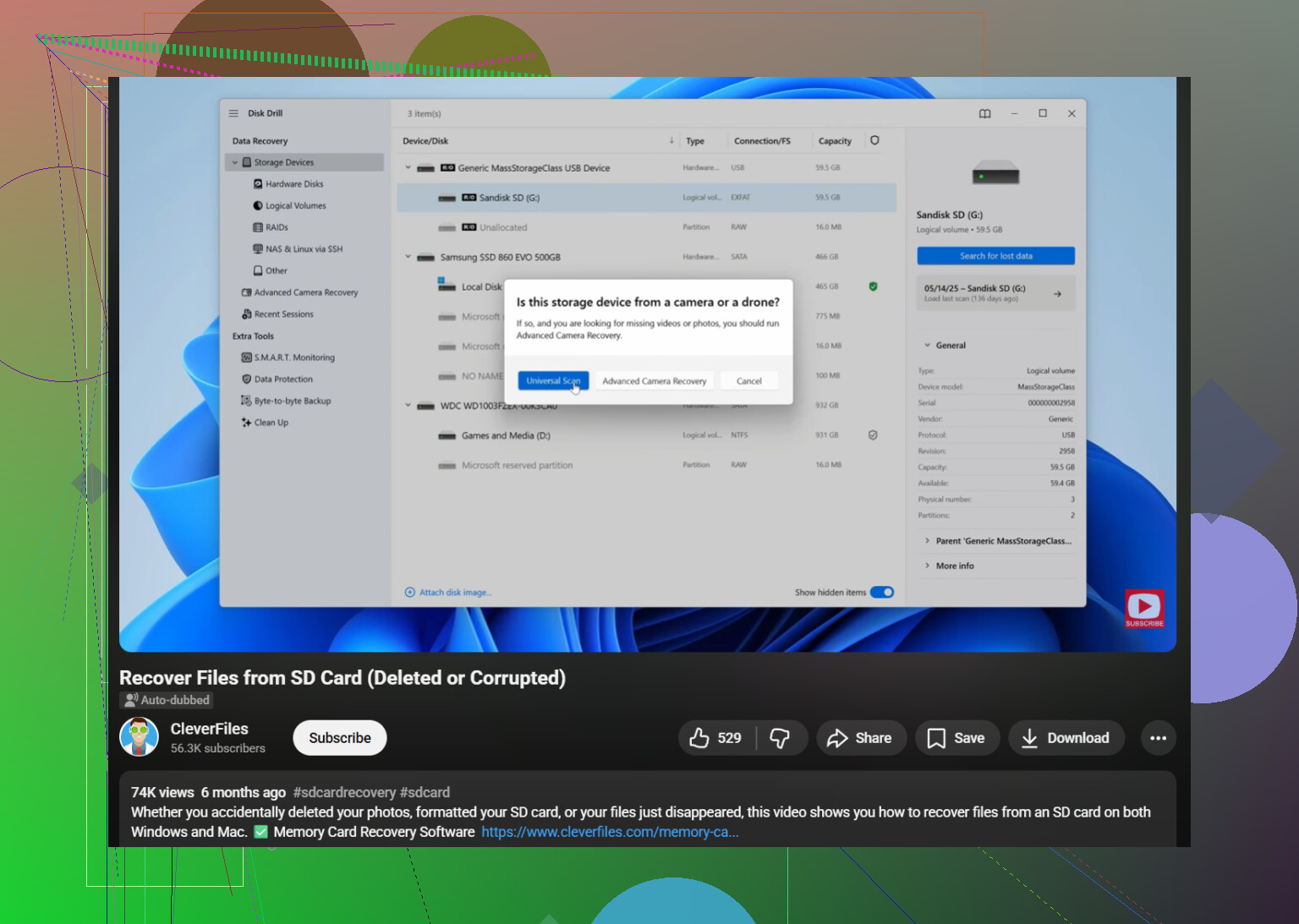
Disk Drill'i kurun ve başlatın.
Sürücü listesinden SD kartı seçin.
“Kayıp verileri ara”ya tıklayın ve Evrensel Tarama'yı çalıştırın.
Taramanın bitmesini bekleyin. Kart arızalı değilse ve zaten bir imaj almadıysanız yarıda durdurmayın.
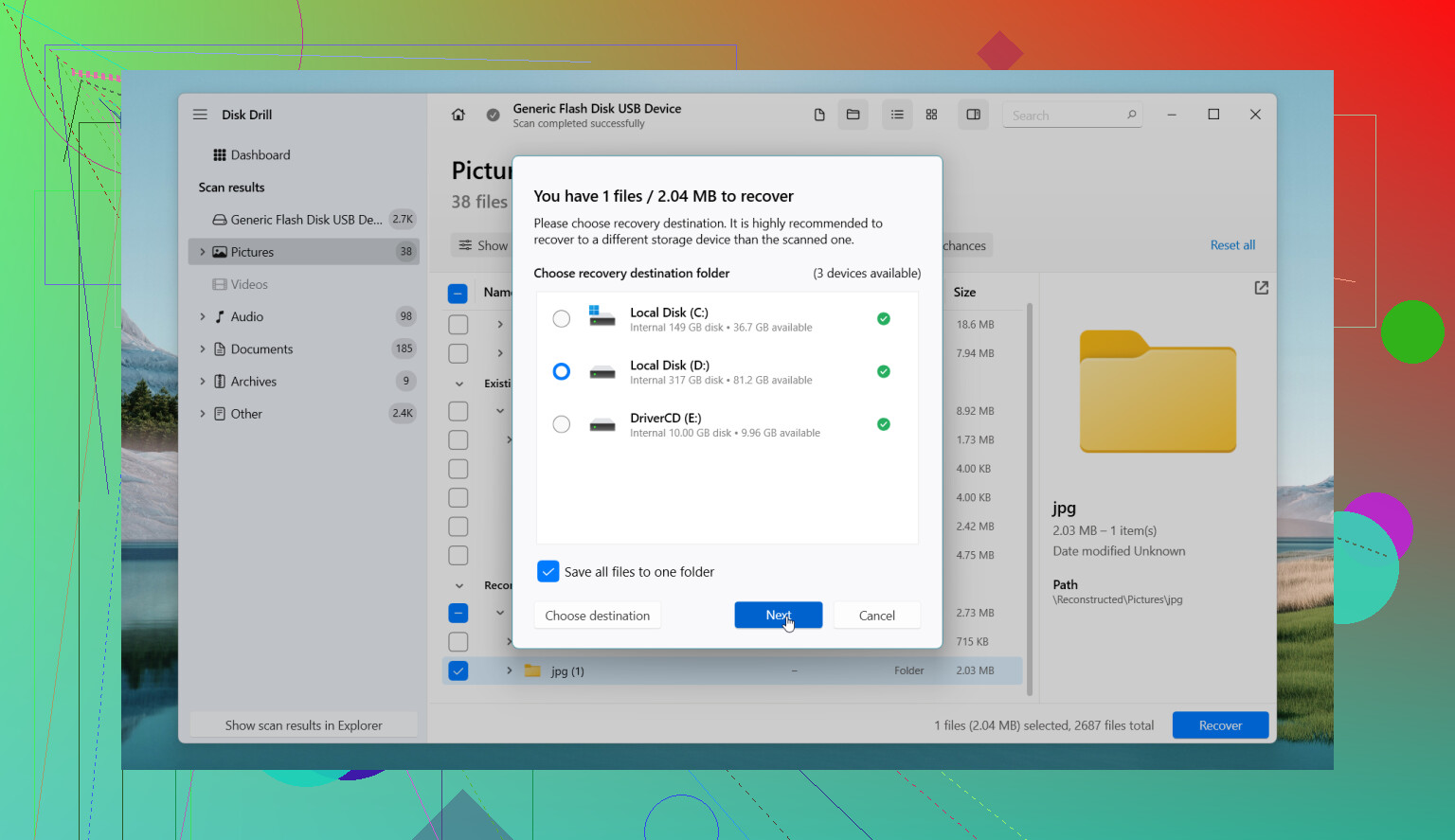
“Bulunan öğeleri incele”yi açın ve önce Resimler bölümünü kontrol edin.
Dosyalarınızı önizleyin. Bir fotoğraf önizlemede açılıyorsa bu, dosyanın sağlam olduğuna dair iyi bir işarettir.
Kurtarılan dosyaları başka bir yere kaydedin, asla aynı SD karta geri kaydetmeyin.
Kart boş görünse bile veya bilgisayarınız sizden onu biçimlendirmenizi istese bile, kurtarma bazen yine de işe yarar. Kamera hatasından sonra RAW olarak görünen kartlarım oldu ama fotoğraf verileri hâlâ oradaydı. Dosya sistemi hasar görmüştü. Görüntüler değil.
Ücretsiz sürüm tarama ve önizleme için yeterli. Windows'ta 100 MB'a kadar ücretsiz kurtarma alırsınız. Mac'te ücretsiz kullanım çoğunlukla önizleme içindir, bu yüzden daha büyük geri yüklemeler genelde ödeme gerektirir. Kart bağlantıyı kesmeye, Explorer veya Finder'ı dondurmaya ya da tarama sırasında bağlantısı kopmaya başlarsa, önce bire bir bir imaj oluşturun ve kart yerine bu imajı tarayın. Bunu, sorunlu bir microSD tekrarlanan taramalar sırasında daha da kötüleştikten sonra zor yoldan öğrendim.
Eğer Disk Drill sizi gitmeniz gereken yere ulaştırmazsa, sırada bunlara bakardım.
PhotoRec ücretsizdir ve çok güçlüdür. Bedeli arayüzdür. Eski usul ve kaba hissettirir. Ayrıca kurtarılan dosyalar genelde genel isimlerle ve orijinal klasörler olmadan geri gelir.
DiskGenius kartta bölüm sorunu veya daha ağır dosya sistemi hasarı olduğunda iyidir. Daha teknik. Daha fazla ayar seçeneği. Neye baktığınızı biliyorsanız iyi bir araçtır.
DiskDigger SD kartın hâlâ telefonda olduğu ve yakınınızda PC bulunmadığı Android durumlarında yardımcı olur. Derin kurtarma için bunu masaüstü araçlarla aynı seviyeye koymam. Daha iyi sonuçlar istiyorsanız root erişimi önemlidir.
Deneyimden bir şey daha. Eğer SD kart rastgele kayboluyorsa, bağlanamıyorsa, ısınıyorsa veya bilgisayarınız onu hiç algılamıyorsa, yazılım çok işe yaramayabilir. O noktada onunla uğraşmayı bırakır ve bir kurtarma laboratuvarına bakardım. Ölmek üzere olan bir kartta tekrarlanan okuma denemeleri kötü bir durumu daha da kötüleştirebilir.
İlk olarak, SD kartı kullanmayı bırakın. Daha fazla fotoğraf çekmeyin. Biçimlendirmeyin. Üzerine hiçbir şey kopyalamayın. Silinen fotoğraflar, yeni veriler onların üzerine yazana kadar genellikle kartta kalır.
Bir noktada @mikeappsreviewer ile aynı fikirdeyim, kartı kamerada bırakmak yerine kart okuyucu kullanmak daha akıllıca. Ayrıldığım nokta şu: Fotoğraflar gerçekten çok önemliyse, derin tarama yapmadan önce SD kartın imaj yedeğini alırdım. Kurtarma araçları kartı defalarca okur ve zayıf kartlar bazen hızla daha kötü hale gelir.
Benim sıralamam şöyle olurdu:
- Küçük yazma kilidi anahtarı varsa SD kartı kilitleyin.
- Bir kart okuyucu ile bağlayın.
- Yazılımınız destekliyorsa önce kartın tamamını bir imaj dosyası olarak kopyalayın.
- Mümkünse orijinal kartı değil, imajı tarayın.
- Dosyaları tekrar SD karta değil, bilgisayarınıza veya harici sürücünüze kurtarın.
Disk Drill bunun için sağlam bir seçimdir çünkü silinen fotoğrafları, biçimlendirilmiş SD kartları ve bozuk dosya sistemlerini tek bir uygulamada işler. Sonuçları dosya türüne göre sıralama ve kurtarmadan önce görüntüleri önizleme konusunda onu daha çok seviyorum. Aile fotoğraflarını rastgele önbellek çöpleri yerine ararken bu zaman kazandırır.
Disk Drill dosyaları kaçırırsa, sonra imza tabanlı bir araç deneyin. PhotoRec çirkin görünümlüdür ama bozuk dosya tablolarına sahip kartlardan JPG ve RAW verilerini çekmede güçlüdür. Dezavantajı, dosya adları genellikle bozulmuş şekilde geri gelir, bu yüzden dağınıklık bekleyin.
İnsanların atladığı bir şey daha var. Kameranızın DCIM, PRIVATE, MISC veya üretici klasörleri gibi ikinci bir klasörde düşük çözünürlüklü önizlemeler ya da kopya çekimler oluşturup oluşturmadığını kontrol edin. İnsanların, yalnızca ana klasör girdisi kaybolduğunda kartın silindiğini sandığını gördüm.
Adım adım bir video istiyorsanız, bu SD kart fotoğraf kurtarma rehberi fena değil:
Silinen fotoğraflar için SD kart fotoğraf kurtarma anlatımı
Kartın bağlantısı kesiliyorsa, her seferinde biçimlendirme istiyorsa veya 0 bayt olarak görünüyorsa, orada durun. Yazılım arızalı donanımı düzeltemez ve daha fazlasını kaybetme riskiyle karşı karşıya kalırsınız.
@mikeappsreviewer ve @waldgeist’in söylediklerine ekleyeceğim en önemli şey şu: fotoğrafların gerçekten silinip silinmediğini, yoksa sadece bozulmuş bir klasör yapısının arkasında gizlenip gizlenmediğini kontrol edin. Kameralar bazen dizini mahveder, ama dosyalar hâlâ garip yerlerde duruyor olabilir. Tam kapsamlı bir kurtarma işlemi yapmadan önce kartı bilgisayarda açın ve DCIM alt klasörleri, PRIVATE, AVCHD ve kamera markasının oluşturduğu her şey dahil tüm klasörleri gözden geçirin. Kayıp sanılan fotoğrafların aslında baştan beri orada durduğunu gördüm.
Eğer gerçekten gitmişlerse, evet, Disk Drill iyi bir seçenek çünkü önizleme özelliği gerçekten kurtarılabilir görüntüleri çöp parçalardan ayırmaya yardımcı olur. Yine de sonsuz yeniden taramalar yapma konusunda biraz aynı fikirde değilim. Temiz bir tarama, şüpheli bir SD kartı öldüresiye kurcalamaktan genellikle daha akıllıcadır.
Ayrıca, kameranızda Wi-Fi veya uygulama senkronizasyonu varsa, onunla eşleştirilmiş telefon ya da tableti kontrol edin. Bazı markalar küçültülmüş kopyaları sessizce önbelleğe alır. Mükemmel değil, ama hiç yoktan iyidir.
Ve SD kart fotoğraf kurtarma hakkında daha fazla gerçek kullanıcı deneyimi görmek istiyorsanız, şu başlığa göz atmaya değer:
Reddit kullanıcılarından SD kart fotoğraf kurtarma yardımı
Acı bir gerçek: silme işleminden sonra çekim yapmaya devam ettiyseniz, kurtarma ihtimali hızla düşer. İmkânsız değil, sadece çok daha kötü olur.
@waldgeist, @himmelsjager ve @mikeappsreviewer’ın değindiği noktalara ek olarak şunu da söyleyebilirim: uzun bir kurtarma oturumuna başlamadan önce kartın durumunu kontrol edin. Okuyucunuz üzerinden SMART benzeri bilgiler alınabiliyorsa ya da kart basit okumalarda bile sürünüyorsa, bu planı hızla değiştirir. Hâlâ bağlanabilen ama okuma hataları veren bir kartta derin tarama konusunda dikkatli olurdum, çünkü kaba kuvvet taramaları zar zor okunabilen bir kartı tamamen ölü hâle getirebilir.
Ayrıca, her zaman doğrudan tam özellikli kurtarma yazılımına atlamanız gerektiği fikrine de biraz katılmıyorum. Bunlar normal bir kameradan alınmış standart JPG dosyalarıysa ve silme işlemi yakın zamanda olduysa, bazen daha hafif bir silinen dosya kurtarma geçişi, sizi kopyalar ve yarım dosyalarla boğan devasa bir ham imza taramasından daha temiz sonuç verir. Derin taramalar harikadır, ama ayıklama sürecini kabusa çevirebilir.
Özellikle Disk Drill için:
Artıları
- Çoğu kurtarma aracına kıyasla kullanımı çok kolay
- İyi fotoğraf önizlemesi sunar, bu da SD kartlar için çok önemlidir
- Silinmiş dosyaların yanı sıra zarar görmüş veya yeniden biçimlendirilmiş kartları da işler
- Birçok RAW formatını destekler
Eksileri
- Ücretsiz kurtarma sınırları kısıtlayıcı olabilir
- Derin taramalar kötü adlandırılmış birçok ekstra dosya döndürebilir
- Kartta ciddi donanım arızası belirtileri varsa en çok güveneceğim araç bu olmaz
Benim pratik sıralamam şöyle olurdu:
- Önce kartı farklı bir okuyucuda test edin. Kötü okuyucular saatler kaybettirir.
- Dosyaların sadece gizli olup olmadığına ya da klasör tablosunun bozulup bozulmadığına bakın.
- Kart normal şekilde okunuyorsa, herhangi bir şeyi kurtarmadan önce Disk Drill’i deneyin ve sonuçları önizleyin.
- Sonuçlar dağınıksa, PhotoRec gibi fotoğraf odaklı daha katı bir tarama aracına geçin.
- Kart kararsızsa, kendiniz denemeyi bırakın ve bir laboratuvarı değerlendirin.
Şunları da kontrol etmeye değer: telefonunuzdaki bulut senkronizasyonu, kamera üreticisinin uygulamaları, mesajlaşma uygulamaları, Lightroom içe aktarımları ve eski PC küçük resimleri. Şaşırtıcı derecede sık olarak, kayıp fotoğraf aslında daha küçük ama kullanılabilir bir yerde bulunur.