カメラの空き容量を確保しているときに、SDカードから大切な写真を誤って削除してしまい、復元する最適な方法を知りたいです。これらの写真には、ほかにバックアップしていない個人的な思い出が含まれているため、状況を悪化させずに実際に役立つ、安全なSDカード写真復元の手順やソフトウェアを探しています。
これに何度か遭遇しましたが、いちばん大事な点はシンプルです。SDカードから写真を削除して、その直後に使用をやめたなら、まだ復元できる可能性は十分あります。
SDカードでの削除は、通常まずファイルテーブルのエントリが消されます。画像データ自体は、同じブロックに別のデータが書き込まれるまでは、そのまま残っていることがよくあります。なので、もしこれが起きたなら、今すぐそのカードの使用をやめてください。新しい写真は撮らない。動画も撮らない。何もコピーしない。できるならカメラに挿したままにもしないでください。
まず最初に試すなら、Disk Drillです。私はこれをカメラ用カード、ドローン用カード、SwitchのmicroSD、そして一見壊れているように見えたけれど実際はそうではなかったドライブレコーダーのカードで使いました。これを何度も使っている理由はかなり明確です。操作手順が簡単で、プレビューが便利で、私が試した簡易的な復元アプリの多くよりもSDカードの扱いが優れています。
特に印象に残ったのはここです。これは5分前に削除したファイルだけに限られません。破損と表示されるカード、RAWになったカード、読み取れないカード、誤ってフォーマットしたカードにも対応します。JPGやPNGのような一般的な写真形式に加えて、CR2、NEF、ARW、DNGのようなカメラのRAW形式も認識します。私自身、CanonとSonyのファイルで使いました。友人はFujifilmのRAWでも使って、その大半を取り戻せました。
動画になると、性能の低いツールは崩れやすくなります。GoPro、ドローン、ミラーレスカメラのSDカードでは、断片化したクリップになることがよくあります。無料ツールがファイル名とサイズだけは復元しても、壊れた動画しか返してこないのを見たことがあります。Disk Drillはそのようなカードで私にはより良い結果を出し、特にアクションカメラの映像で良好でした。
私があなたの復元作業をするなら、この順番で進めます。
SDカードをカメラ、スマホ、またはゲーム機からすぐに取り出します。
パソコンでは専用のカードリーダーを使います。カメラ経由で接続するのは避けます。機器によってはバックグラウンドでメタデータを書き込み続けることがあるからです。
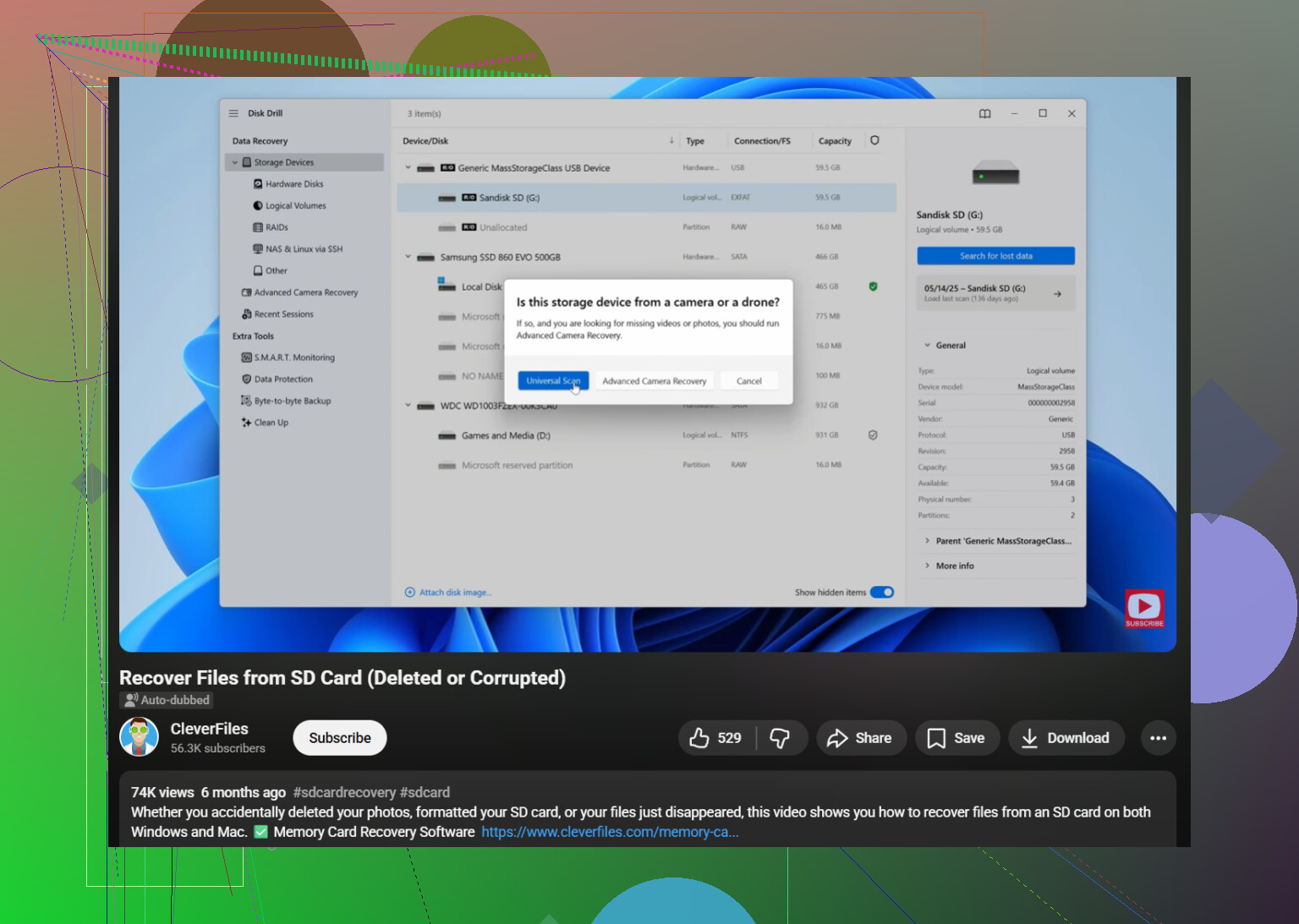
Disk Drillをインストールして起動します。
ドライブ一覧からSDカードを選びます。
「Search for lost data」をクリックして、Universal Scanを実行します。
スキャンが終わるまで待ちます。カードが故障しかけていて、すでにイメージを作成済みという場合を除き、途中で止めないでください。
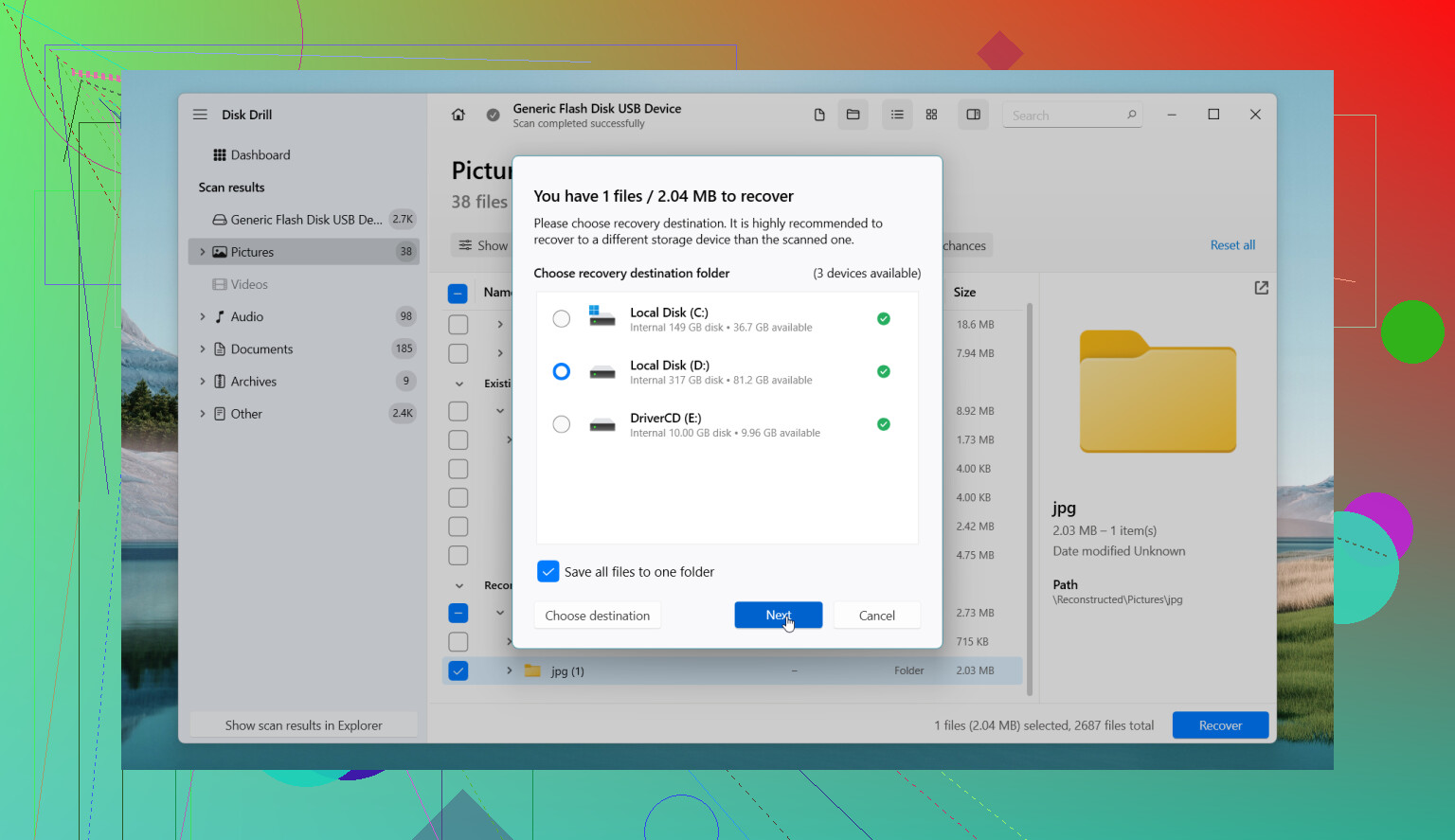
「Review found items」を開き、まずPicturesセクションを確認します。
ファイルをプレビューします。写真がプレビューで開けるなら、そのファイルが無事である良いサインです。
復元したファイルは別の場所に保存し、同じSDカードには絶対に戻さないでください。
カードが空に見える場合や、パソコンにフォーマットを求められる場合でも、復元できることはあります。カメラのエラー後にRAWとして表示されたカードでも、写真データ自体は残っていたことがありました。壊れていたのはファイルシステムで、画像ではありませんでした。
無料版でもスキャンとプレビューには十分です。Windowsでは最大100 MBまで無料で復元できます。Macでは無料利用は主にプレビュー用なので、大きな復元では通常有料になります。カードが切断を繰り返したり、ExplorerやFinderが固まったり、スキャン途中で消えたりするなら、まずバイト単位のイメージを作成し、そのイメージをスキャンしてください。この教訓は、不安定なmicroSDが繰り返しスキャンするうちにさらに悪化したときに身をもって学びました。
もしDisk Drillで目的の結果に届かないなら、次に見るのはこれらです。
PhotoRecは無料で、復元性能はかなり高いです。欠点はインターフェースです。古いタイプで無骨な印象があります。また、復元されたファイルは元のフォルダ構成が失われ、汎用的な名前で戻ってくることが多いです。
DiskGeniusは、カードにパーティションの問題や重めのファイルシステム損傷があるときに有効です。より技術的で、調整項目も多めです。何を見ているのか分かる人には良いツールです。
DiskDiggerは、SDカードがまだスマホに入っていて、近くにPCがないAndroidの状況で役立ちます。深い復元ではデスクトップ向けツールと同格にはしません。より良い結果を求めるならroot権限が重要です。
経験からもうひとつ。SDカードがランダムに消える、マウントできない、熱を持つ、あるいはパソコンがまったく認識しない場合は、ソフトウェアではあまりできないかもしれません。その段階では下手に触るのをやめて、復旧ラボを検討します。寿命が近いカードに対して読み取りを繰り返すと、悪い状況をさらに悪化させることがあります。
まず第一に、SDカードの使用をやめてください。これ以上写真を撮らないでください。フォーマットしないでください。何もコピーしないでください。削除された写真は、新しいデータで上書きされるまでカード上に残っていることがよくあります。
一点については @mikeappsreviewer に同意します。カードをカメラに入れたままにするより、カードリーダーを使うほうが賢明です。違う考えなのはここで、写真がとても大事なら、詳細なスキャンをする前にSDカードのイメージバックアップを作成します。復元ツールはカードを何度も読み取るため、状態の悪いカードはすぐにさらに悪化することがあります。
私なら次の順番で進めます。
- 小さな書き込み防止スイッチがあるなら、SDカードをロックする。
- カードリーダーで接続する。
- ソフトが対応しているなら、まずカード全体をイメージファイルとしてコピーする。
- 可能なら、元のカードではなくそのイメージをスキャンする。
- 復元したファイルはSDカードには絶対に戻さず、パソコンか外付けドライブに保存する。
Disk Drill は、削除された写真、フォーマットされたSDカード、破損したファイルシステムを1つのアプリで扱えるので、しっかりした選択肢です。ファイルタイプごとの結果整理や、復元前の画像プレビューのしやすさでは特に優れていると思います。家族写真を探していて、無関係なキャッシュのゴミを相手にしたくないときに時間を節約できます。
Disk Drill でファイルが見つからない場合は、次にシグネチャベースのツールを試してください。PhotoRec は見た目は良くありませんが、ファイルテーブルが壊れたカードから JPG や RAW データを取り出す力があります。欠点として、ファイル名はたいてい崩れた状態で戻ってくるので、かなり散らかった状態になると思ってください。
もう一つ、見落とされがちな点があります。カメラが低解像度プレビューや重複ショットを DCIM、PRIVATE、MISC、またはメーカー独自のフォルダに作っていないか確認してください。メインフォルダのエントリが消えただけなのに、カード全体が消去されたと思い込む人を見たことがあります。
手順ごとの動画が欲しいなら、このSDカード写真復元ガイドは悪くありません。
削除した写真のためのSDカード写真復元の手順解説
カードが切断されたり、毎回フォーマットを求められたり、0バイトと表示されたりする場合は、そこで止めてください。ソフトウェアでは故障したハードウェアは直せませんし、さらに失うリスクがあります。
@mikeappsreviewer と @waldgeist が言っていたことに付け加える大事な点は、写真が本当に削除されたのか、それとも壊れたフォルダ構成のせいで見えなくなっているだけなのかを確認することです。カメラはインデックスを壊してしまうことがありますが、ファイル自体は変な場所に残っていることがあります。完全な復旧スキャンを行う前に、カードをパソコンで開いて、DCIM のサブフォルダ、PRIVATE、AVCHD、そしてカメラメーカーが作成したあらゆるフォルダを含め、すべてのフォルダを確認してください。「失われた」はずの写真が、実はずっとそこにあったというのを私は見たことがあります。
本当に消えているなら、そうですね、Disk Drill は有力な選択肢です。プレビュー機能のおかげで、実際に復旧可能な画像と、ただの不要な断片とを見分けやすいからです。ただ、延々と再スキャンすることには少し反対です。怪しい SD カードを限界までいじり倒すより、きれいに一度スキャンするほうがたいてい賢明です。
それと、カメラに Wi-Fi やアプリ同期機能があるなら、ペアリングしていたスマホやタブレットも確認してください。メーカーによっては、縮小版のコピーをひそかにキャッシュしていることがあります。理想的ではありませんが、何もないよりはましです。
SD カードの写真復旧に関する実例をもっと見たいなら、このスレッドはざっと目を通す価値があります:
Reddit ユーザーによる SD カード写真復旧の助け
厳しい現実をひとつ: 削除後も撮影を続けていたなら、復旧できる可能性は急速に下がります。不可能ではありませんが、ずっと厄介になります。
@waldgeist、@himmelsjager、@mikeappsreviewer が触れていたことに加えて、私ならもう一つ付け加えたいのは、長時間の復旧作業に入る前にカードの健康状態を確認することです。リーダー経由で SMART のような情報が取得できる場合や、単純な読み取りですら極端に遅い場合は、それだけで方針がすぐ変わります。まだマウントはするものの読み取りエラーが出るカードでは、私は深いカービングには慎重になります。というのも、力任せのスキャンによって、かろうじて読めるカードが完全に死んでしまうことがあるからです。
また、最初から常にフル機能の復旧ソフトに直行すべきだという考えには少し異論があります。これが通常のカメラで撮った一般的な JPG で、削除も最近のことなら、大規模な生シグネチャスキャンで重複や断片だらけになるより、軽めの復元スキャンのほうがきれいに済むことがあります。ディープスキャンは優秀ですが、仕分けが悪夢になることもあります。
Disk Drill について具体的に言うと:
長所
- 多くの復旧ツールと比べて非常に使いやすい
- 写真のプレビューが優秀で、SDカードではこれがかなり重要
- 削除ファイルだけでなく、破損や再フォーマットされたカードにも対応
- 多くの RAW 形式をサポート
短所
- 無料復旧の制限が厳しいことがある
- ディープスキャンでは名前の壊れた余計なファイルが大量に出ることがある
- カードに深刻なハードウェア障害の兆候がある場合、最も信頼したいツールではない
実際の手順としては、私なら次の順番にします:
- まず別のカードリーダーで試す。不良リーダーは何時間も無駄にします。
- ファイルが単に隠れているだけなのか、フォルダテーブルが壊れているのか確認する。
- カードが普通に読めるなら、まず Disk Drill を試し、何か復旧する前に結果をプレビューする。
- 結果が散らかっているなら、PhotoRec のような、より厳密で写真向けのカービングツールに切り替える。
- カードが不安定なら、自力対応はやめてラボを検討する。
確認する価値があるものとしては、スマホのクラウド同期、カメラメーカーのアプリ、メッセージングアプリ、Lightroom の読み込み履歴、古い PC のサムネイルなどもあります。意外なほどよくあるのですが、「失われた」写真が、より小さいながらも使える形でどこかに残っていることがあります。