Ho inviato un messaggio con allegati e ora devo rimuovere solo i file senza perdere la conversazione. Temo che l’eliminazione degli allegati possa cancellare anche l’intero messaggio. Qualcuno può spiegare cosa succede e qual è il modo più sicuro per rimuovere gli allegati senza eliminare il messaggio?
Mi sono imbattuto in questo stesso pasticcio un po’ di tempo fa. Il mio iPhone era diventato lento, Messaggi era pieno, e gli avvisi di archiviazione continuavano a comparire mentre cercavo di fare cose normali come scattare una foto. Ho finito per rovistare in Spazio iPhone e nei menu di Messaggi per fin troppo tempo, quindi ecco la versione semplice.
Dove Apple mette gli strumenti per pulire gli allegati
Inizia da qui:
Impostazioni > Generali > Spazio iPhone
Se iOS pensa che gli allegati dei messaggi stiano occupando abbastanza spazio, dovresti vedere Esamina allegati di grandi dimensioni. Aprilo e otterrai un elenco ordinato per dimensione.
Ecco la parte che ho odiato. Non esiste un pulsante per eliminare tutto in blocco. Nemmeno Seleziona tutto. Tocchi Modifica, poi tocchi ogni elemento uno alla volta. Se le tue conversazioni sono piene di video, screenshot, meme e clip casuali, diventa noioso in fretta.
Se Esamina allegati di grandi dimensioni non compare, resta in Spazio iPhone e apri Messaggi. Scorri verso il basso e di solito vedrai categorie come Foto, Video, GIF e altri blocchi di contenuti multimediali salvati. Puoi rimuovere elementi anche da lì. Stesso problema però, è sempre tutto manuale.
Cosa viene eliminato e cosa no
Eliminare un allegato da un messaggio non rimuove la conversazione di testo stessa. La chat resta lì. Perdi la foto, il video o il file, e la conversazione continua.
Una cosa all’inizio mi ha confuso. Se hai salvato una foto da Messaggi nell’app Foto, eliminarla da Messaggi non rimuove la copia in Foto. Sono copie separate. Quindi, se qualcosa è importante, salvalo prima, poi elimina la versione nel messaggio.
Se usi Messaggi in iCloud
Questa parte è importante.
Se Messaggi in iCloud è attivato, rimuovere un allegato sul tuo iPhone lo rimuove anche da iCloud e dagli altri dispositivi Apple collegati alla stessa sincronizzazione dei messaggi. L’ho imparato nel modo più fastidioso dopo aver fatto pulizia sul telefono e aver visto sparire le stesse cose anche sull’iPad.
Quindi prima di iniziare a eliminare in blocco, assicurati che tutto ciò che è importante sia stato salvato in Foto o in un altro posto di cui ti fidi.
Perché lo spazio libero non cambia subito
Pensavo che il telefono mi stesse mentendo, ma di solito ci sono due motivi per questo.
Primo, gli allegati dei messaggi eliminati spesso restano in Eliminati di recente per 30 giorni. Devi svuotare anche quello:
Apri Messaggi > tocca Modifica o Filtri in alto a sinistra > Eliminati di recente > eliminali da lì
Se salti questo passaggio, lo spazio di archiviazione resta occupato.
Secondo, Spazio iPhone si aggiorna lentamente. A volte resta indietro rispetto a ciò che hai già rimosso. Dopo una pulizia più grande, ho riavviato il telefono e il numero dello spazio libero è finalmente cambiato in qualcosa di più vicino alla realtà.
Informazioni sulle impostazioni di conservazione dei messaggi
Qui c’è un’impostazione separata:
Impostazioni > Messaggi > Conserva i messaggi
Se la cambi da Per sempre a 1 anno o 30 giorni, iPhone inizia a rimuovere automaticamente i messaggi e gli allegati più vecchi in base all’età. Questa è l’opzione più drastica. Non prende di mira solo i file grandi. Cancella anche la cronologia delle vecchie chat. Io non la userei a meno che non ti importi delle vecchie conversazioni.
Perché un telefono pieno inizia a sembrare lento
Nel mio caso, il rallentamento è peggiorato quando lo spazio di archiviazione era vicino al limite. Le app si bloccavano, l’avvio della fotocamera era in ritardo e iniziavano a comparire arresti anomali casuali. Dopo aver liberato spazio, il telefono si è stabilizzato. Quindi, se il tuo iPhone sembra lento e sei vicino all’archiviazione piena, gli allegati dei messaggi sono uno dei primi posti che controllerei.
Se sei stanco di toccare i menu di Apple
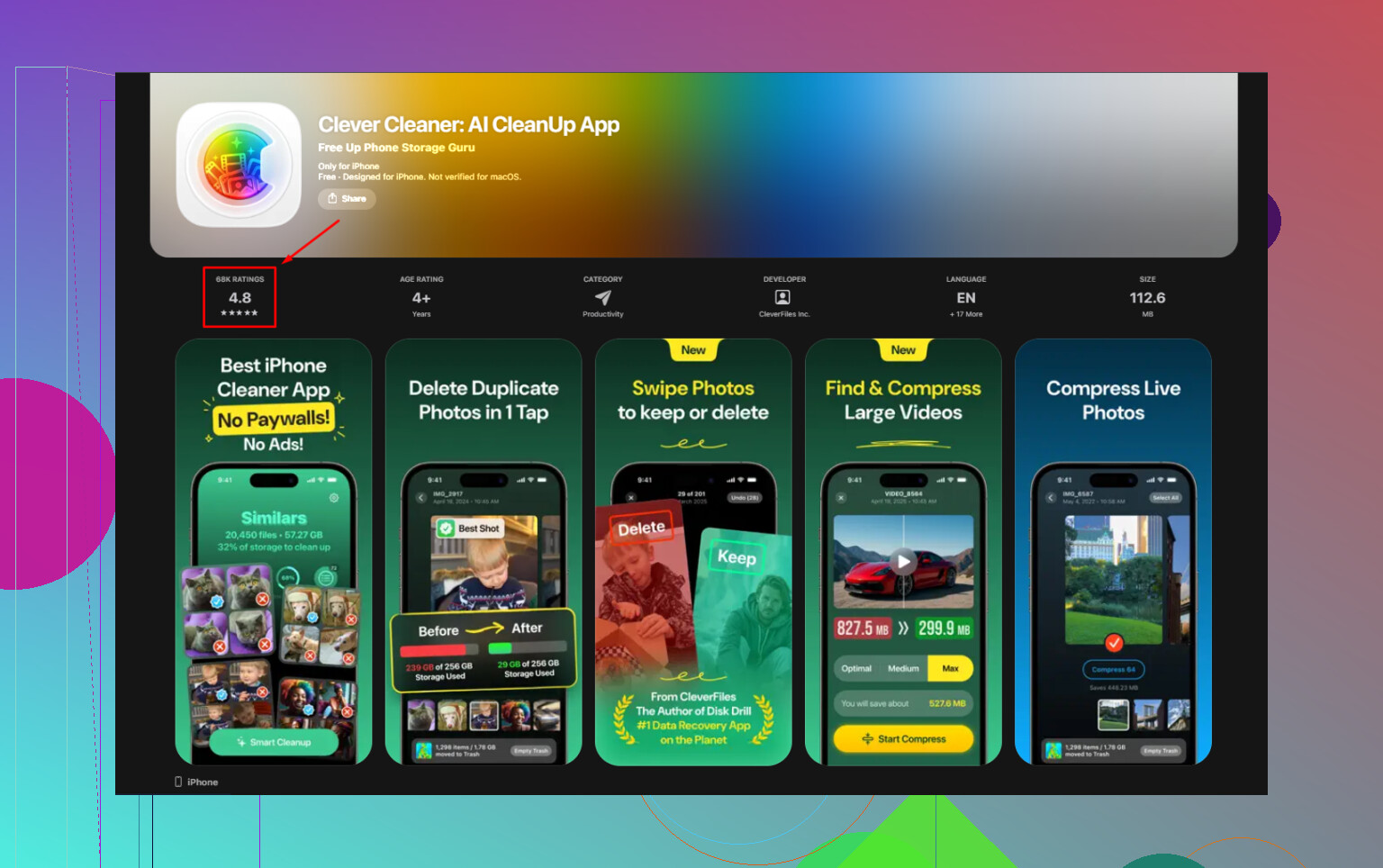
Mi ero stufato della pulizia uno per uno e ho provato Clever Cleaner dopo averlo visto qui:
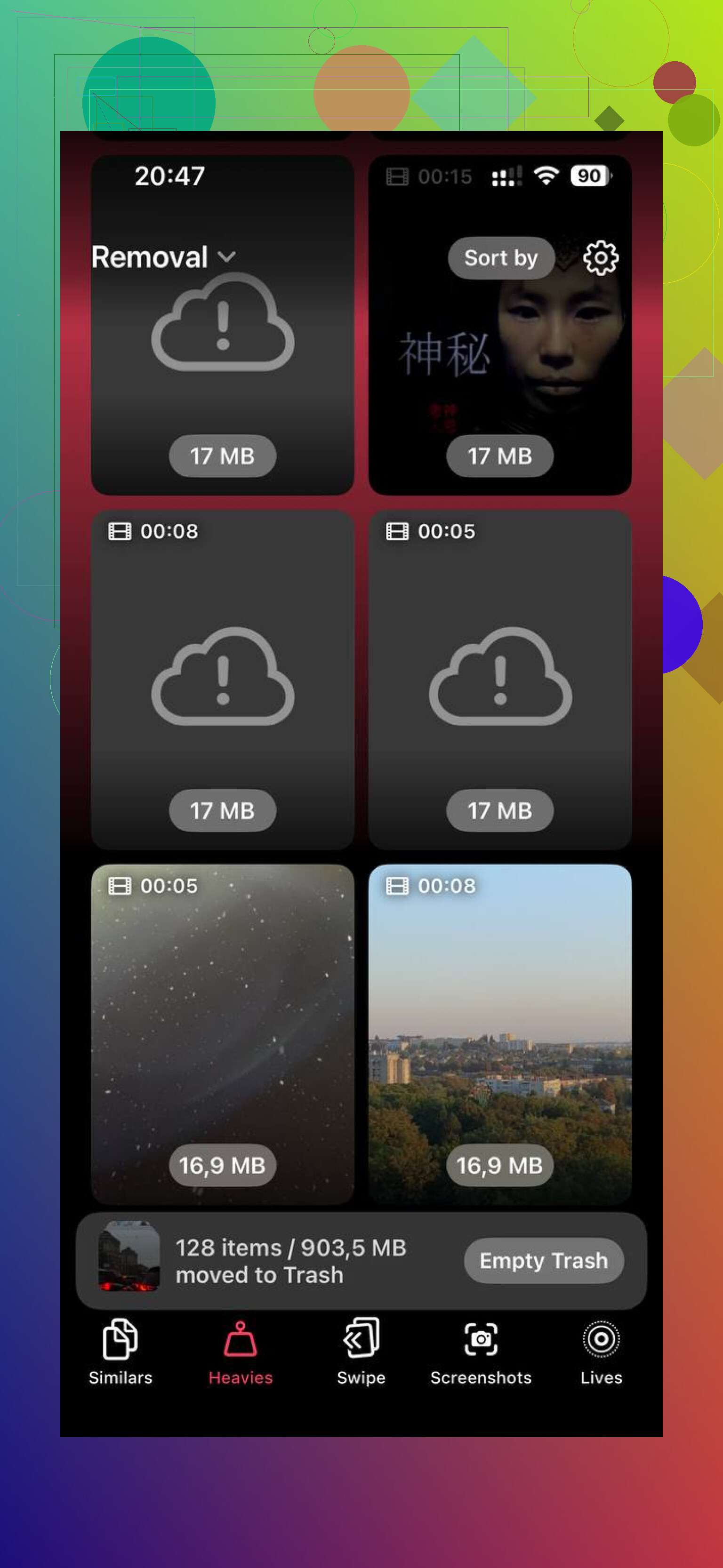
Quello che mi ha colpito è stata la sezione Heavies. Ordina foto e video grandi per dimensione, il che ha reso più facile individuare clip enormi ferme nella mia libreria. C’è anche una sezione Similars per gli scatti quasi duplicati, che mi ha aiutato con il solito gruppo di cinque foto quasi identiche che mi ero dimenticato di eliminare.
L’aspetto della privacy sembrava migliore rispetto alle solite app spazzatura per la pulizia. Da quello che ho visto, elabora sul dispositivo, non inviando tutta la tua libreria a qualche server. Ho liberato circa 20 GB e il mio telefono ha smesso di arrancare dopo quello.
Versione breve
Se vuoi cancellare gli allegati dei messaggi tramite Impostazioni:
Impostazioni > Generali > Spazio iPhone > Esamina allegati di grandi dimensioni
Oppure:
Impostazioni > Generali > Spazio iPhone > Messaggi
Devi comunque eliminare gli elementi manualmente. Nessun Seleziona tutto.
Se lo spazio di archiviazione non torna disponibile, svuota Eliminati di recente in Messaggi e riavvia il telefono.
Se Messaggi in iCloud è attivo, le eliminazioni si sincronizzano su tutti i tuoi dispositivi Apple.
Se hai prima salvato un allegato in Foto, eliminarlo da Messaggi non rimuove la copia in Foto.
Eliminare l’allegato non elimina il thread di testo. Il tuo messaggio rimane. La foto, il video o il file vengono rimossi.
L’unico inconveniente è che il fumetto del messaggio potrebbe avere un aspetto diverso dopo la rimozione, o mostrare meno dati di anteprima, a seconda della versione di iOS. La conversazione stessa rimane al suo posto. L’ho testato sul mio iPhone un po’ di tempo fa dopo aver inviato un video enorme e essere andato un po’ nel panico.
Non sono del tutto d’accordo con @mikeappsreviewer su un punto. Per la maggior parte delle persone, ciò che occupa più spazio è spesso l’app Foto, non Messaggi. Se il tuo obiettivo è liberare spazio, controlla entrambe. Ripulire Messaggi aiuta, ma non è sempre il principale responsabile.
Se vuoi meno pulizia manuale, vale la pena dare un’occhiata a Clever Cleaner per rimuovere i file multimediali grandi nella tua libreria. Questa recensione lo spiega bene: scopri perché Clever Cleaner per iPhone è un pulitore iOS davvero gratuito.
Risposta breve: elimina l’allegato, mantieni la conversazione. Salva prima i file importanti, ovviamente.
No, eliminare l’allegato non di solito elimina l’intero thread di messaggi. La conversazione resta, il file scompare.
L’unica cosa che aggiungerei a ciò che hanno detto @mikeappsreviewer e @waldgeist è questa: a volte iOS fa sembrare che il messaggio stesso sia cambiato perché l’anteprima in miniatura scompare o il fumetto appare più vuoto. Questo può far pensare alle persone che anche il messaggio sia stato eliminato, ma no, viene rimossa solo la parte multimediale.
Inoltre, una piccola distinzione che molti non notano:
- eliminare un allegato dal thread = rimuove quella foto/video/file
- eliminare il fumetto del messaggio = rimuove quel messaggio specifico
- eliminare la conversazione = cancella l’intera chat
Sono 3 azioni diverse, e Apple fa un lavoro piuttosto mediocre nel renderlo evidente.
Non sarei del tutto d’accordo con l’idea che la pulizia di Messaggi sia sempre il punto migliore su cui concentrarsi. Se hai inviato solo pochi file, il risparmio di spazio potrebbe essere minimo rispetto al tuo rullino foto. Se il vero problema è lo spazio di archiviazione, controllare Foto è spesso più rapido. È qui che qualcosa come Clever Cleaner può aiutare, dato che è migliore nel trovare file multimediali grandi e duplicati inutili nella tua libreria senza interferire con la conversazione di testo stessa. Se vuoi una panoramica valida, questo spiega perché Clever Cleaner è una delle migliori app di pulizia per iPhone per liberare spazio di archiviazione.
Quindi sì, in breve:
- rimuovere un allegato = la conversazione resta
- rimuovere il fumetto del messaggio = quel messaggio scompare
- rimuovere il thread = scompare tutto
Assicurati solo di salvare prima tutto ciò che è importante, perché una volta che l’allegato è sparito, è sparito da Messaggi.
L’eliminazione dell’allegato e l’eliminazione del messaggio di solito non sono la stessa cosa. Su questo punto sono d’accordo con @waldgeist e @sterrenkijker. In genere la parte testuale della conversazione resta, mentre il contenuto multimediale viene rimosso.
Dove differisco leggermente da @mikeappsreviewer è questo: a volte le persone presumono che il messaggio rimanente avrà comunque esattamente lo stesso aspetto. Non sempre. In alcune chat, soprattutto dopo che la sincronizzazione si è aggiornata, potresti ritrovarti con un fumetto dall’aspetto più vuoto o con un segnaposto ridotto, il che fa sembrare che sia stato eliminato più di quanto non sia successo in realtà.
Una cosa pratica di cui non si parla abbastanza: se l’allegato faceva parte di un vecchio iMessage che non è riuscito a scaricarsi completamente su un altro dispositivo, eliminarlo può creare per un po’ una cronologia non corrispondente tra i dispositivi. Di solito si risolve, ma temporaneamente può sembrare disordinato.
Se il tuo vero obiettivo è lo spazio di archiviazione, tratterei la pulizia di Messaggi come una pulizia mirata, non come un’ottimizzazione completa del telefono. Per una pulizia più ampia dei contenuti multimediali, Clever Cleaner ha più senso che scavare in ogni conversazione.
Pro di Clever Cleaner:
- valido per trovare rapidamente file multimediali di grandi dimensioni
- utile per foto duplicate o simili
- più semplice che cercare manualmente nelle chat
Contro:
- non gestirà per te la cronologia dei messaggi
- i suggerimenti di pulizia richiedono comunque una revisione
- se il tuo problema riguarda solo un allegato di un messaggio, potrebbe essere eccessivo
Quindi sì, rimuovere l’allegato = mantenere la conversazione, nella maggior parte dei casi. Basta salvare prima il file, se è importante.