Enviei uma mensagem com anexos e agora preciso remover apenas os arquivos sem perder a conversa. Estou preocupado que excluir os anexos também possa excluir a mensagem inteira. Alguém pode explicar o que acontece e qual é a forma mais segura de remover os anexos sem excluir a mensagem?
Eu passei por essa mesma bagunça há um tempo. Meu iPhone ficou lento, o Mensagens estava lotado, e os avisos de armazenamento continuavam aparecendo quando eu tentava fazer coisas normais como tirar uma foto. Acabei fuçando o Armazenamento do iPhone e os menus do Mensagens por tempo demais, então aqui vai a versão simples.
Onde a Apple coloca as ferramentas de limpeza de anexos
Comece aqui:
Ajustes > Geral > Armazenamento do iPhone
Se o iOS achar que os anexos das mensagens estão ocupando espaço suficiente, você deverá ver Revisar Anexos Grandes. Abra e você receberá uma lista ordenada por tamanho.
Aqui está a parte que eu odiei. Não existe botão para excluir em massa. Também não existe Selecionar Tudo. Você toca em Editar e depois toca em cada item, um por um. Se suas conversas estiverem cheias de vídeos, capturas de tela, memes e clipes aleatórios, isso fica cansativo rápido.
Se Revisar Anexos Grandes não aparecer, fique em Armazenamento do iPhone e abra Mensagens. Role para baixo e você normalmente verá categorias como Fotos, Vídeos, GIFs e outros blocos de mídia armazenada. Você também pode remover itens por ali. O mesmo problema, porém, ainda é manual.
O que é excluído e o que não é
Excluir um anexo de uma mensagem não remove a conversa de texto em si. O chat continua lá. Você perde a foto, o vídeo ou o arquivo, e a conversa segue normalmente.
Uma coisa me confundiu no começo. Se você salvou uma foto do Mensagens no app Fotos, excluí-la do Mensagens não remove a cópia no Fotos. São cópias separadas. Então, se algo for importante, salve primeiro e depois limpe a versão da mensagem.
Se você usa Mensagens no iCloud
Esta parte importa.
Se Mensagens no iCloud estiver ativado, remover um anexo no seu iPhone também o remove do iCloud e dos seus outros dispositivos Apple vinculados à mesma sincronização de mensagens. Eu aprendi isso do jeito chato depois de limpar tudo no meu telefone e ver as mesmas coisas sumirem no meu iPad.
Então, antes de começar a excluir em massa, certifique-se de que qualquer coisa importante foi salva no Fotos ou em outro lugar em que você confie.
Por que seu espaço livre não muda imediatamente
Eu achei que meu telefone estava mentindo para mim, mas normalmente há dois motivos para isso.
Primeiro, anexos de mensagens excluídos geralmente ficam em Apagados Recentemente por 30 dias. Você também precisa limpar isso:
Abra Mensagens > toque em Editar ou Filtros perto do canto superior esquerdo > Apagados Recentemente > exclua por lá
Se você pular esta etapa, o armazenamento continua ocupado.
Segundo, o Armazenamento do iPhone atualiza lentamente. Às vezes ele demora para refletir o que você já removeu. Depois de uma limpeza maior, eu reiniciei meu telefone e o número de espaço livre finalmente mudou para algo mais próximo da realidade.
Sobre as configurações de retenção de mensagens
Há uma configuração separada aqui:
Ajustes > Mensagens > Manter Mensagens
Se você mudar isso de Para Sempre para 1 Ano ou 30 Dias, o iPhone começa a remover automaticamente mensagens e anexos mais antigos com base na idade. Esta é a opção mais radical. Ela não mira apenas arquivos grandes. Ela também apaga o histórico de conversas antigas. Eu não usaria isso a menos que você não se importe com conversas antigas.
Por que um telefone cheio começa a ficar lento
No meu, a lentidão ficou ruim quando o armazenamento estava perto do limite. Os apps travavam, a câmera demorava para abrir e falhas aleatórias começaram a aparecer. Depois que eu liberei espaço, o telefone voltou ao normal. Então, se seu iPhone parece lento e você está perto do armazenamento cheio, os anexos de mensagens são um dos primeiros lugares que eu verificaria.
Se você está cansado de ficar tocando pelos menus da Apple
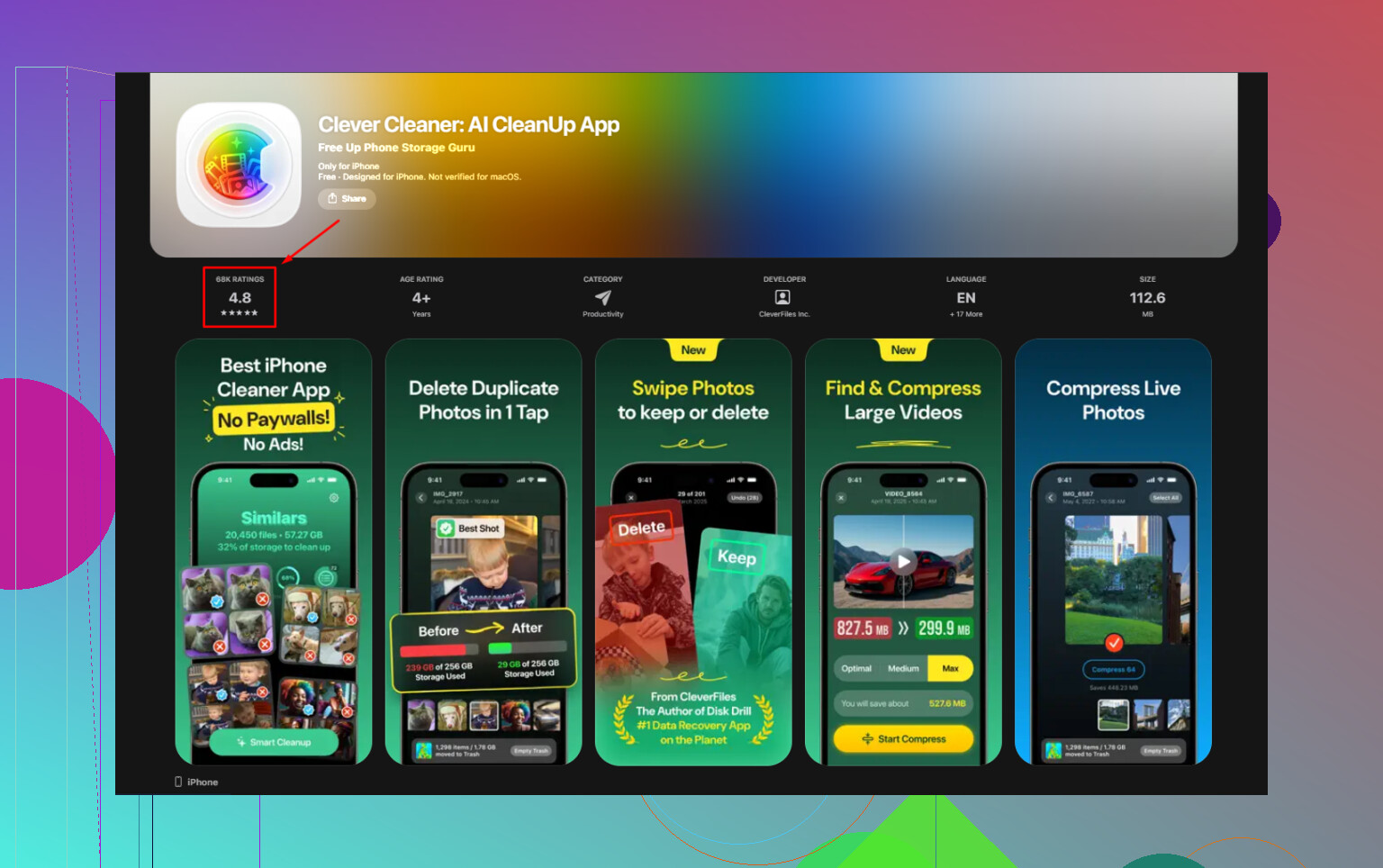
Eu me cansei da limpeza item por item e experimentei o Clever Cleaner depois de vê-lo aqui:
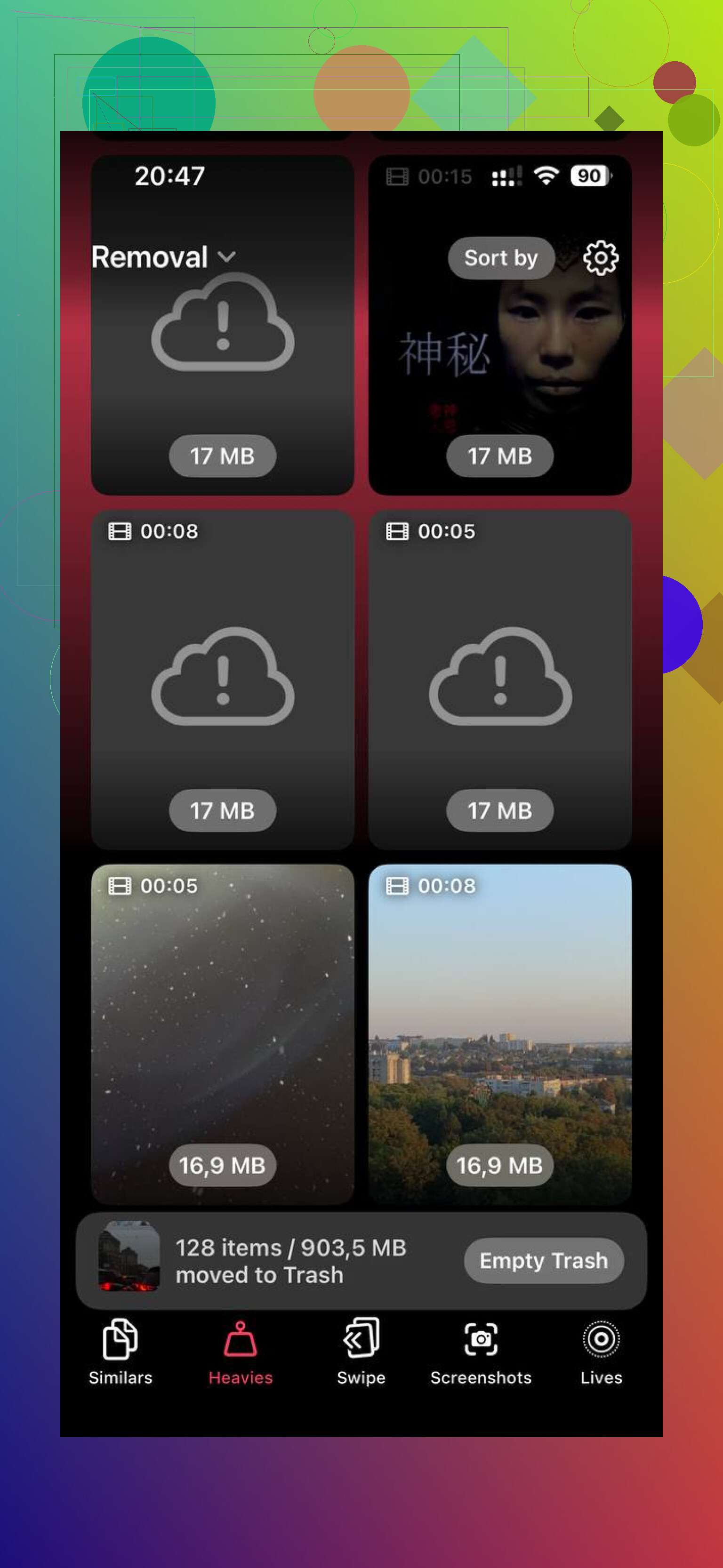
O que mais me chamou atenção foi a seção Heavies. Ela classifica fotos e vídeos grandes por tamanho, o que facilitou identificar clipes enormes parados na minha biblioteca. Também há uma seção Similars para fotos quase duplicadas, o que ajudou com aquela sequência comum de cinco imagens quase idênticas que eu esqueci de apagar.
O lado da privacidade pareceu melhor do que o dos aplicativos comuns de limpeza de lixo. Pelo que eu vi, ele processa no dispositivo, sem enviar sua biblioteca inteira para algum servidor. Eu limpei cerca de 20 GB e meu telefone parou de ficar arrastado depois disso.
Versão curta
Se você quiser limpar anexos de mensagens pelos Ajustes:
Ajustes > Geral > Armazenamento do iPhone > Revisar Anexos Grandes
Ou:
Ajustes > Geral > Armazenamento do iPhone > Mensagens
Você ainda precisa excluir os itens manualmente. Não há Selecionar Tudo.
Se o armazenamento não voltar, esvazie Apagados Recentemente no Mensagens e reinicie o telefone.
Se Mensagens no iCloud estiver ativado, as exclusões sincronizam entre seus dispositivos Apple.
Se você salvou um anexo no Fotos primeiro, excluí-lo do Mensagens não remove a cópia no Fotos.
Excluir o anexo não apaga a conversa de texto. Sua mensagem permanece. A foto, vídeo ou arquivo é removido.
O único detalhe é que o balão da mensagem pode parecer diferente após a remoção, ou mostrar menos dados de prévia, dependendo da versão do iOS. A conversa em si continua no lugar. Testei isso no meu iPhone há algum tempo depois de enviar um vídeo enorme e entrar um pouco em pânico.
Discordo um pouco do @mikeappsreviewer em um ponto. Para a maioria das pessoas, o maior consumidor de espaço costuma ser o app Fotos, não o Mensagens. Se o seu objetivo é liberar armazenamento, verifique os dois. Limpar o Mensagens ajuda, mas nem sempre é o principal culpado.
Se você quiser menos limpeza manual, vale a pena dar uma olhada no Clever Cleaner para limpar mídias grandes da sua biblioteca. Esta análise explica bem: veja por que o Clever Cleaner para iPhone é um limpador de iOS realmente gratuito.
Resposta curta: apague o anexo, mantenha a conversa. Salve primeiro os arquivos importantes, obviamente.
Não, excluir o anexo não costuma apagar toda a conversa. A conversa permanece, o arquivo desaparece.
A única coisa que eu acrescentaria ao que @mikeappsreviewer e @waldgeist disseram é o seguinte: às vezes o iOS faz parecer que a mensagem em si mudou porque a miniatura de visualização desaparece ou o balão fica mais vazio. Isso pode fazer as pessoas pensarem que a mensagem também foi apagada, mas não, é só a parte da mídia sendo removida.
Além disso, há uma pequena distinção que muita gente não percebe:
- excluir um anexo da conversa = remove aquela foto/vídeo/arquivo
- excluir o balão da mensagem = remove aquela mensagem específica
- excluir a conversa = apaga o chat inteiro
Essas são 3 ações diferentes, e a Apple faz um trabalho bem mais ou menos para deixar isso claro.
Eu discordaria um pouco da ideia de que limpar o app Mensagens é sempre o melhor lugar para focar. Se você só enviou alguns arquivos, o espaço economizado pode ser mínimo em comparação com a sua galeria. Se o problema real é armazenamento, verificar o app Fotos costuma ser mais rápido. É aí que algo como o Clever Cleaner pode ajudar, já que ele é melhor para encontrar mídias grandes e duplicatas inúteis na sua biblioteca sem mexer na conversa de texto em si. Se você quiser uma visão geral sólida, isto explica por que o Clever Cleaner é um dos melhores apps de limpeza para iPhone para liberar armazenamento.
Então, sim, a versão curta é:
- remover anexo = a conversa permanece
- remover o balão da mensagem = aquela mensagem some
- remover a conversa = tudo some
Só salve qualquer coisa importante primeiro, porque quando o anexo some, ele some do app Mensagens.
Excluir o anexo e excluir a mensagem geralmente não são a mesma coisa. Concordo com @waldgeist e @sterrenkijker nessa parte. A parte de texto da conversa geralmente permanece, enquanto a mídia é removida.
Onde eu divirjo um pouco de @mikeappsreviewer é o seguinte: às vezes as pessoas presumem que a mensagem restante ainda terá exatamente a mesma aparência. Nem sempre. Em algumas conversas, especialmente depois que a sincronização é concluída, você pode acabar com um balão com aparência mais vazia ou um espaço reservado reduzido, o que faz parecer que mais foi excluído do que realmente foi.
Um ponto prático que não é mencionado o suficiente: se o anexo fazia parte de um iMessage antigo que não conseguiu ser baixado completamente em outro dispositivo, excluí-lo pode criar um histórico desencontrado entre os dispositivos por algum tempo. Normalmente isso se resolve, mas pode parecer bagunçado temporariamente.
Se o seu objetivo real é armazenamento, eu trataria a limpeza do app Mensagens como uma limpeza pontual, não como uma otimização completa do telefone. Para uma limpeza mais ampla de mídia, o Clever Cleaner faz mais sentido do que vasculhar cada conversa.
Prós do Clever Cleaner:
- bom para encontrar mídia grande rapidamente
- útil para fotos duplicadas ou semelhantes
- mais fácil do que procurar manualmente nas conversas
Contras:
- ele não gerencia seu histórico de mensagens para você
- as sugestões de limpeza ainda precisam ser revisadas
- se o seu problema for apenas um anexo de mensagem, pode ser exagero
Então sim, remover anexo = manter conversa, na maioria dos casos. Só salve o arquivo antes, se ele for importante.