Descubrí que un montón de fotos en mi iPhone se guardaron como Live Photos, y quiero convertirlas en fotos fijas normales sin perder las imágenes. Ya tomé y organicé estas fotos, así que necesito ayuda para quitar el efecto Live Photo de las fotos existentes y mantener la mejor calidad.
Me encontré con este mismo lío en mi iPhone. Las Live Photos parecen inofensivas al principio, luego pasan dos o tres años y tu almacenamiento empieza a desangrarse. Cada una es una foto más un video corto, así que el uso de espacio se acumula más rápido de lo que la gente espera.
Si quieres quitarlas, la app Fotos integrada hace el trabajo.
Abre Fotos, ve a Tipos de contenido y luego a Live Photos. Toca Seleccionar, elige lo que quieres eliminar y bórralo. Después de eso, vacía también Eliminado recientemente. Si te saltas esa parte, tu teléfono seguirá guardando los archivos hasta 30 días.
Una cosa me confundió la primera vez. Si eliminas una Live Photo sin guardar antes una versión fija, lo pierdes todo. Foto incluida.
Si tu objetivo es conservar la imagen y perder la parte con movimiento, el proceso es diferente.
Lo que me funcionó fue convertir las Live Photos en imágenes fijas normales y luego eliminar las versiones Live originales. Apple sí te permite hacerlo manualmente, aunque a mí me pareció lento y molesto en cuanto tuve más que un lote pequeño. Duplicas cada una como imagen fija y luego vuelves para eliminar tú mismo la original Live. Bien para diez fotos. Fatal para 800.
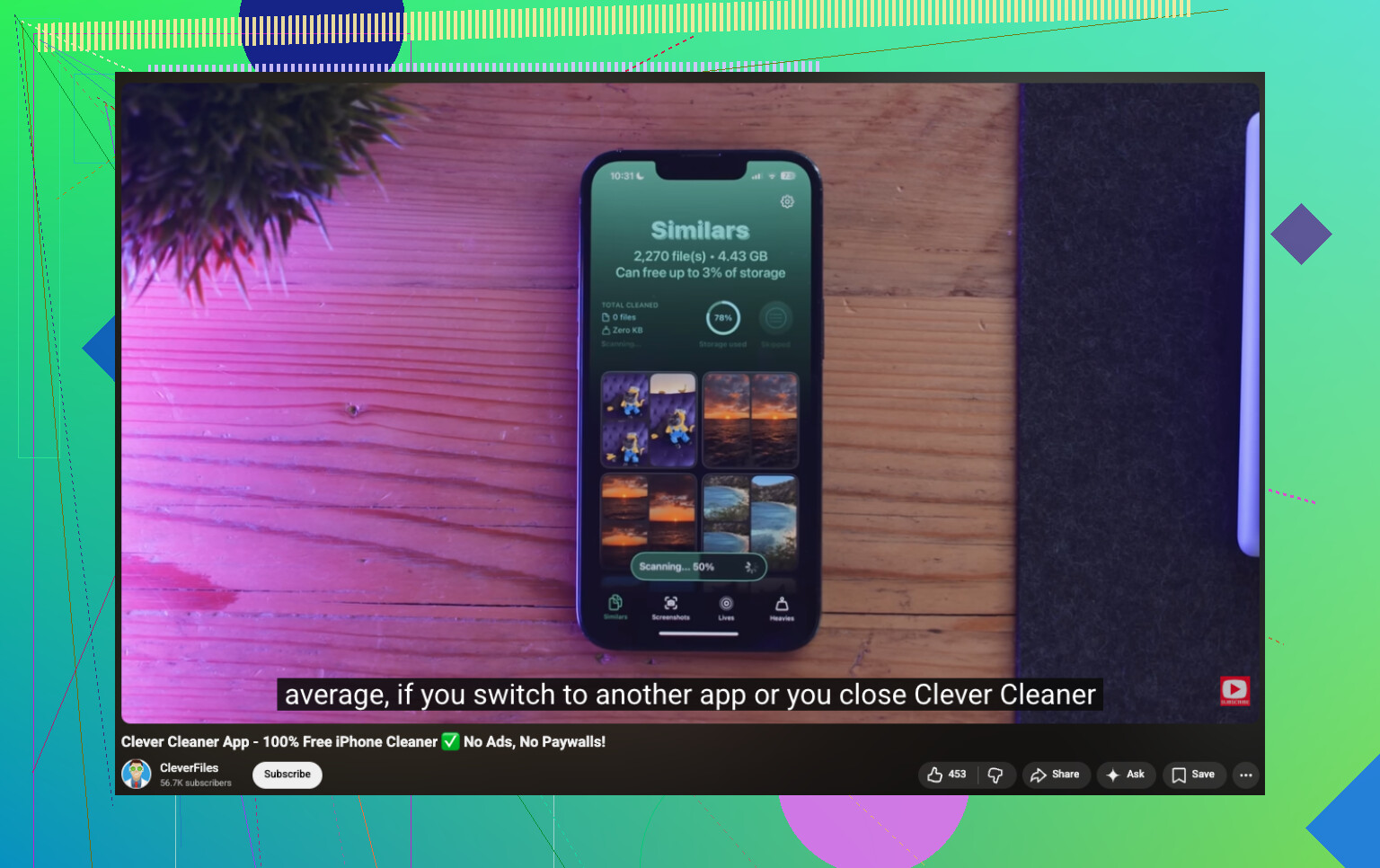
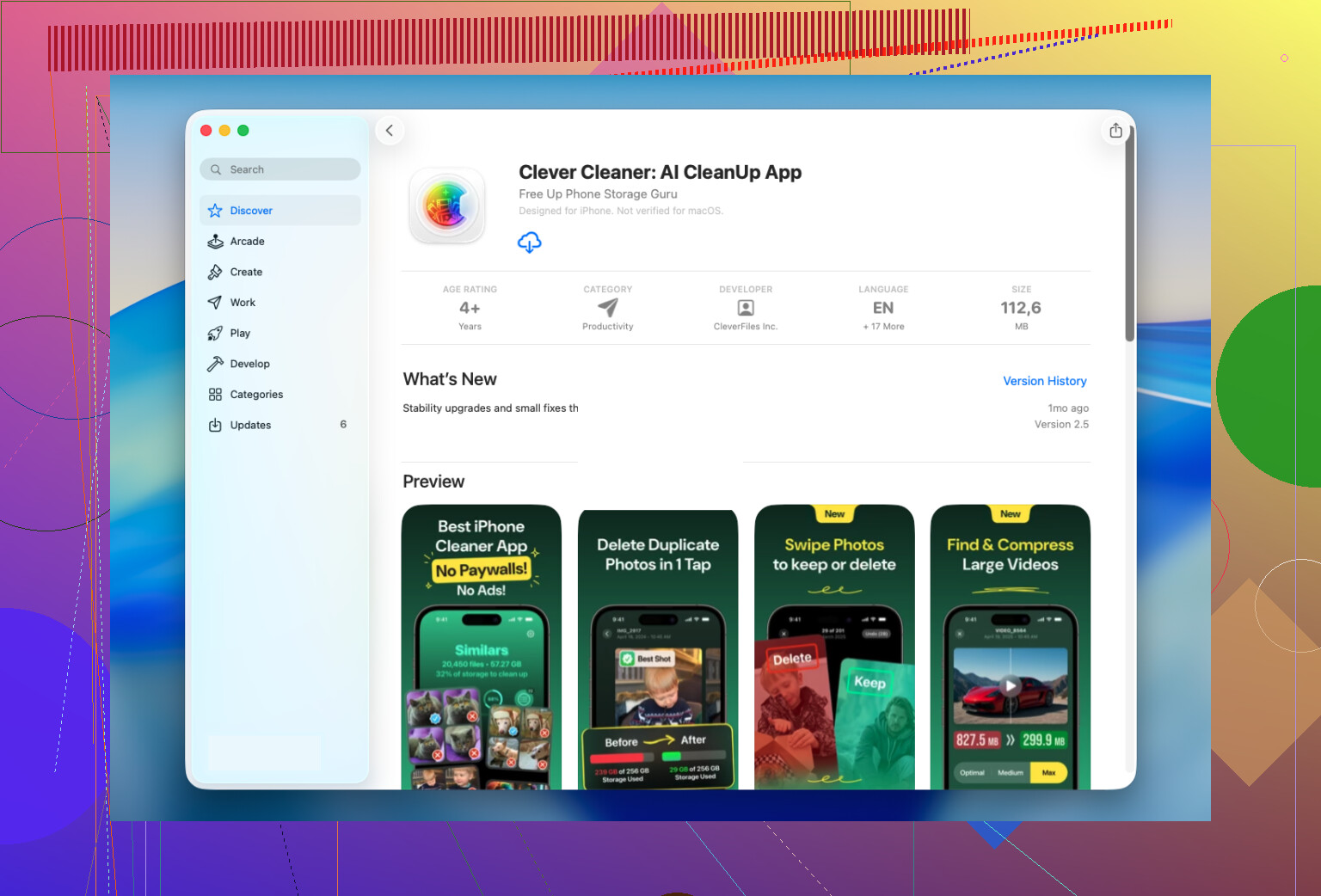
Lo que hizo esto menos doloroso para mí fue Clever Cleaner.
Lo mantuve porque tiene una sección de Lives y reúne todas las Live Photos en un solo lugar. Sin rebuscar entre álbumes, sin filtros raros. Primero ordené las mías por tamaño, luego por fecha, y limpié las que más espacio ocupaban antes de tocar el resto.
Una parte que me gustó, y ojalá Apple mostrara esto de forma nativa, fue la estimación de almacenamiento. Antes de cambiar nada, la app muestra cuánto espacio estás a punto de recuperar. Cuando empecé la conversión, primero creó versiones de foto fija y luego preguntó qué hacer con las Live Photos originales. Conservarlas por ahora, moverlas a la papelera de la app o eliminarlas.
Me gustó tener esa pausa antes de eliminarlas. Revisé algunas fotos convertidas, me aseguré de que nada se viera mal y luego tiré las originales.
Aunque la parte de Live Photo es solo una sección. Al final también usé el resto, sobre todo porque una vez que empiezas a limpiar tu biblioteca, te das cuenta de cuánta basura ha estado ahí guardada.
Esto es lo que usé después:
- Similares, para fotos duplicadas y casi duplicadas que la app Fotos no detectó
- Pesados, para videos grandes que ocupan cantidades absurdas de espacio, con opciones para reducirlos
- Capturas de pantalla, para borrar años de recibos aleatorios, mapas y códigos de inicio de sesión
- Deslizar, para ir foto por foto y decidir rápido qué se queda
En mi caso, Similares y Pesados liberaron más almacenamiento que la limpieza de Live Photos. No me lo esperaba.
Si solo tienes una pequeña cantidad de Live Photos, yo me quedaría con las herramientas de Apple y lo haría manualmente.
Si tu biblioteca está llena con cientos o miles, yo me saltaría el trabajo manual. Clever Cleaner hizo que la conversión en bloque fuera más rápida, mantuvo intactas las imágenes fijas y redujo una larga sesión de limpieza a unos pocos minutos.
Si quieres conservar la imagen y eliminar la parte Live, yo no borraría primero como mencionó @mikeappsreviewer. Eso funciona para limpiar almacenamiento, pero es arriesgado si tu objetivo principal es conservar las fotos organizadas.
Mejor opción en iPhone:
- Abre la foto.
- Toca Editar.
- Toca el ícono de Live Photo.
- Elige una Foto Clave diferente si hace falta.
- Toca otra vez el ícono de Live para desactivar Live.
- Guarda.
Eso mantiene la misma foto en tu biblioteca, lo cual importa si ya está en álbumes o vinculada a Recuerdos. Duplicar crea desorden extra, y en una biblioteca grande se vuelve molesto muy rápido.
Pequeño detalle: esto no siempre elimina todo el almacenamiento del clip de movimiento adjunto en versiones antiguas de iOS. Apple es inconsistente en eso. Si el espacio es el problema principal, las herramientas por lotes son más rápidas. Clever Cleaner es una opción decente para esto porque agrupa Live Photos y acelera la limpieza masiva. Aun así, yo probaría primero con 5 a 10 fotos.
Además, evita futuras Live Photos:
En la app Cámara, toca el ícono de Live arriba a la derecha y desactívalo. Luego ve a Ajustes, Cámara, Conservar ajustes, activa Live Photo para que el teléfono recuerde tu elección.
Si quieres una guía visual, este video paso a paso para eliminar Live Photos en iPhone explica bien el proceso.
En realidad, discreparía un poco de la idea de “duplicar como foto fija y luego eliminar la versión Live” de @mikeappsreviewer. Funciona, claro, pero si tus fotos ya están organizadas en álbumes, marcadas como favoritas, con subtítulos o vinculadas a Recuerdos, duplicarlas puede convertirse en un mini desastre. Terminas con copias extra y luego también tienes que limpiar ese desorden.
Lo que yo haría primero es esto:
- abrir una Live Photo
- deslizar hacia arriba y comprobar si ya tiene una Foto Clave sólida
- si no, elegir primero el mejor fotograma
- luego desactivar Live en esa imagen
La razón por la que menciono la parte de la Foto Clave es simple: la gente lo olvida y luego se pregunta por qué la foto fija guardada se ve un poco rara o borrosa. El mejor fotograma no siempre es el que el iPhone eligió por defecto.
Además, si te importa conservar la fecha, la ubicación, la posición en álbumes y la organización general de tu fototeca, editar el elemento existente es mucho más limpio que hacer copias. A eso se refería @jeff, y creo que en gran parte tiene razón.
Donde discrepo un poco con ambos es en hacerlo todo manualmente si tienes una fototeca enorme. Si son como 20 fotos, bien. Si son más de 600, no. Eso se vuelve tedioso muy rápido. En ese caso, Clever Cleaner tiene más sentido porque reúne todas tus Live Photos en un solo lugar y ayuda con la limpieza masiva sin que tengas que rebuscar eternamente en la app Fotos. También es útil si tu objetivo real es limpiar el almacenamiento del iPhone, no solo quitar el efecto de movimiento.
Para temas de limpieza más generales, también vale la pena echar un vistazo a esto:
las mejores formas de liberar espacio en el iPhone y limpiar tu fototeca
Una cosa más que la gente pasa por alto: si usas Fotos en iCloud, los cambios se sincronizan en todas partes. Así que prueba primero con unas pocas. No te pongas a pulsar botones a la 1 a. m. como hice yo jaja. Fue un fin de semana bastante tonto.
Estoy un poco menos convencido del enfoque de duplicar y luego eliminar que mencionó @mikeappsreviewer si tu biblioteca ya está muy organizada. Resuelve el problema de conservar la foto fija, pero puede romper tu flujo de trabajo porque es posible que los favoritos, el contexto de los álbumes y las ediciones no se mantengan como esperas.
Un aspecto que nadie ha enfatizado lo suficiente: si compartes mediante iCloud Shared Library o tienes fotos integradas en hilos antiguos de Mensajes, cambiar o reemplazar el archivo puede comportarse de forma diferente a simplemente desactivar el efecto Live. Así que antes de hacer algo a gran escala, exporta primero unas cuantas a Archivos o a una Mac y compara los resultados. Esa prueba importa más de lo que la gente cree.
Además, desactivar Live no siempre equivale al máximo ahorro de espacio. @jeff y @chasseurdetoiles tenían razón al ser cautelosos con eso. En algunos casos, si tu verdadero objetivo es recuperar almacenamiento, quizá necesites una pasada de limpieza después para confirmar que la parte de movimiento realmente haya desaparecido de lo que el sistema está contabilizando.
Si quieres auditar tu biblioteca primero, una buena idea es:
- comprobar cuántas Live Photos tienes realmente
- ordenar por las más antiguas o las más grandes si usas una app de limpieza
- convertir solo las que de verdad no te importe animar más adelante
Sobre Clever Cleaner:
Ventajas
- muestra las Live Photos en un solo lugar
- más rápido para bibliotecas grandes
- útil si el objetivo real es liberar almacenamiento
- más fácil de revisar antes de eliminar en bloque
Desventajas
- sigue valiendo la pena verificar manualmente algunas conversiones
- las apps de limpieza de terceros pueden parecer innecesarias para bibliotecas pequeñas
- las acciones en bloque siempre conllevan cierto riesgo si la sincronización de iCloud está activada
Así que mi opinión es: para unas pocas fotos, quédate con las propias herramientas de edición de Apple. Para cientos, Clever Cleaner es práctico, pero prueba primero y no des por hecho que desactivar Live y recuperar espacio son siempre exactamente lo mismo.