Envié un mensaje con archivos adjuntos y ahora necesito eliminar solo los archivos sin perder la conversación. Me preocupa que eliminar los archivos adjuntos pueda borrar también todo el mensaje. ¿Alguien puede explicar qué sucede y cuál es la forma más segura de eliminar los archivos adjuntos sin borrar el mensaje?
Me encontré con este mismo lío hace un tiempo. Mi iPhone se volvió lento, Mensajes estaba saturado y las advertencias de almacenamiento seguían apareciendo cuando intentaba hacer cosas normales como tomar una foto. Al final estuve rebuscando en Almacenamiento del iPhone y en los menús de Mensajes durante demasiado tiempo, así que aquí va la versión simple.
Dónde pone Apple las herramientas para limpiar adjuntos
Empieza aquí:
Ajustes > General > Almacenamiento del iPhone
Si iOS cree que los adjuntos de mensajes están ocupando suficiente espacio, deberías ver Revisar adjuntos grandes. Ábrelo y tendrás una lista ordenada por tamaño.
Aquí viene la parte que odié. No hay botón de eliminación masiva. Tampoco hay Seleccionar todo. Tocas Editar y luego vas tocando cada elemento uno por uno. Si tus conversaciones están llenas de videos, capturas de pantalla, memes y clips aleatorios, se vuelve cansado muy rápido.
Si Revisar adjuntos grandes no aparece, quédate en Almacenamiento del iPhone y abre Mensajes. Desplázate hacia abajo y normalmente verás categorías como Fotos, Videos, GIF y otros bloques de contenido multimedia almacenado. También puedes eliminar elementos desde ahí. Aunque tiene el mismo problema, sigue siendo manual.
Qué se elimina y qué no
Eliminar un adjunto de un mensaje no borra la conversación de texto en sí. El chat sigue ahí. Pierdes la foto, el video o el archivo, y la conversación continúa.
Hay algo que al principio me confundió. Si guardaste una foto de Mensajes en la app Fotos, eliminarla de Mensajes no borra la copia en Fotos. Son copias separadas. Así que si algo importa, guárdalo primero y luego limpia la versión de Mensajes.
Si usas Mensajes en iCloud
Esta parte importa.
Si Mensajes en iCloud está activado, eliminar un adjunto en tu iPhone también lo elimina de iCloud y de tus otros dispositivos Apple vinculados a la misma sincronización de mensajes. Esto lo aprendí de la manera molesta, después de limpiar mi teléfono y ver que lo mismo había desaparecido en mi iPad.
Así que antes de empezar a borrar en masa, asegúrate de que todo lo importante esté guardado en Fotos o en algún otro lugar en el que confíes.
Por qué tu espacio libre no cambia enseguida
Pensé que mi teléfono me estaba mintiendo, pero normalmente hay dos razones para esto.
Primero, los adjuntos de mensajes eliminados suelen quedarse en Eliminado recientemente durante 30 días. También tienes que vaciar eso:
Abre Mensajes > toca Editar o Filtros cerca de la parte superior izquierda > Eliminado recientemente > elimínalos desde ahí
Si te saltas este paso, el almacenamiento sigue ocupado.
Segundo, Almacenamiento del iPhone se actualiza lentamente. A veces va con retraso respecto a lo que ya eliminaste. Después de una limpieza más grande, reinicié mi teléfono y la cifra de espacio libre por fin cambió a algo más cercano a la realidad.
Sobre la configuración de conservación de mensajes
Aquí hay un ajuste aparte:
Ajustes > Mensajes > Conservar mensajes
Si cambias esto de Para siempre a 1 año o 30 días, el iPhone empieza a eliminar automáticamente los mensajes y adjuntos antiguos según su antigüedad. Esta es la opción más drástica. No se enfoca solo en archivos grandes. También borra el historial de chats antiguos. Yo no la usaría a menos que no te importen las conversaciones viejas.
Por qué un teléfono lleno empieza a sentirse lento
En el mío, la lentitud empeoró cuando el almacenamiento estaba casi al límite. Las apps se quedaban atascadas, la cámara tardaba en abrirse y empezaron a aparecer cierres inesperados. Después de liberar espacio, el teléfono volvió a la normalidad. Así que si tu iPhone va lento y estás cerca del almacenamiento lleno, los adjuntos de mensajes son uno de los primeros lugares que yo revisaría.
Si estás harto de ir tocando los menús de Apple
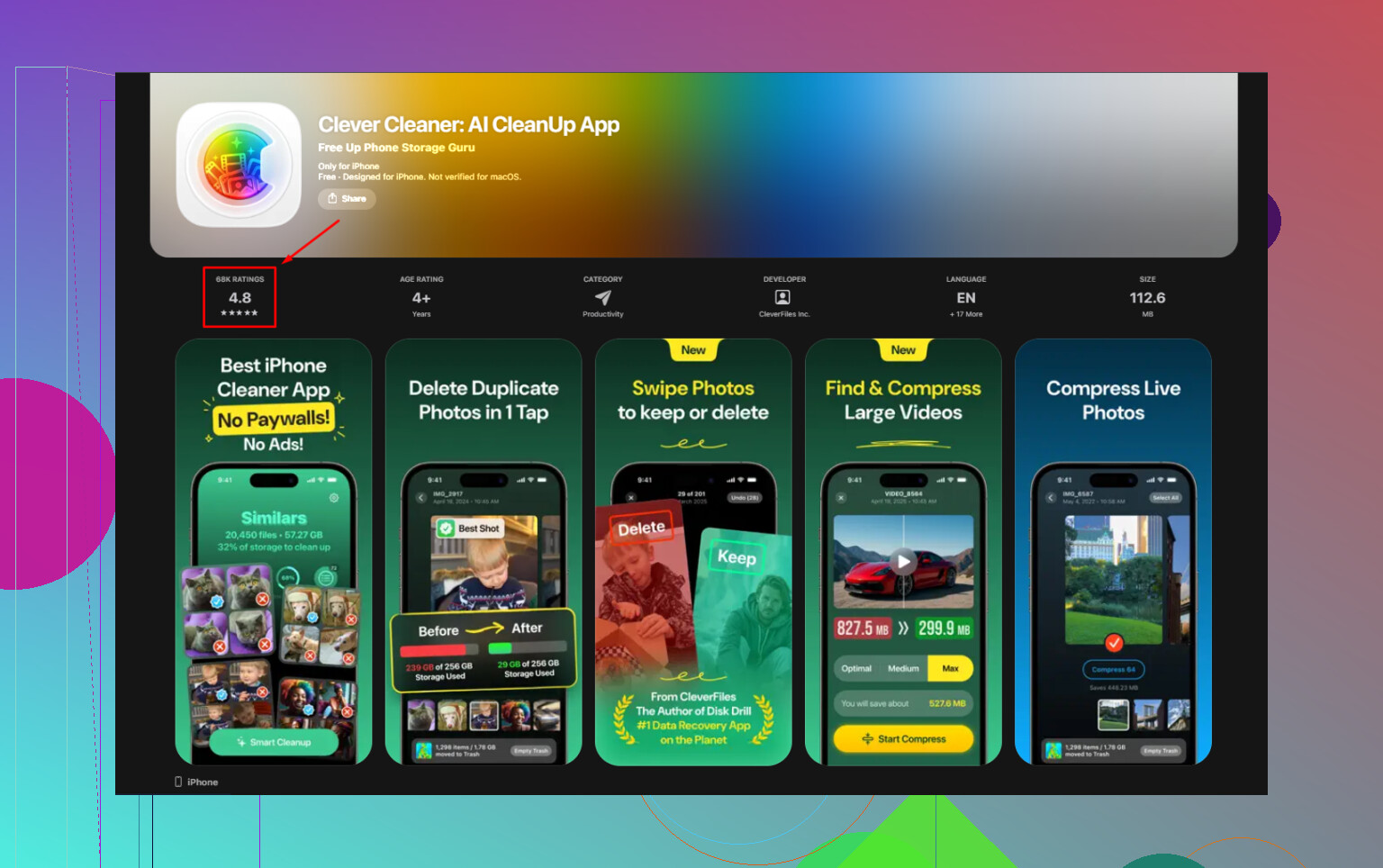
Me cansé de limpiar uno por uno y probé Clever Cleaner después de verlo aquí:
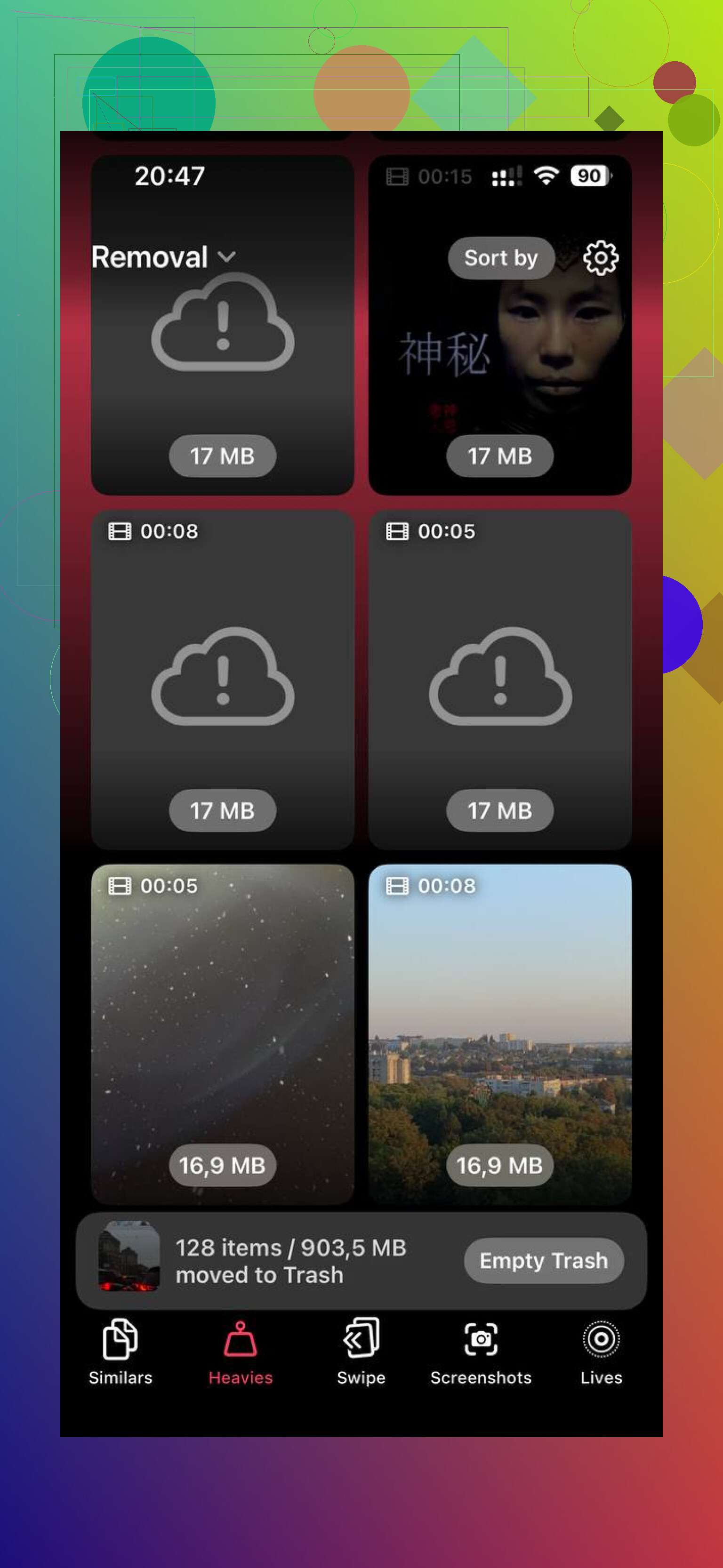
Lo que más me llamó la atención fue la sección Heavies. Ordena las fotos y los videos grandes por tamaño, lo que me facilitó detectar clips enormes ocupando espacio en mi biblioteca. También hay una sección Similars para fotos casi duplicadas, que me ayudó con la típica ráfaga de cinco imágenes casi idénticas que olvidé borrar.
La parte de privacidad parecía mejor que la de las típicas apps basura de limpieza. Por lo que vi, procesa todo en el dispositivo, no subiendo toda tu biblioteca a algún servidor. Liberé unos 20 GB y mi teléfono dejó de arrastrarse después de eso.
Versión corta
Si quieres borrar adjuntos de mensajes desde Ajustes:
Ajustes > General > Almacenamiento del iPhone > Revisar adjuntos grandes
O:
Ajustes > General > Almacenamiento del iPhone > Mensajes
Igualmente tienes que eliminar los elementos manualmente. No hay Seleccionar todo.
Si el almacenamiento no se libera, vacía Eliminado recientemente en Mensajes y reinicia el teléfono.
Si Mensajes en iCloud está activado, las eliminaciones se sincronizan en todos tus dispositivos Apple.
Si primero guardaste un adjunto en Fotos, eliminarlo de Mensajes no borra la copia de Fotos.
Eliminar el archivo adjunto no borra el hilo de texto. Tu mensaje permanece. La foto, el video o el archivo desaparecen.
El único detalle es que la burbuja del mensaje podría verse diferente después de eliminarlo, o mostrar menos datos de vista previa, según la versión de iOS. La conversación en sí permanece en su lugar. Probé esto en mi iPhone hace un tiempo después de enviar un video enorme y entrar un poco en pánico.
Sí discrepo un poco con @mikeappsreviewer en un punto. Para la mayoría de las personas, el mayor consumidor de espacio suele ser la app Fotos, no Mensajes. Si tu objetivo es liberar almacenamiento, revisa ambas. Limpiar Mensajes ayuda, pero no siempre es el principal culpable.
Si quieres menos limpieza manual, vale la pena echar un vistazo a Clever Cleaner para borrar archivos multimedia grandes de tu biblioteca. Esta reseña lo explica bien: descubre por qué Clever Cleaner para iPhone es un limpiador de iOS realmente gratuito.
Respuesta corta: elimina el archivo adjunto, conserva la conversación. Guarda primero los archivos importantes, obviamente.
No, eliminar el archivo adjunto no suele borrar todo el hilo de mensajes. La conversación se queda, el archivo desaparece.
Lo único que añadiría a lo que dijeron @mikeappsreviewer y @waldgeist es esto: a veces iOS hace que parezca que el mensaje en sí cambió porque la miniatura de vista previa desaparece o la burbuja se ve más vacía. Eso puede hacer que la gente piense que el mensaje también se borró, pero no, solo se está eliminando la parte multimedia.
Además, una pequeña distinción que mucha gente pasa por alto:
- eliminar un archivo adjunto del hilo = elimina esa foto/video/archivo
- eliminar la burbuja del mensaje = elimina ese mensaje específico
- eliminar la conversación = borra todo el chat
Son 3 acciones diferentes, y Apple hace un trabajo bastante regular para dejar eso claro.
No estaría del todo de acuerdo con la idea de que limpiar Mensajes siempre sea el mejor lugar en el que enfocarse. Si solo enviaste unos pocos archivos, el ahorro de espacio puede ser mínimo en comparación con tu carrete. Si el verdadero problema es el almacenamiento, revisar Fotos suele ser más rápido. Ahí es donde algo como Clever Cleaner puede ayudar, ya que es mejor para encontrar archivos multimedia grandes y duplicados basura en tu biblioteca sin meterse con la conversación de texto en sí. Si quieres una explicación sólida, aquí se explica por qué Clever Cleaner es una de las mejores apps de limpieza para iPhone para liberar espacio de almacenamiento.
Así que sí, en versión corta:
- eliminar archivo adjunto = la conversación sigue
- eliminar burbuja del mensaje = ese mensaje desaparece
- eliminar hilo = todo desaparece
Solo guarda primero cualquier cosa importante, porque una vez que el archivo adjunto se va, desaparece de Mensajes.
Eliminar el archivo adjunto y eliminar el mensaje normalmente no son lo mismo. Estoy de acuerdo con @waldgeist y @sterrenkijker en esa parte. La parte de texto de la conversación generalmente permanece, mientras que el contenido multimedia se elimina.
En lo que difiero ligeramente de @mikeappsreviewer es en esto: a veces la gente asume que el mensaje restante seguirá viéndose exactamente igual. No siempre. En algunos chats, especialmente después de que la sincronización se ponga al día, puedes terminar con una burbuja de aspecto más vacía o un marcador reducido, lo que hace sentir que se eliminó más de lo que realmente se eliminó.
Una cosa práctica que no se menciona lo suficiente: si el archivo adjunto formaba parte de un iMessage antiguo que no logró descargarse por completo en otro dispositivo, eliminarlo puede crear un historial desajustado entre dispositivos durante un tiempo. Normalmente se resuelve, pero temporalmente puede verse desordenado.
Si tu objetivo real es el almacenamiento, trataría la limpieza de Mensajes como una limpieza quirúrgica, no como una optimización completa del teléfono. Para una limpieza más amplia de contenido multimedia, Clever Cleaner tiene más sentido que revisar cada hilo.
Ventajas de Clever Cleaner:
- bueno para encontrar contenido multimedia grande rápidamente
- útil para fotos duplicadas o similares
- más fácil que buscar manualmente en los chats
Desventajas:
- no gestionará tu historial de mensajes por ti
- las sugerencias de limpieza todavía necesitan revisión
- si tu problema es solo un archivo adjunto de un mensaje, puede ser excesivo
Así que sí, eliminar un archivo adjunto = conservar la conversación, en la mayoría de los casos. Simplemente guarda primero el archivo si te importa.