Windows 11 bilgisayarımda önemli dosyaları yanlışlıkla sildim ve onlara hâlâ ihtiyacım olduğunu fark etmeden önce Geri Dönüşüm Kutusu’nu boşalttım. Bazıları iş belgeleri ve aile fotoğraflarıydı, bu yüzden durumu daha da kötüleştirmeden Windows 11’de silinen dosyaları geri yüklemenin en güvenli ve en etkili yolunu bulmaya çalışıyorum. Gerçekten işe yarayan güvenilir kurtarma yöntemleri veya yazılımlar hakkında tavsiyelerinizi çok takdir ederim.
Merhaba,
Buna bir süre önce Windows 11'de denk gelmiştim. Bir dosya tamamen gitmiş gibi görünüyordu, Geri Dönüşüm Kutusu'nda değildi, Shift+Delete sonrası kaybolmuştu. Bittiğini düşündüm. Öyle değildi. Windows'ta silinmiş demek genelde sistemin o alanı boş olarak işaretlemesi demektir. Veriler çoğu zaman başka bir şey üzerine yazana kadar orada durur.
O yüzden kurtarma araçlarına yüklenmeden önce, ben önce sıkıcı şeyleri kontrol ederdim:
- Geri Dönüşüm Kutusu. Kulağa bariz geliyor ama yine de bakmaya değer.
- Masaüstü, Belgeler veya Resimler orayla senkronize oluyorsa OneDrive Geri Dönüşüm Kutusu.
- Dosya Geçmişi yedekleri.
- Dosyanın bulunduğu klasördeki Önceki Sürümler.
- Başka herhangi bir yedek konumu, harici SSD, eski USB bellek, bulut hesabı, ikinci bilgisayar, daha önce ne kullandıysanız.
Buradaki en önemli şey, mümkünse sürücüye yazmayı durdurmak. Üzerine rastgele uygulamalar kurmayın. İndirmeleri onun üzerine atmayın. Bir yığın dosyayı oradan oraya taşımayın. Her yazma işlemi şansınızı azaltır. TRIM yüzünden SSD'lerde durum daha kötüdür. TRIM devreye girince kurtarma işi hızla çirkinleşir, bazen imkansız hale gelir.
Yedeklerde veya kutularda yoksa, o zaman kurtarma yazılımına geçerdim.
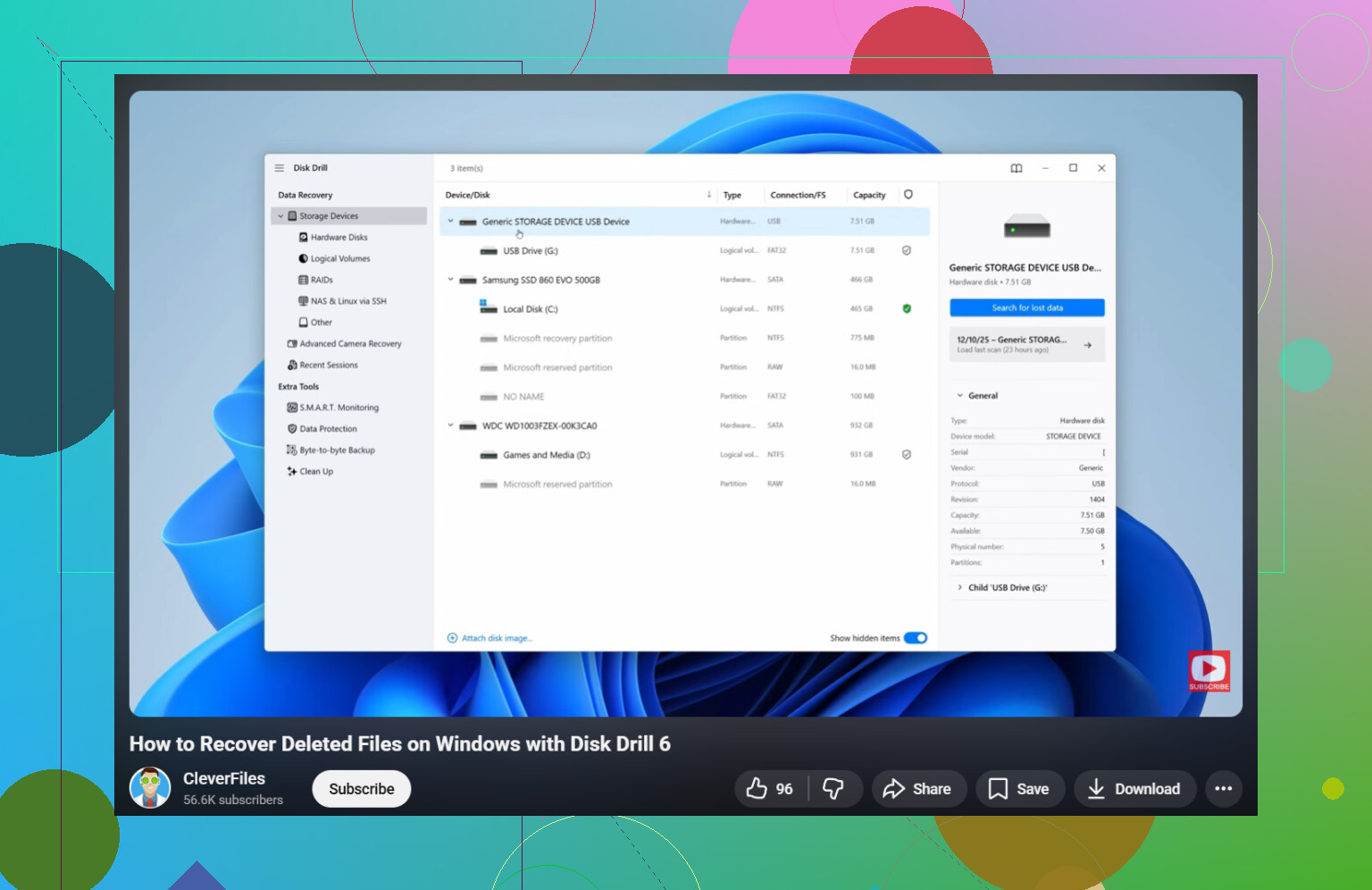
Benim en az sorun yaşadığım araç Disk Drill oldu. Birkaç hantal aracı denedikten sonra kullandım ve çok daha az sinir bozucuydu. Silinmiş dosyaları, biçimlendirilmiş sürücüleri tarıyor ve bazı durumlarda eski adları ile klasör düzenini koruyor; bu da sonradan tonla ayıklama işinden kurtarıyor.
Benim yaptığım şey basitti:
- Disk Drill'i, kayıp dosyaların bulunduğu sürücüye değil, farklı bir sürücüye kurun.
- Açın ve dosyanın depolandığı sürücüyü seçin.
- Kayıp Verileri Ara seçeneğine tıklayın.
- Taramanın bitmesini bekleyin. Bu kısmı aceleye getirmeyin.
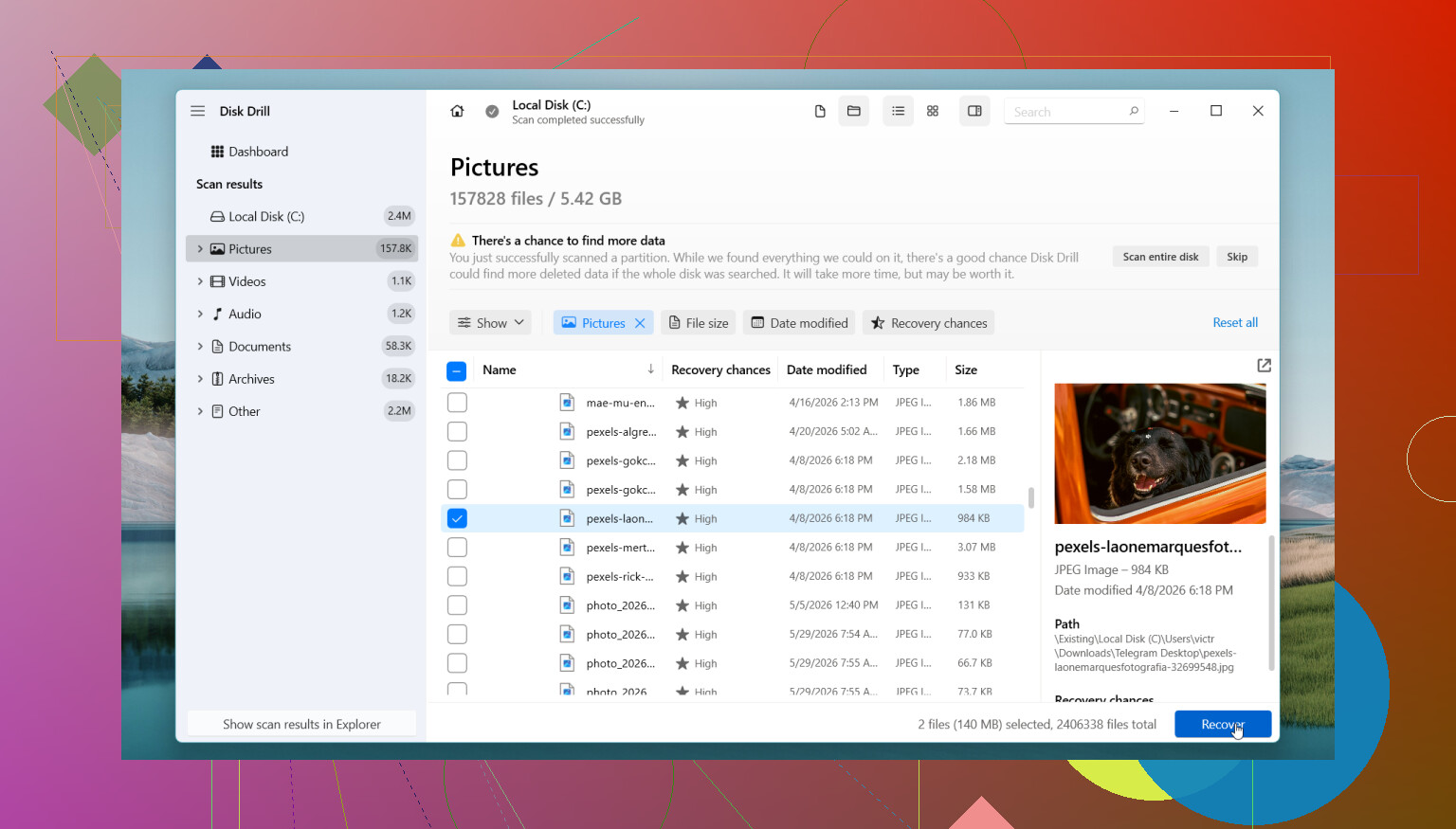
- Filtreleri kullanın veya dosya türüne ya da ada göre arayın.
- Bulduklarınızı önizleyin.
- Kurtarılanları başka bir sürücüye alın, asla aynı sürücüye geri yazmayın.
Windows için ücretsiz sürüm sınırsız tarama ve önizleme sunuyor, ayrıca 100 MB'a kadar kurtarma yapıyor. Bunu faydalı buldum çünkü önce kanıt görüyorsunuz. Dosyanız görünüyorsa ve önizlemesi düzgün açılıyorsa, durumun ne olduğunu anlarsınız.
Ücretsiz bir yol istiyorsanız, PhotoRec işe yarar. Onu da kullandım. Çok şey geri getiriyor ama sonuçlar daha dağınık oluyor. Dosya adları çoğu zaman kaybolmuş oluyor, klasörler de öyle, bu yüzden kurtarılan şeylerden oluşan bir yığını didikleyip duruyorsunuz. İyi bir araç, ama deneyimi daha sert.
Ayrıca bunu kendiniz yapmayı bırakacağım bir nokta da var.
- Sürücü tıklıyor, sürtüyor veya yeni bir ses çıkarıyorsa.
- Windows sürücüyü görmeyi bıraktıysa.
- Sürücü kullanım sırasında rastgele bağlantıyı kesiyorsa.
- SSD veya HDD'de fiziksel hasar varsa.
- Dosyalar, tek bir yanlış hamlenin sorun olacağı kadar önemliyse.
- Kurtarma yazılımı işe yarar hiçbir şey bulamıyorsa.
Donanım garip davranmaya başladığında, evde yapılan denemeler bazen durumu daha da kötüleştirir. İnsanların arızalı bir diski tamamen bozulana kadar tekrar tekrar taradığını gördüm. Veriler önemliyse, veri kurtarma merkezi daha güvenli seçenektir.
Yani evet, Windows 11'de kalıcı silme her zaman anında kalıcı değildir. Önce yedekleri kontrol edin. Sürücünün kullanımını minimumda tutun. Sonra mantıklı bir araçla tarayın. Hızlı davranırsanız, şansınız genellikle daha yüksek olur.
Önce bilgisayarı kullanmayı bırakın. Bu, insanların düşündüğünden daha önemlidir. Her tarayıcı sekmesi, güncelleme ve kurulum yeni veriler yazar.
@mikeappsreviewer ile bir konuda hemfikirim, kurtarmayı farklı bir sürücüye yapın. PhotoRec konusunda ise normal kullanıcılar için ilk ücretsiz seçenek olarak biraz katılmıyorum. İşe yarar, evet, ama yeniden adlandırılmış 5.000 dosyayı sıralamak tam bir eziyet.
Windows 11’de benim yapacağım şeyler:
-
Dosyaların bir iş uygulaması önbelleğinde olup olmadığını kontrol edin.
Office, Adobe ve bazı fotoğraf uygulamaları geçici veya otomatik kaydedilmiş kopyalar tutar.
Şuralara bakın:
C:\Users\YourName\AppData\Roaming
C:\Users\YourName\AppData\Local -
Dosya adına göre değil, dosya uzantısına göre arayın.
Eskiden bulundukları klasörlerde .docx, .xlsx, .jpg, .png için Gezgin aramasını kullanın. Bazen dosya garip bir adla da olsa hayatta kalır. -
Eğer bir SSD üzerindeyse, hızlı davranın.
TRIM kurtarma oranlarını ciddi şekilde düşürür. HDD’lerde, yazmayı erken durdurduysanız kurtarma şansı genelde daha yüksektir. -
Microsoft seçeneği istiyorsanız Windows File Recovery çalıştırın.
Ücretsizdir, yalnızca komut satırıyla çalışır ve biraz can sıkıcıdır, ama rastgele şüpheli uygulamalardan kaçınmanızı sağlar.
Örnek:
winfr C: E: /regular /n \Users\YourName\Documents*.docx
Bu, C: sürücüsünden çeker ve E: sürücüsüne kaydeder. -
Daha kolay yolu istiyorsanız Disk Drill kullanın.
Windows 11’de silinen dosya kurtarma için daha temiz araçlardan biridir. Daha iyi önizlemeler. Daha kolay filtreleme. Bir yığın çöpü geri yüklemeden önce aile fotoğraflarını daha hızlı kontrol etme. Mümkünse bunu başka bir sürücüye veya USB belleğe kurun.
Ayrıca, bunlar telefondan içe aktarılan aile fotoğraflarıysa telefonun kendisini, SD kartı, mesajlaşma uygulamalarını ve e-posta eklerini kontrol edin. İnsanlar bu kopyaları sürekli gözden kaçırıyor.
Temiz bir adım adım anlatım istiyorsanız, Windows 11 için bu silinen dosya kurtarma rehberi faydalıdır:
bu Windows silinen dosya kurtarma eğitimini izleyin
Sürücü tıklamaya başlarsa, kaybolursa veya taramalar sırasında donarsa durun. Yazılım arızalanan donanımı düzeltemez.
Eklemek istediğim bir şey var; @mikeappsreviewer ve @kakeru buna sadece dolaylı olarak değinmiş: dosyaların indeksleme kapalı olan sistem dışı bir klasörden mi yoksa harici bir sürücü/karttan mı silindiğini kontrol edin. Bu, ihtimalleri çok değiştirir. Fotoğraflar bir SD kartta veya USB sürücüdeyse, yalnızca bilgisayarı değil o cihazı da kullanmayı bırakın. İnsanlar bu kısmı unutuyor ve takıp çıkarmaya devam ediyor, sonra Windows her yerine küçük resimler ve meta veriler yazıyor.
Ayrıca, ilgili uygulamayı bilmiyorsanız AppData içinde çok uzun süre araştırma yapmanızı önermem. Bu, çok hızlı şekilde devasa bir zaman kaybına dönüşebilir.
Benim sıralamam şöyle olurdu:
- Word, Excel, Adobe, Photos içinde uygulamaya özel kurtarma seçeneklerine bakın.
- Fotoğrafların hâlâ kaynak cihazda, telefonda, SD kartta veya kamera depolamasında olup olmadığını kontrol edin.
- Eğer bu bir HDD ise, hızlı davrandıysanız şansınız fena değildir.
- Eğer bir SSD ise, hızlı davranın ve beklentilerinizi gerçekçi tutun.
- Yedekleme yoksa, önce Disk Drill kullanın çünkü kurtarılan dosyaları önizleyebilmek aile fotoğrafları ve belgeler için çok önemlidir. Bu sizi bir yığın gereksiz şeyi geri yüklemekten kurtarır.
- Sürücünün durumu şüpheli görünüyorsa, kendiniz müdahale etmeyi bırakın.
Şunu da okumaya değer: kalıcı olarak silinen dosyalar için en iyi Windows 11 dosya kurtarma tavsiyesi
İnsanların yaptığı en büyük hata panikleyip aynı sürücüde art arda 6 araç denemek. Bu, kötü bir durumu daha da kötüleştirebilir, dürüst olmak gerekirse.
@kakeru, @jeff ve @mikeappsreviewer’ın söylediklerine ek olarak şunu da eklerdim: Windows Search dizin kalıntılarını ve küçük resim önbelleği ipuçlarını kontrol edin. Asıl dosyayı geri yüklemek için değil, kurtarmadan önce tam adları, tarihleri ve klasörleri belirlemek için. Bu, herhangi bir taramayı çok daha az kaotik hale getirir.
Birkaç faydalı yer:
C:\Users\YourName\AppData\Local\Microsoft\Windows\Explorerthumbcacheiçin arama yapın- Kullandığınız uygulamanın içindeki son dosya listeleri
- Dosya Gezgini içindeki Hızlı Erişim
Belgeler yakın zamanda açıldıysa, dosya gitmiş olsa bile Word veya Excel yol geçmişini hâlâ gösterebilir. Bu, körlemesine tarama yapmak yerine kurtarmayı hedeflemeye yardımcı olur.
Sürücü bir SSD ise, en başta geniş kapsamlı uzantı aramalarına çok fazla zaman harcama konusunda biraz farklı düşünüyorum. Orada zaman daha kritiktir. Önce orijinal klasörü belirler, ardından tek bir sağlam tarama yapardım.
Özellikle Disk Drill konusunda:
Artıları
- kolay önizlemeler
- bazı ücretsiz araçlara göre klasör yapısını daha sık korur
- fotoğraflar ve belgeler için iyi filtreleme
- normal kullanıcılar için daha az uğraştırıcı
Eksileri
- Windows’ta ücretsiz kurtarma sınırı
- derin taramalar çok fazla gereksiz sonuç döndürebilir
- TRIM bir SSD’yi zaten temizlediyse mucize yaratmaz
- yine de en iyisi başka bir sürücüye kurup kurtarmaktır
Benim görüşüm: dosyalar değerliyse ama sürücü sağlamsa, Disk Drill mantıklı bir ilk taramadır. Sürücü kararsızsa, yazılım denemelerini durdurun ve önce sürücünün imajını alın ya da bir uzmana gidin. İnsanların şanslarını tükettiği yer, tekrarlanan yeniden taramalardır.