Min dator kraschade oväntat, och nu verkar min hårddisk vara skadad. Den kan antingen inte öppna filer ordentligt eller fortsätter att visa fel, och jag är orolig för att förlora viktig data. Vilka är de säkraste sätten att reparera den skadade disken och återställa filer utan att göra saken värre?
Om HDD:n fortfarande visas i Diskhantering och kapaciteten ser rätt ut, skulle jag inte anta att den är död än. En krasch kan förstöra filsystemet eller partitionsinformationen utan att faktiskt radera filerna. Det betyder oftast att Windows kan se enheten, men inte vet hur den ska öppnas korrekt.
Det viktigaste är att sluta prova fixar tills den viktiga datan har kopierats till en säker plats. Formatera den inte om Windows frågar. Kör inte CHKDSK direkt. Kopiera inte något nytt till den enheten och fortsätt inte starta om om och om igen i hopp om att den plötsligt monteras. Sådana reparationsförsök kan ändra filsystemet, och om det går dåligt kan återställning bli svårare.
Jag skulle hantera det i den här ordningen:
- Kontrollera Diskhantering och bekräfta att enheten upptäcks med rätt storlek.
- Om det är en extern HDD, prova först en annan USB-kabel, USB-port eller en annan dator. Det utesluter de enkla sakerna.
- Återställ filerna du bryr dig om.
- Först därefter, försök reparera eller formatera om enheten.
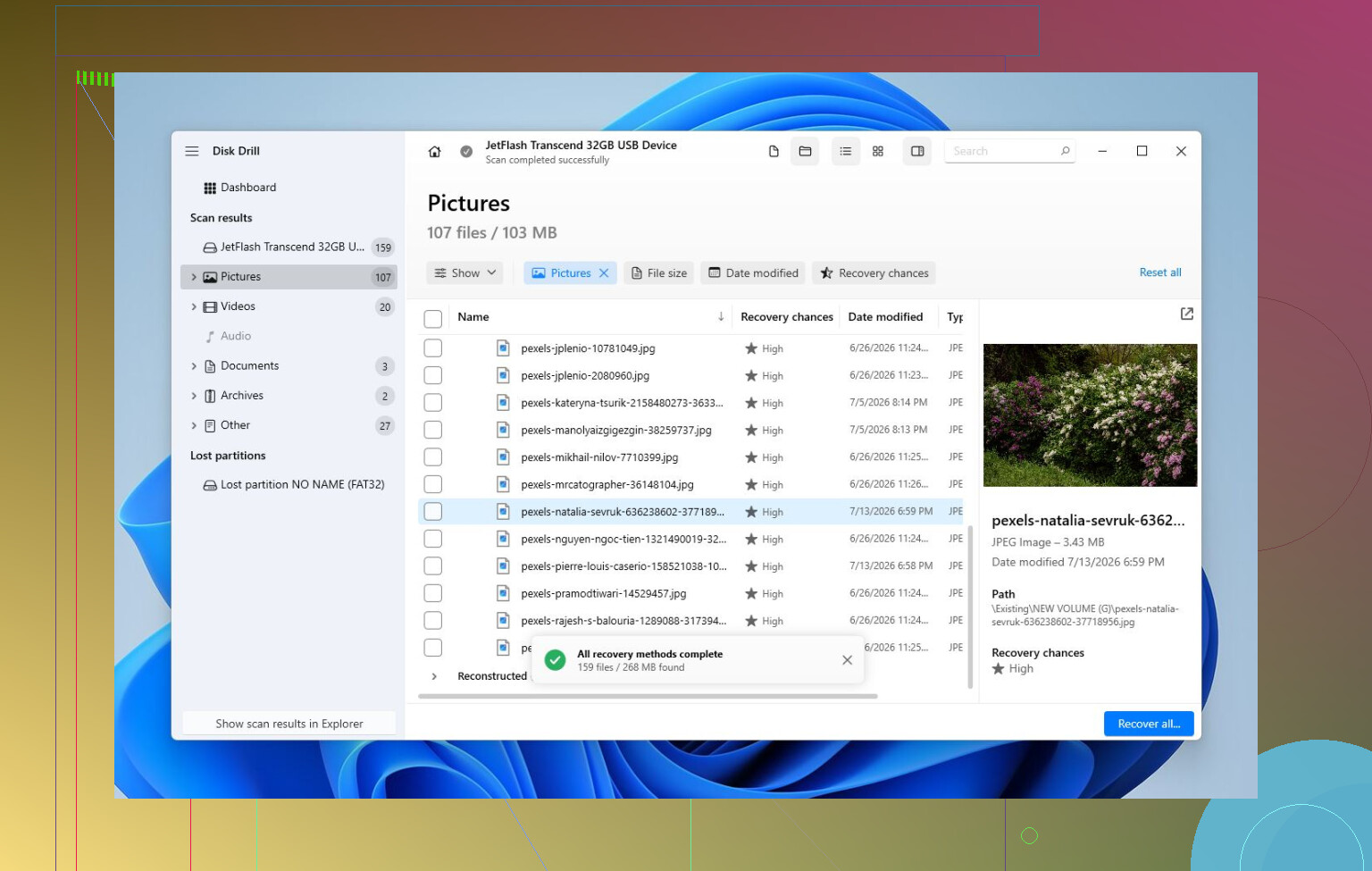
När det gäller återställningen är Disk Drill ett rimligt val. Den användbara delen är att det kan skapa en fullständig avbildning av HDD:n och skanna den avbildningen i stället för att belasta originalenheten om och om igen. Det är viktigt om enheten är instabil.
Det grundläggande arbetsflödet skulle vara:
- Installera Disk Drill någon annanstans, inte på den skadade HDD:n.
- Skapa en fullständig avbildning av den felande enheten.
- Öppna avbildningen i Disk Drill och kör Universal Scan.
- Förhandsgranska filerna som hittas.
- Återställ filerna till en annan frisk enhet.
Steget med förhandsgranskning är värt att göra eftersom det visar om dina foton, videor, dokument osv. faktiskt är läsbara innan du lägger tid på att återställa allt. Även utan den betalda versionen kan skanning och förhandsgranskning ge dig en ganska bra uppfattning om filerna fortfarande går att återställa.
När datan är säker skulle jag börja med reparationer. Om filsystemet fortfarande är något så när läsbart kan CHKDSK fixa fel, men jag skulle bara köra det efter återställning eftersom det skriver ändringar till enheten. Om partitionen visas som RAW eller partitionstabellen ser skadad ut är TestDisk ett annat alternativ och kan ibland återställa åtkomst utan formatering. Om inget av dem fungerar kan en snabbformatering skapa ett nytt filsystem och rensa upp logisk korruption. Om den blir korrupt igen efter det skulle jag byta ut enheten i stället för att lita på den.
Håll också koll på hur HDD:n beter sig. Klickljud, att den försvinner från Diskhantering, visar fel storlek eller blir mycket långsam tyder mer på fysiskt fel. Om du ser det, sluta skanna den och fortsätt inte experimentera. Varje extra läsning kan göra saken värre.
Då är ett professionellt återställningslaboratorium den säkrare vägen. De kan diagnostisera hårdvaran, stabilisera enheten vid behov, klona den med rätt utrustning och återställa filer från klonen i stället för från den felande disken. Det kostar mer än programvara, men vid fysisk skada är det oftast den bästa chansen.
Så nej, jag skulle inte få panik bara för att Windows inte kan öppna den. Om enheten fortfarande upptäcks korrekt finns det en god chans att filerna fortfarande finns kvar. Få först ut datan, och oroa dig sedan för att fixa enheten.
Den dolda nackdelen är att en korrupt disk faktiskt kan bero på en dålig kabel, ett opålitligt USB-kabinett eller en strömförsörjning som håller på att ge upp, vilket får disken att se värre ut än den är. Innan du kör skanningar eller reparationer skulle jag ansluta den direkt med en beprövat fungerande kabel om möjligt, kopiera de viktigaste filerna först och först därefter låta verktyg som CHKDSK röra den.
Kör inte reparationsverktyg på den enda kopian.
Många behandlar CHKDSK som en magisk knapp för att fixa disken, men det är mer som en registrator med en dokumentförstörare. Om filsystemet är förvirrat kan det städa upp. Om disken faktiskt håller på att gå sönder kan det förvandla återställningsbar rörig data till prydligt raderat skräp. Det är därför rådet ovan om att kopiera eller skapa en avbild först är viktigt.
En användbar uppdelning är denna:
Om disken låter normal, förblir ansluten, visar rätt storlek och bara har mapp- eller filfel, kan du ha att göra med filsystemskorruption.
Om den klickar, kopplas från, tar evigheter att öppna mappar, visar fel storlek eller fryser hela datorn när den ansluts, behandla det som hårdvarufel.
De två situationerna bör inte hanteras på samma sätt.
För en disk som bara är lätt korrupt skulle jag först manuellt kopiera det oersättliga om den fortfarande går att öppna alls. Försök inte kopiera hela disken först om det bara finns några få mappar du verkligen bryr dig om. Ta dokument, foton, projektfiler, skattegrejer, lösenordsvalv, vad du än inte kan ersätta. Filmer och spelinstallationer kan vänta. Ju mer du läser från en svag disk, desto större är chansen att den blir sämre.
För en disk som är instabil är det bättre att skapa en avbild än att bläddra runt i Explorer. Disk Drill nämndes redan, och metoden med avbild först är det viktiga där, inte varumärket. Installera återställningsprogramvaran på en annan disk, spara avbilden på en annan frisk disk och skanna sedan avbilden. Återställ aldrig filer tillbaka till den korrupta disken. Det misstaget är vanligt och det kan skriva över just den data du försöker rädda.
En invändning: om disken ger ifrån sig mekaniska ljud eller upprepade gånger kopplas från kan vanliga återställningsappar bara misshandla den mer. I så fall är den säkrare gör det själv vägen ett kloningsverktyg som är utformat för att hoppa över dåliga områden och återkomma till dem senare, såsom GNU ddrescue från ett Linux live USB. Det är mindre användarvänligt än en Windows app, men det är byggt för felande lagringsmedia. Du behöver en annan disk som är minst lika stor som den dåliga. Om datan är värd mycket pengar, hoppa över hemmaexperimenten och använd ett återställningslaboratorium.
Om detta är din Windows systemdisk skulle jag inte fortsätta starta från den. Ta ut disken och anslut den till en annan maskin som en sekundär disk, eller starta samma dator från ett USB minne. Windows automatisk reparation kan göra ändringar innan du ens får säga något, och upprepade misslyckade uppstarter är bara extra slitage på en tveksam disk.
När filerna är säkra kan du sedan prova reparationer:
- Kontrollera diskens SMART status med ett verktyg som CrystalDiskInfo.
- Om SMART ser dåligt ut, byt ut disken. Försök inte reparera den och fortsätt använda den.
- Om SMART ser bra ut och datan är säkerhetskopierad, då är CHKDSK rimligt.
- Om partitionen saknas eller är RAW, använd ett partitionsåterställningsverktyg innan du formaterar.
- Om du till slut formaterar den, gör ett fullständigt test efteråt innan du litar på den igen.
Den irriterande sanningen är att fixad inte alltid betyder pålitlig. En krasch kan korrumpera filsystemet en gång och disken kan vara okej efteråt. Men om felen kommer tillbaka, säkerhetskopieringar misslyckas, SMART varningar dyker upp eller disken börjar försvinna, pensionera den. Lagring är billigare än att göra detta två gånger.