Ich versuche, Speicherplatz freizugeben, indem ich den Papierkorb in der Mail-App des iPhones leere, aber ich befürchte, dass einige wichtige E-Mails versehentlich dorthin verschoben wurden. Wie kann ich E-Mails im Papierkorb am sichersten prüfen und löschen, ohne Nachrichten dauerhaft zu verlieren, die ich noch brauche?
Das Ärgerliche an gelöschten Dingen auf einem iPhone ist, dass es keinen einzigen universellen Papierkorb gibt. Apple teilt das nach Apps auf, sodass Fotos, Dateien, Notizen, Nachrichten und Mail jeweils ihre eigene Version von „zuletzt gelöscht“ haben. Wenn du Speicherplatz freimachen willst, musst du normalerweise mehr als eine Stelle prüfen.
Fang mit Fotos an, denn das ist normalerweise der größte Posten. Öffne Fotos, gehe zu Alben und scrolle dann ganz nach unten zu Dienstprogramme und öffne Zuletzt gelöscht. Du brauchst Face ID oder deinen Code. Gelöschte Fotos und Videos bleiben dort 30 Tage lang, es sei denn, du entfernst sie selbst. Du kannst einzelne Elemente wiederherstellen oder über Auswählen und Alle löschen alles entfernen, wenn du sicher bist, dass sie endgültig weg sollen.
Die Dateien-App hat ebenfalls einen eigenen Bereich zum Aufräumen. Öffne Dateien, tippe auf Durchsuchen und suche unter Orte nach Zuletzt gelöscht. Dort kannst du Dateien an ihren ursprünglichen Ort wiederherstellen oder sie dauerhaft löschen.
Bei Notizen gehst du zurück zur Hauptordnerliste und suchst nach Zuletzt gelöscht. Gelöschte Notizen bleiben dort 30 Tage lang. Nachrichten funktioniert etwas anders: Öffne Nachrichten, tippe oben auf Bearbeiten oder Filter und wähle dann Zuletzt gelöscht anzeigen. Gelöschte Unterhaltungen der letzten 30 Tage können wiederhergestellt oder dauerhaft entfernt werden.
Mail hängt vom E-Mail-Konto ab. Jedes Konto hat in der Liste Mailboxen seinen eigenen Papierkorb, und dieser wird mit deinem Mailanbieter synchronisiert. Wenn du ihn also auf deinem iPhone leerst, löschst du auch die Kopie auf dem Server. Sicherer ist es, auf Bearbeiten zu tippen, Alle auswählen zu wählen und dann die Liste tatsächlich durchzusehen, bevor du bestätigst.
Bei iCloud-Löschungen passieren die meisten Missverständnisse. Bei Fotos und Notizen gilt: Wenn die iCloud-Synchronisierung aktiviert ist, entfernt das dauerhafte Löschen von etwas aus Zuletzt gelöscht es aus iCloud und von jedem Gerät, das diese Apple-ID verwendet.
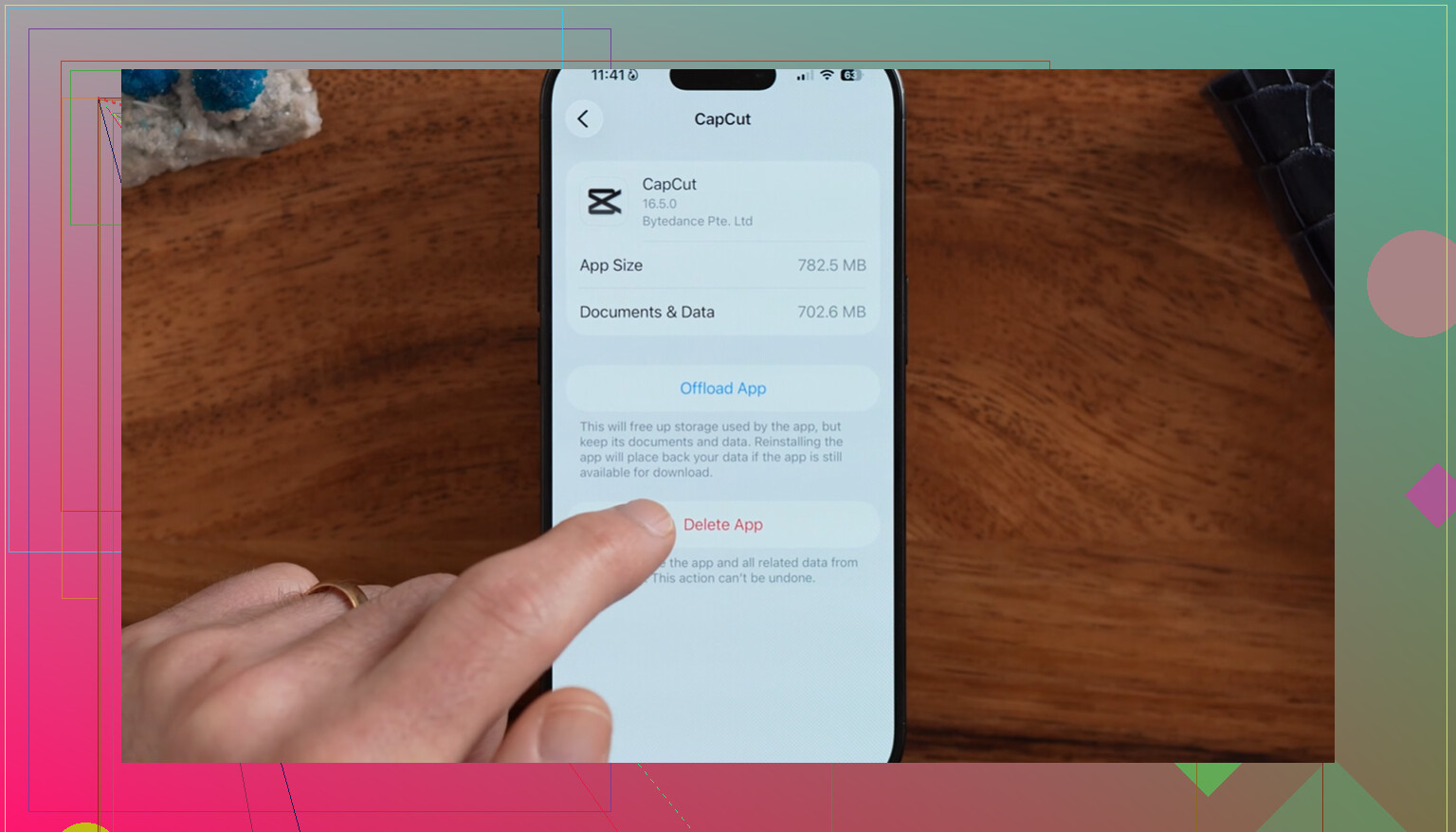
Dateien ist etwas flexibler. Wenn etwas in iCloud Drive gespeichert ist, kannst du es lange gedrückt halten und Download entfernen wählen. Dadurch wird die lokale Kopie von deinem Telefon entfernt, aber die Datei bleibt in iCloud und kann später erneut geladen werden. Das ist die bessere Option, wenn du nur mehr Speicherplatz auf dem Gerät möchtest und die Datei nicht vollständig löschen willst.
Um zu prüfen, was tatsächlich Speicher belegt, gehe zu Einstellungen, dann Allgemein und dann iPhone-Speicher. Der Balken oben zeigt die Aufschlüsselung nach Kategorien, und die App-Liste zeigt den genauen Speicherplatz, den jede App verwendet. Systemdaten nahe dem unteren Bereich können ebenfalls durch Caches, Protokolle und temporäre Dateien wachsen, die iOS nicht immer sofort bereinigt.
Wenn dein Telefon nur noch die letzten paar Gigabyte freien Speicherplatz hat, kann es anfangen, langsam zu werden. Apps öffnen sich langsamer, die Kamera kann verzögert reagieren und das Wechseln zwischen Apps kann sich hakelig anfühlen. Das Leeren von Zuletzt gelöscht hilft, löst aber normalerweise nicht das ganze Problem. Ein Großteil des Speichers steckt oft immer noch in der Fotomediathek selbst.
Clever Cleaner ist nützlich für den Bereich, den Apples Papierkorb-Ordner nicht wirklich abdecken: das Bereinigen großer Mediendateien, mehrfacher Aufnahmen und Screenshots. Es ist kostenlos, ohne Werbung und ohne Abonnement.
Nachdem du die integrierten Ordner Zuletzt gelöscht geleert hast, verwende es so:
- Gehe zuerst zum Tab Heavies. Dort werden Dateien von der größten zur kleinsten sortiert und die genauen Größen angezeigt. Das Löschen von ein oder zwei riesigen Videos kann mehr Speicherplatz freigeben als das Leeren mehrerer Papierkorb-Ordner.
- Prüfe dann Similars. Dort werden nahezu doppelte Fotos gruppiert und eine Beste Aufnahme ausgewählt, sodass du nicht jede Version desselben Bildes manuell vergleichen musst.
- Sieh dir auch Screenshots an. Bei jedem wird die Dateigröße angezeigt, und alte Screenshots können sich schneller ansammeln als erwartet.
- Die gesamte Verarbeitung findet auf dem iPhone statt, sodass deine Medien nicht auf einen externen Server hochgeladen werden.
Die praktische Reihenfolge ist: zuerst Zuletzt gelöscht in Fotos leeren, dann Dateien, Notizen, Nachrichten und Mail prüfen. Danach bereinigst du die Fotomediathek selbst mit Clever Cleaner, besonders große Videos und wiederholte Aufnahmen. Versuche, mindestens 10 bis 20 Prozent deines Speichers frei zu halten, wenn das Telefon reaktionsschnell bleiben soll.
Verwenden Sie nicht zuerst Alles auswählen, wenn Sie sich wegen Fehlern Sorgen machen. Öffnen Sie den Papierkorb für dieses E-Mail-Konto, suchen Sie nach Namen oder Betreffzeilen, die Ihnen wichtig sind, verschieben Sie alles Wichtige zurück in den Posteingang oder ins Archiv und löschen Sie erst dann den verbleibenden Papierkorb in kleineren Stapeln. Papierkorb leeren ist bei den meisten E-Mail-Konten endgültig, sobald es synchronisiert wurde. Behandeln Sie es also so, als würden Sie beim Anbieter löschen und nicht nur vom iPhone.
Der Mailanbieter ist hier wichtiger als das iPhone. Mail zeigt meist nur an, was auf iCloud, Gmail, Outlook, Yahoo oder einem anderen hinzugefügten Konto vorhanden ist. Wenn du den Papierkorb in der Mail-App leerst, leerst du normalerweise auch den Papierkorb des Kontos auf dem Server und räumst nicht nur eine lokale iPhone-Kopie auf.
Ich stimme @viajeroceleste zu, nicht mit Alles auswählen anzufangen. Ich würde sogar noch weiter gehen und sagen, dass das iPhone nicht der beste Ort für die sorgfältige Durchsicht ist, wenn du viele gelöschte E-Mails hast. Auf dem kleinen Bildschirm übersieht man leicht Daten, Anhänge oder sogar das Konto, in dem man sich tatsächlich befindet.
Die sicherste Methode ist meiner Meinung nach:
- Öffne das E-Mail-Konto nach Möglichkeit in einem Browser auf einem Computer.
- Gehe in den Papierkorb- oder Gelöscht-Ordner dieses Kontos.
- Sortiere nach Datum, Absender oder Größe der Anhänge.
- Suche nach Namen, Domains, Bestellnummern, Rechnungen, Reisebegriffen, beruflichen Begriffen usw.
- Verschiebe alles Fragwürdige zurück in den Posteingang, ins Archiv oder in einen Ordner namens Keep, bevor du löschst.
- Leere dann den Papierkorb über das Webmail oder gehe zurück zum iPhone und lösche in kleineren Abschnitten.
Der Grund, warum ich Webmail bevorzuge, ist, dass die Suche dort normalerweise besser ist. Gmail, Outlook und iCloud Mail handhaben Suche und das Verschieben vieler Nachrichten übersichtlicher als die iPhone-Mail-App. Man kann oft mehr Nachrichten gleichzeitig sehen, und es ist weniger wahrscheinlich, dass man auf das Falsche tippt.
Es gibt hier noch eine kleine Falle: Stelle sicher, dass du dich im Papierkorb des richtigen Kontos befindest. Tippe in der Mail-App auf Postfächer und scrolle dann nach unten zum Kontobereich. Verwende nicht einfach eine kombinierte Ansicht, wenn du mehrere Konten hast. Du könntest denken, du räumst ein altes privates Konto auf, und tatsächlich aus dem Arbeitskonto oder aus iCloud löschen.
Wenn du speziell iPhone-Speicher freigeben willst, bringt das Leeren des E-Mail-Papierkorbs möglicherweise nicht so viel wie erwartet. Der Speicherplatz gelöschter E-Mails zählt oft stärker gegen das Speicherlimit deines E-Mail-Kontos als gegen den lokalen Speicher deines Telefons. Die Mail-App kann außerdem zwischengespeicherte Nachrichten und Anhänge noch eine Weile behalten. Wenn Mail unter Einstellungen > Allgemein > iPhone-Speicher sehr viel Platz belegt, ist die größere Bereinigung manchmal, das Konto vom Telefon zu entfernen und es nach der Bereinigung auf dem Server wieder hinzuzufügen. Dadurch wird der lokale Cache von Mail neu aufgebaut. Mach das nicht, wenn du POP-Mail verwendest oder irgendeine Einrichtung hast, bei der Nachrichten nur auf dem Gerät existieren, aber bei normalen IMAP/iCloud/Gmail/Outlook-Konten ist es normalerweise in Ordnung.
Ich wäre vorsichtig mit dem Rat Alles auswählen und dann die Liste vor dem Bestätigen durchsehen. Das klingt sicherer, als es sich in der Praxis anfühlt. Sobald alles ausgewählt ist, kann ein falscher Tipp dauerhaft sein. Ich würde lieber zuerst die wichtigen Dinge herausverschieben und dann löschen, was übrig bleibt. Wenn es Tausende von Nachrichten gibt, lösche stattdessen nach Datumsbereich: älter als 2022, dann älter als 2023 und so weiter. Langsamer, aber weniger nervenaufreibend.
Verlasse dich bei wichtigen Dingen nicht auf den Papierkorb als Speicherort. Wenn du Nachrichten findest, die du später vielleicht brauchst, verschiebe sie ins Archiv oder in einen echten Ordner. Der Papierkorb ist dafür gedacht, zu verschwinden, und manche Anbieter leeren ihn nach einer festgelegten Zeit ohnehin automatisch.
Clever Cleaner und ähnliche Apps zum Bereinigen von Fotos sind nützlich, wenn dein eigentliches Problem Videos, Screenshots oder doppelte Fotos sind, die Speicherplatz belegen. Sie schützen oder sortieren deinen Mail-Papierkorb jedoch nicht. Bei E-Mails ist die langweilige Methode immer noch die sicherste: auf der Website des Anbieters prüfen, alles Verdächtige retten und den Papierkorb erst leeren, wenn der Ordner nichts mehr enthält, was dir wichtig ist.
Wenn dies ein Arbeits- oder Schulkonto ist, prüfen Sie vor dem Leeren des Papierkorbs, ob es eine Aufbewahrungsrichtlinie gibt, da Sie E-Mails möglicherweise nicht auf dieselbe Weise wiederherstellen können wie bei einem persönlichen Gmail-/iCloud-Konto.
Bei persönlicher E-Mail würde ich den Papierkorb zuerst nach ungelesen, markiert, Anhängen und aktuellen Daten filtern und dann alles Verdächtige herausverschieben, bevor ich den Rest lösche. Verwenden Sie den Papierkorb nicht als Zwischenablage, da manche Anbieter ihn automatisch leeren.