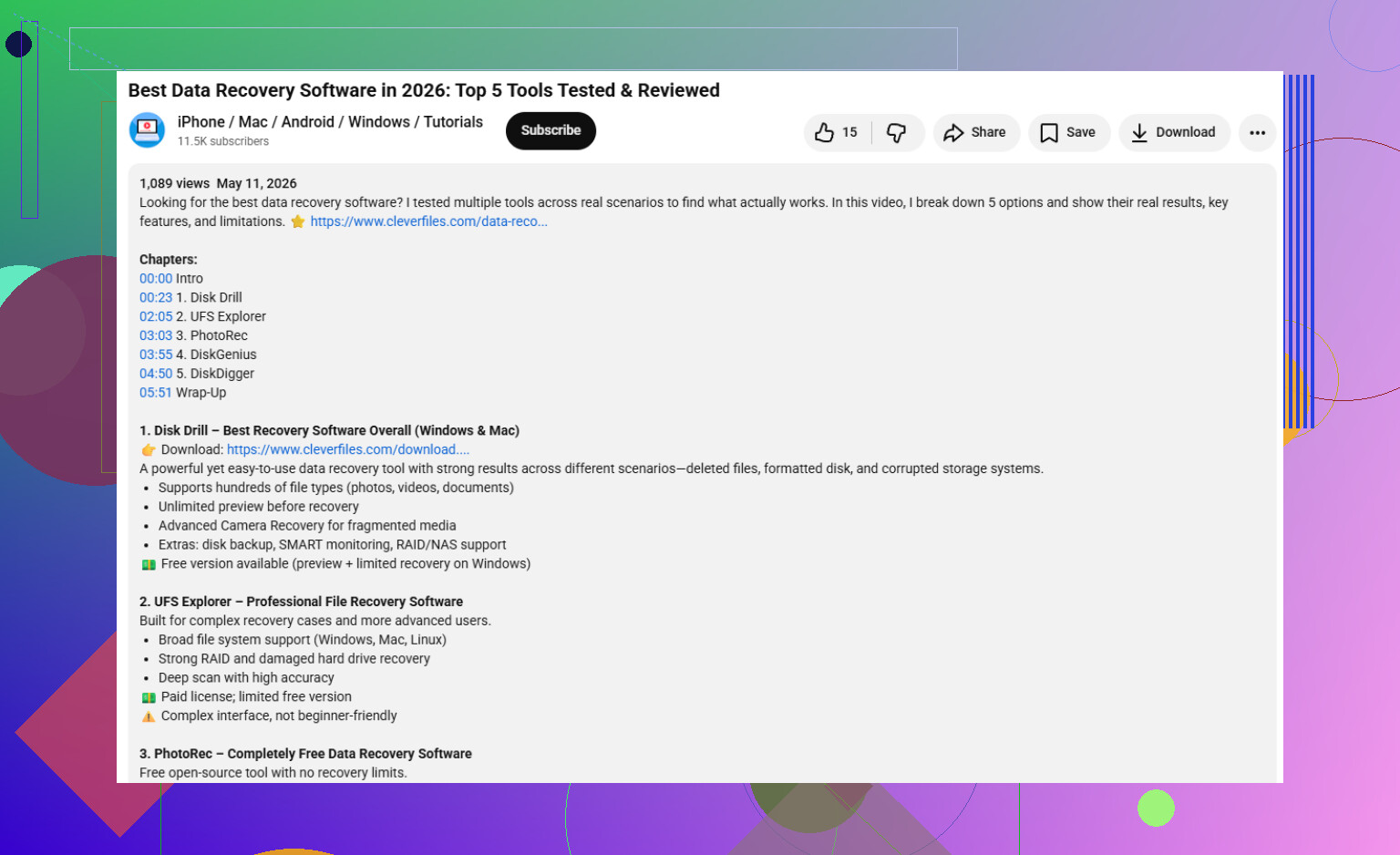
Meine Festplatte zeigte plötzlich fehlerhafte Sektoren, nachdem mein Computer eingefroren war und klickende Geräusche zu machen begann. Einige Dateien sind noch zugänglich, andere lassen sich jedoch nicht öffnen, und ich befürchte, dass das Laufwerk vollständig ausfallen könnte, wenn ich es weiter benutze. Ich brauche Rat zur sichersten Methode, Daten von fehlerhaften Sektoren wiederherzustellen, ob ich zuerst eine vollständige Sicherung erstellen sollte und welche Wiederherstellungsschritte mir die beste Chance geben, wichtige Dateien zu retten.
Wenn Sie CRC-Fehler erhalten, Ordner einfrieren oder Lesevorgänge ewig hängen bleiben, verwenden Sie das Laufwerk jetzt nicht weiter. Ich meine es ernst. Ich habe das einmal bei einer alten 2-TB-Seagate ignoriert, immer wieder versucht, einen Ordner zu kopieren, und das Laufwerk wurde von Stunde zu Stunde schlimmer. Wenn es sich um ein externes Laufwerk handelt, ziehen Sie den Stecker. Wenn es Ihr Boot-Laufwerk ist, schalten Sie den PC aus.
Was danach passiert, ist hässlich. Die Laufwerks-Firmware versucht immer wieder, schwache Sektoren neu zu lesen. Windows macht mit und bearbeitet ständig dieselben Stellen. Mehr Wiederholungsversuche bedeuten mehr Verschleiß, mehr Hitze, mehr Zeit, die mit dem Abtasten desselben beschädigten Bereichs verbracht wird. Ein kleines Leseproblem wird manchmal zu einem toten Laufwerk.
Was diese Fehler normalerweise bedeuten
Nach meiner Erfahrung gibt es zwei häufige Fälle.
Weiche fehlerhafte Sektoren. Der magnetische Bereich funktioniert noch, aber die darin enthaltenen Daten stimmen nicht mehr mit den Informationen zur Fehlerkorrektur überein. Ich habe das nach plötzlichem Stromausfall, erzwungenem Herunterfahren und bei einer billigen USB-Dockingstation erlebt, die mitten bei einer Übertragung ausstieg. Diese Sektoren lassen sich manchmal wiederherstellen.
Harte fehlerhafte Sektoren. Das ist physischer Schaden, oder die Köpfe beginnen auszufallen. Software repariert das nicht. Im besten Fall markiert sie beschädigte Stellen, damit das Laufwerk nicht mehr versucht, sie zu verwenden.
Dieser Unterschied ist wichtig, weil viele Leute zuerst zum falschen Werkzeug greifen.
Führen Sie CHKDSK nicht zuerst aus
Viele Leute starten sofort CHKDSK. Ich würde das nicht tun. Seine Aufgabe ist es, das Dateisystem wieder konsistent zu machen. Seine Aufgabe ist nicht, jede einzelne Datei zu erhalten.
Ich habe gesehen, wie CHKDSK ein chaotisches, aber lesbares Laufwerk in ein saubereres Dateisystem mit fehlenden Dateien verwandelt hat. Es hat die Struktur repariert. Meine Daten haben den Schaden abbekommen. Wenn die Dateitabelle oder Indizes beschädigt sind, kann CHKDSK Einträge verwerfen, die es für defekt hält. Eine spätere Wiederherstellung wird dadurch schwieriger.
Der sicherere Weg ist, das Laufwerk zuerst Sektor für Sektor zu klonen oder ein vollständiges Image zu speichern. Ein sorgfältiger Durchlauf, alles kopieren, was sich noch lesen lässt, und dann mit der Kopie arbeiten. Das Original danach beiseitelegen.
Der sicherere Ablauf
Das ist die Reihenfolge, die ich verwenden würde.
- Verwenden Sie das fehlerhafte Laufwerk nicht weiter.
- Besorgen Sie sich ein gesundes Ziellaufwerk mit genügend freiem Speicherplatz.
- Erstellen Sie ein Byte-für-Byte-Image oder einen Klon.
- Trennen Sie das defekte Laufwerk, sobald das Image fertig ist.
- Scannen Sie das Image, nicht die Originalfestplatte.
- Stellen Sie Dateien auf einem anderen Laufwerk wieder her, nicht auf der Image-Quelle.
Der letzte Punkt bringt viele durcheinander. Stellen Sie Dateien nicht zurück auf dasselbe problematische Laufwerk wieder her. Schreiben Sie sie auch nicht auf dasselbe Laufwerk, auf dem das Disk-Image gespeichert ist, wenn der Platz knapp ist. Halten Sie die Dinge getrennt.
Tool, mit dem ich recht gute Erfahrungen gemacht habe
Für einen DIY-Versuch hatte ich bessere Ergebnisse mit Tools, die für Wiederherstellungsarbeiten entwickelt wurden, statt mit normalen Datei-Kopierprogrammen. Eine Option ist Disk Drill.
Was für mich herausstach, war nicht die Fotowiederherstellung oder das übliche Wiederherstellen gelöschter Dateien. Es war die Art, wie die Backup-Seite mit instabilen Medien umging. Bei defekten Laufwerken neigen normale Apps dazu, an einem unlesbaren Bereich hängen zu bleiben und dort ewig zu verharren. Das ist das schlechteste Verhalten, wenn ein Laufwerk gerade den Geist aufgibt.
Die neuere Version war besser darin, beschädigte Bereiche zuerst zu überspringen, leicht lesbare Daten schnell zu sichern und dann in kleineren Abschnitten zu den schwierigen Stellen zurückzukehren. Das ist wichtig. Weniger lange Wiederholungsversuche. Weniger Belastung für den Mechanismus. Bessere Chancen, ein brauchbares Image zu bekommen, bevor das Laufwerk endgültig ausfällt.
So würde ich es machen
Ziemlich einfache Einrichtung.
- Schließen Sie ein nachweislich funktionierendes Laufwerk mit genügend Kapazität an.
- Verwenden Sie die Wiederherstellungssoftware, um ein vollständiges Image der fehlerhaften Festplatte zu erstellen.
- Binden Sie die Image-Datei in der Software ein oder hängen Sie sie dort an.
- Scannen Sie das Image.
- Exportieren Sie die wiederhergestellten Dateien auf ein anderes gesundes Laufwerk.
So bleibt die defekte Festplatte nur so kurz wie möglich eingeschaltet. Bei instabiler Hardware ist weniger Einschaltzeit meist besser.
Wann Software der falsche Weg ist
Wenn das Laufwerk klickt, schleift, piept, herunterfährt oder sich gar nicht erst dreht, würde ich dort aufhören. Dasselbe gilt, wenn das BIOS es mal sieht und mal nicht. Das sind keine guten Anzeichen.
Ich habe einmal den Fehler gemacht, ein klickendes Laptop-Laufwerk immer wieder neu zu versuchen. Am nächsten Morgen war es von erkannt zu unsichtbar geworden. Keine Software der Welt hat das behoben.
Wenn die Dateien wichtig sind, schicken Sie es an ein Labor. Gillware und Techchef sind zwei Namen, die oft genannt werden. Sie machen Kopfwechsel, Plattenstabilisierung und Arbeiten auf Platinenebene mit Ausrüstung, die Sie zu Hause nicht haben. Der Preis ist heftig, oft zwischen 500 und 3.000 Dollar, je nach Schaden und Laufwerkstyp. Für unersetzliche Fotos, juristische Dokumente, Kundenarbeit und ähnliche Dinge würde ich trotzdem das Labor wählen, bevor ich das Risiko eingehe.
Nach der Wiederherstellung
Sobald Ihre Dateien herauskopiert sind und Sie einige davon geöffnet haben, um zu bestätigen, dass sie in Ordnung sind, können Sie sich auf Wunsch mit dem alten Laufwerk beschäftigen.
Ein vollständiges Formatieren, nicht Schnellformatierung, oder chkdsk /r in PowerShell oder der Eingabeaufforderung scannt die Festplatte und markiert fehlerhafte Bereiche, damit das Dateisystem sie meidet. Ich würde einem solchen Laufwerk trotzdem nichts Wichtiges anvertrauen. Meiner Erfahrung nach sind CRC-Fehler oft der Anfang, nicht das Ende.
Nutzen Sie es notfalls für unwichtige Daten. Oder mustern Sie es aus.
Was ich geändert habe, nachdem ich damit auf die Nase gefallen bin
Ich vertraue keiner Speicherung mit nur einer Kopie mehr. Das Setup, das ich jetzt nutze, ist die 3-2-1-Regel.
- 3 Kopien Ihrer Daten
- 2 verschiedene Speichertypen
- 1 Kopie extern gelagert oder in der Cloud
Die Einrichtung dauert zwar ein wenig. Aber es ist besser, als auf einen eingefrorenen Fortschrittsbalken zu starren, während ein sterbendes Laufwerk winzige Todesgeräusche von Ihrem Schreibtisch macht.
Ja. Erstellen Sie zuerst ein Backup, oder genauer gesagt, erstellen Sie zuerst ein Abbild des Laufwerks und versuchen Sie dann die Wiederherstellung von der Kopie.
Klicken verändert die Situation. Defekte Sektoren allein sind das eine. Defekte Sektoren plus Klickgeräusche deuten meist auf ausfallende Köpfe oder Schäden am Medium hin. Ich stimme @mikeappsreviewer zu, die normale Nutzung zu stoppen. Wo ich etwas anders denke, ist Folgendes. Wenn die Dateien wichtig sind und das Laufwerk mehr als nur gelegentlich klickt, würde ich die meiste Heimwerkerarbeit überspringen und erst die Kosten eines Labors prüfen, bevor ich lange Scans starte. Jede zusätzliche Minute im eingeschalteten Zustand ist ein Risiko.
Meine Reihenfolge wäre:
- Nicht mehr davon booten.
- SMART mit einem Nur-Lese-Tool prüfen, wenn das Laufwerk noch erkannt wird.
- Zuerst die wichtigsten Dateien holen, aber nur wenn sie schnell kopiert werden.
- Wenn Lesevorgänge hängen bleiben, zu Imaging-Software wechseln.
- Von dem Abbild wiederherstellen, nicht vom Original.
Warum zuerst ein paar besonders wichtige Dateien holen? Weil Sie, wenn das Laufwerk in 20 Min. ausfällt, zuerst die unersetzlichen Dinge sichern wollen. Familienfotos, Steuerunterlagen, Arbeitsdateien. Nicht Ihren Steam-Ordner. Ich weiß, manche sehen das anders, aber bei einem lauten Laufwerk setze ich auf Priorisierung.
Führen Sie keine Defragmentierung aus. Nutzen Sie keine Oberflächenreparatur-Tools. Versuchen Sie nicht eine Stunde lang immer wieder, einen eingefrorenen Ordner zu lesen. So machen Leute aus einem schwachen Laufwerk ein totes.
Wenn Sie einen DIY-Weg möchten, ist Disk Drill in Ordnung, um ein Abbild zu erstellen und zu scannen, was es zurückbekommt. Speichern Sie das Ziel auf einem anderen, gesunden Laufwerk. Wenn Disk Drill oder ein anderes Tool endlose Lesestillstände hat, hören Sie auf. Das ist Ihr Zeichen.
Außerdem ist Klicken nicht nur ein Problem vom Typ defekte Blöcke auf der Festplatte. Das liegt näher an physischen Festplattenschäden und unlesbaren Sektoren. Diese Erklärung ist einen kurzen Blick wert:
was defekte Sektoren auf einer Festplatte bedeuten und was als Nächstes zu tun ist
Kurz gesagt, ja, sichern Sie zuerst ein Backup-Abbild. Wenn das Klicken häufig auftritt, überspringen Sie das Experiment zu Hause und gehen Sie zu einem Datenrettungslabor.
Ja, zuerst sichern, aber beim Klicken würde ich es eher so formulieren: Mach die am wenigsten belastende Erfassung, die du kannst, und hör dann auf, das Original weiter anzufassen.
Ich stimme @mikeappsreviewer und @kakeru größtenteils zu, bin aber etwas weniger davon überzeugt, zuerst ein paar wichtige Dateien zu holen, wenn das Laufwerk hörbar klickt. Manchmal klappt das, manchmal sorgt das ständige Anspringen zufälliger Ordner nur dafür, dass eine angeschlagene HDD noch mehr herumrödeln muss. Wenn es meine wäre, würde ich den möglichst sequenziellen Lesevorgang wählen und nicht im Explorer herumklicken, als wäre nichts.
Ein paar zusätzliche Dinge:
- Prüfe das SATA/USB-Kabel, bevor du davon ausgehst, dass jeder Fehler von Plattenschäden kommt. CRC-Fehler können auch von einem schlechten Kabel kommen. Das Klicken ist aber der beängstigende Teil.
- Verlass dich nicht auf SMART als sauberen Gesundheitsnachweis. Laufwerke können furchtbar klingen und trotzdem OK anzeigen.
- Vermeide unter Windows das Kopieren Datei für Datei, wenn Lesevorgänge hängen bleiben. Dabei wird Zeit verschwendet.
Wenn du einen DIY-Weg gehen willst, nutze etwas, das für Disk-Images und Wiederherstellung gebaut ist, wie Disk Drill, und speichere das Image auf einem komplett anderen, gesunden Laufwerk. Scanne dann das Image und stelle die Dateien woanders wieder her. Das ist die sicherere Vorgehensweise.
Wenn du außerdem Optionen vergleichst, hilft das hier beim Auswählen der richtigen Datenrettungssoftware für dein Laufwerk.
Wenn das Klicken häufig auftritt, die BIOS-Erkennung unzuverlässig ist oder das Laufwerk während des Lesens verschwindet, hör ehrlich gesagt mit dem Heimexperiment auf. Das ist ein Fall fürs Labor.