J’essaie de libérer de l’espace de stockage sur mon iPhone en vidant le cache de l’application Facebook, mais je crains que cela ne supprime les discussions Messenger, les photos ou les données de connexion. Quelqu’un l’a-t-il déjà fait et peut-il expliquer ce qui est réellement supprimé ?
Si Facebook prend une quantité d’espace ridicule sur votre iPhone, il y a en gros deux façons de régler ça. L’une est la solution rapide et la moins pénible. L’autre est la réinitialisation complète.
iOS ne vous donne pas la même option simple pour vider le cache qu’Android, donc il faut contourner un peu le problème.
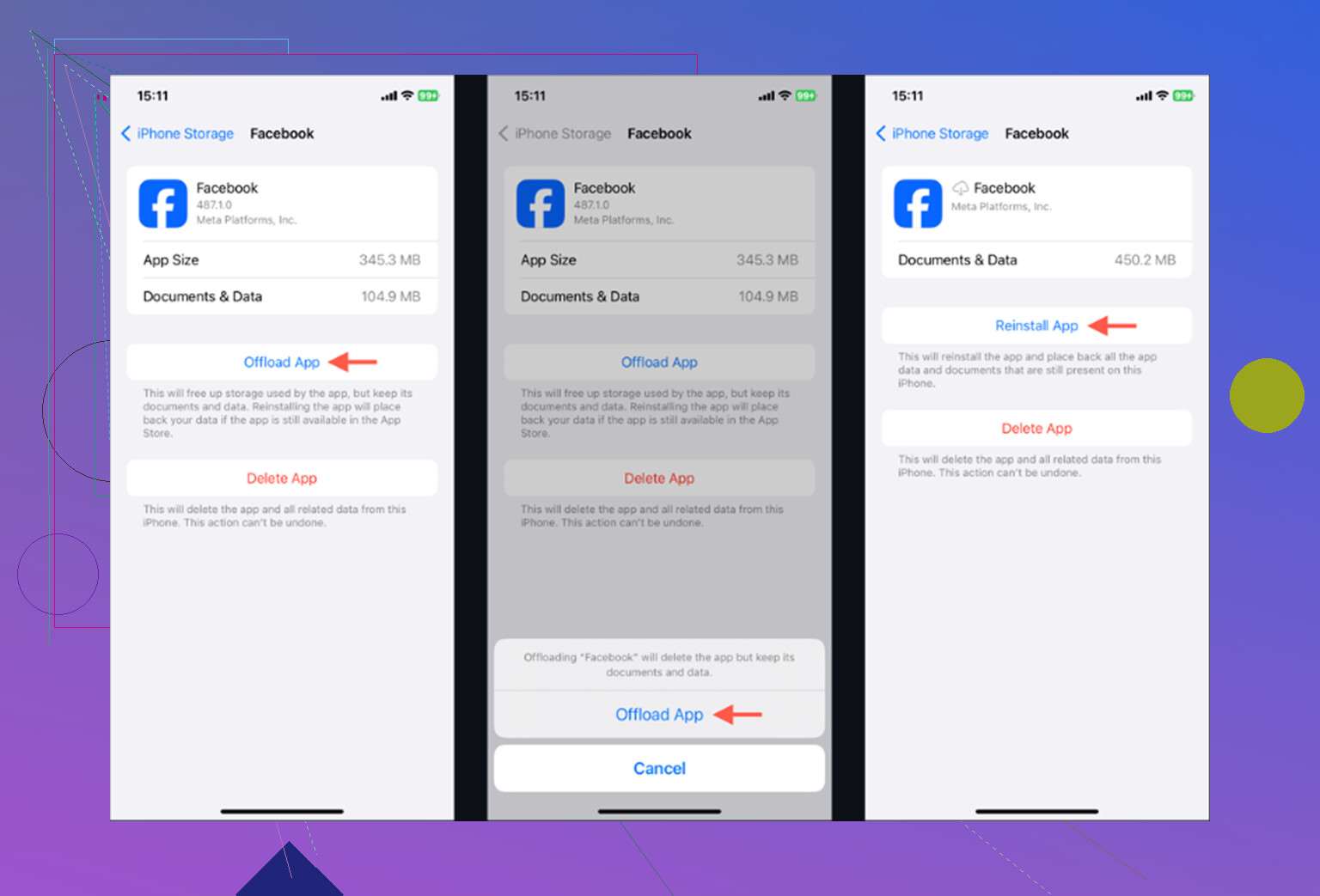
L’option la plus simple consiste à décharger l’app. Allez dans Réglages > Général > Stockage iPhone, touchez Facebook, puis choisissez Décharger l’app. Cela supprime l’app elle-même mais conserve vos données enregistrées, donc quand vous la réinstallez, vous devriez toujours être connecté et vous n’avez pas à tout refaire.
Cela peut libérer un peu d’espace, mais n’attendez pas de miracle. Si Facebook occupe 2 Go ou 3 Go, le déchargement ne suffira probablement pas.
Pour un vrai nettoyage, supprimez complètement l’app puis réinstallez-la. Vous pouvez le faire depuis l’écran Stockage iPhone, ou simplement maintenir l’icône Facebook enfoncée et choisir Supprimer l’app. C’est ce qui efface la section Documents et données devenue trop volumineuse, y compris les images en cache, les miniatures, les scripts et tous les autres fichiers inutiles que l’app accumule avec le temps.
Vos publications Facebook, photos, amis et votre compte ne disparaîtront pas. Tout cela est stocké par Facebook, pas seulement sur votre téléphone. Mais vous serez déconnecté, alors assurez-vous de connaître votre mot de passe et de pouvoir gérer toute vérification à deux facteurs avant de la supprimer.
De plus, Messenger est séparé. Supprimer Facebook n’efface pas le stockage de Messenger. Si Messenger est lui aussi trop encombré, vous devrez vous occuper de cette app séparément.
Il existe une autre petite option de nettoyage dans Facebook que beaucoup de gens ratent. Facebook a son propre navigateur intégré, et il stocke des cookies et du cache chaque fois que vous ouvrez des liens dans l’app. Ouvrez Facebook, touchez le Menu avec les trois lignes, puis allez dans Paramètres et confidentialité > Paramètres. Faites défiler jusqu’à Navigateur et touchez Effacer à côté de Cookies et cache.
Cela aide un peu. Ça ne va pas libérer énormément d’espace, mais ça vaut le coup si vous essayez déjà de récupérer le moindre espace possible.
Le plus agaçant, c’est que Facebook recommencera à remplir cet espace presque immédiatement. Faites défiler des Reels, ouvrez des photos, regardez des vidéos, touchez un peu partout pendant un moment, et le cache commence à se reconstruire parce que l’app veut que les choses se chargent plus vite la prochaine fois.
J’avais l’habitude de supprimer puis réinstaller Facebook, Instagram et TikTok, en pensant que je réglais le problème de stockage. Je libérais peut-être 500 Mo par-ci par-là, puis un jour plus tard, j’avais l’impression que l’espace avait de nouveau disparu.
Ce qui a fait une plus grande différence, c’est de regarder ma photothèque. C’était ça le vrai bazar. Vieux captures d’écran, photos floues de reçus, doublons, vidéos aléatoires et un tas de photos presque identiques sur lesquelles je ne suis jamais revenu.
Si vous vous battez constamment contre l’alerte Stockage saturé, jetez un œil à Clever Cleaner. Je l’ai trouvé après m’être lassé des apps de nettoyage qui cachent les fonctions utiles derrière des abonnements ou vous bombardent de pubs.
Celui-ci est vraiment gratuit, sans pubs, sans paywall et sans formule pro. La section Heavies est utile parce qu’elle trie vos photos et vidéos par taille de fichier, ce qui permet de repérer rapidement l’énorme vidéo 4K ou le clip aléatoire qui mange une tonne de stockage.
L’onglet Similars est probablement la meilleure partie. Il regroupe les photos presque identiques, affiche leur taille de fichier et facilite la conservation de la meilleure tout en supprimant le reste. Il y a aussi une section captures d’écran, ce qui est pratique si votre pellicule est remplie de choses que vous avez gardées pour plus tard sans jamais les revoir.
Un autre bon point, c’est que ça fonctionne sur l’appareil. Vos photos privées ne sont pas envoyées ailleurs juste pour être triées.
Donc oui, supprimer puis réinstaller Facebook peut vous donner un peu d’air rapidement, surtout si l’app bugue ou est trop encombrée. Mais si vous faites ça chaque semaine juste pour garder votre téléphone utilisable, Facebook n’est probablement pas le vrai problème. Ce sont généralement vos photos et vidéos qui demandent le vrai nettoyage du stockage.
Ne supprimez pas Messenger à moins de vouloir réellement effacer aussi les données locales de l’app Messenger. Facebook et Messenger sont des applications séparées sur l’iPhone, donc supprimer l’app Facebook n’est pas la même chose qu’effacer vos conversations Messenger.
Si vous supprimez puis réinstallez Facebook, ce qui disparaît concerne les éléments locaux de l’app Facebook : images en cache, cookies web, fichiers temporaires, état enregistré de l’app, et généralement votre session de connexion Facebook. Votre compte, vos publications, vos photos Facebook, vos amis et vos discussions Messenger ne sont pas stockés uniquement dans cette application. Messenger devrait toujours être là avec son propre stockage et sa propre connexion, sauf si vous supprimez Messenger séparément.
Le petit piège concerne les éléments uniquement locaux. Si vous aviez une publication Facebook à moitié rédigée, des cookies du navigateur intégré ou des téléchargements/fichiers en cache dans Facebook, ne vous attendez pas à les conserver. Et après la réinstallation, Stockage iPhone peut ne pas afficher immédiatement l’espace récupéré. Parfois, il faut fermer Réglages, redémarrer le téléphone, ou simplement attendre un peu avant que le chiffre du stockage paraisse correct.

Attendez-vous à ce que le nettoyage ressemble davantage à une réinitialisation de l’application Facebook qu’à l’effacement de votre vie Facebook. Supprimer Facebook de l’iPhone ne devrait pas supprimer les discussions Messenger ni les photos, car Messenger a son propre stockage d’application et vos messages sont liés à votre compte. La première chose que je vérifierais est Réglages > Général > Stockage iPhone, car iOS affiche Facebook et Messenger séparément. Si c’est Messenger qui utilise plusieurs Go, vider Facebook n’y changera rien. Pour Facebook lui-même, partez du principe que vous pouvez perdre le cache local de l’application, les cookies du navigateur, les brouillons et la session de connexion, alors assurez-vous que votre mot de passe et la 2FA sont en ordre avant de le supprimer.