J’ai déjà importé mes photos de mon iPhone vers mon ordinateur et je veux libérer de l’espace, mais je suis confus au sujet de l’album Supprimées récemment. Si les photos s’y trouvent encore, comptent-elles toujours comme étant sur mon iPhone et occupant de l’espace de stockage ? J’ai besoin d’aide pour comprendre s’il est sans danger de supprimer les photos importées et comment l’album Supprimées récemment affecte le stockage de l’iPhone.
J’ai perdu un temps bêtement énorme là-dessus une fois, alors voici la version simple. Supprimer des photos de votre iPhone ne veut pas toujours dire que votre Mac en garde une copie. Cela dépend de l’activation ou non de Photos iCloud. Si la synchronisation est active, une seule suppression veut souvent dire suppression partout. Je l’ai appris dans un moment plutôt tendu.
Ce qu’Apple fait en coulisses est simple, même si l’interface le cache. Avec Photos iCloud activé dans Réglages > Photos, votre iPhone et votre Mac sont liés à la même photothèque. Pensez à une bibliothèque partagée, pas à deux piles de fichiers séparées. J’ai supprimé un lot sur mon téléphone une fois, puis ouvert Photos sur mon Mac plus tard, et oui, elles avaient disparu là aussi. Donc si votre but est seulement de libérer de l’espace sur le téléphone, faites attention.
Si vous voulez que la copie sur le Mac reste en place, arrêtez d’abord la synchronisation sur le téléphone. Allez dans Réglages > Photos et désactivez Photos iCloud. iOS vous demandera si vous voulez garder des copies sur le téléphone ou les supprimer. Si vos photos ont déjà été importées sur votre Mac avec un câble USB, les supprimer de l’iPhone est la solution la plus propre. Une fois la synchronisation désactivée, supprimer depuis le téléphone n’affecte plus la photothèque du Mac.
Beaucoup de gens cherchent l’ancienne option 'Supprimer les éléments après importation' dans l’app Photos sur Mac et pensent avoir raté quelque chose. Moi aussi. Dans bien des cas, elle n’apparaît pas tant que Photos iCloud est activé. Apple semble partir du principe qu’iCloud gère tout le flux. Ce qui a mieux marché pour moi, c’est Transfert d’images, qui est déjà sur le Mac dans Applications. Branchez l’iPhone en USB, ouvrez Transfert d’images, importez les originaux dans un dossier, puis utilisez le bouton de suppression dans l’app, l’icône en cercle rouge, pour les retirer du téléphone. Cela paraît plus direct et moins flou.
Un point agaçant, votre espace de stockage peut quand même ne pas baisser tout de suite. Les images supprimées restent généralement dans Supprimés récemment pendant environ 30 à 40 jours. Donc le téléphone continue de les compter dans le stockage jusqu’à ce que vous le vidiez. Ouvrez Photos, allez dans Albums > Supprimés récemment, puis supprimez-les définitivement. J’ai oublié cette étape la première fois et j’ai cru que le téléphone déraillait. Eh bien non, c’était moi.
En plus, un iPhone plein fonctionne très mal. Le mien, en tout cas. Une fois l’espace libre trop bas, l’appareil photo hésitait, les apps se fermaient, et les choses les plus simples semblaient lentes. J’ai vraiment touché la limite quand j’ai essayé d’enregistrer une courte vidéo et que j’ai été bloqué parce que le stockage était plein. Parcourir à la main une énorme pellicule était misérable, surtout avec des milliers de doublons, de captures d’écran et de déchets flous.
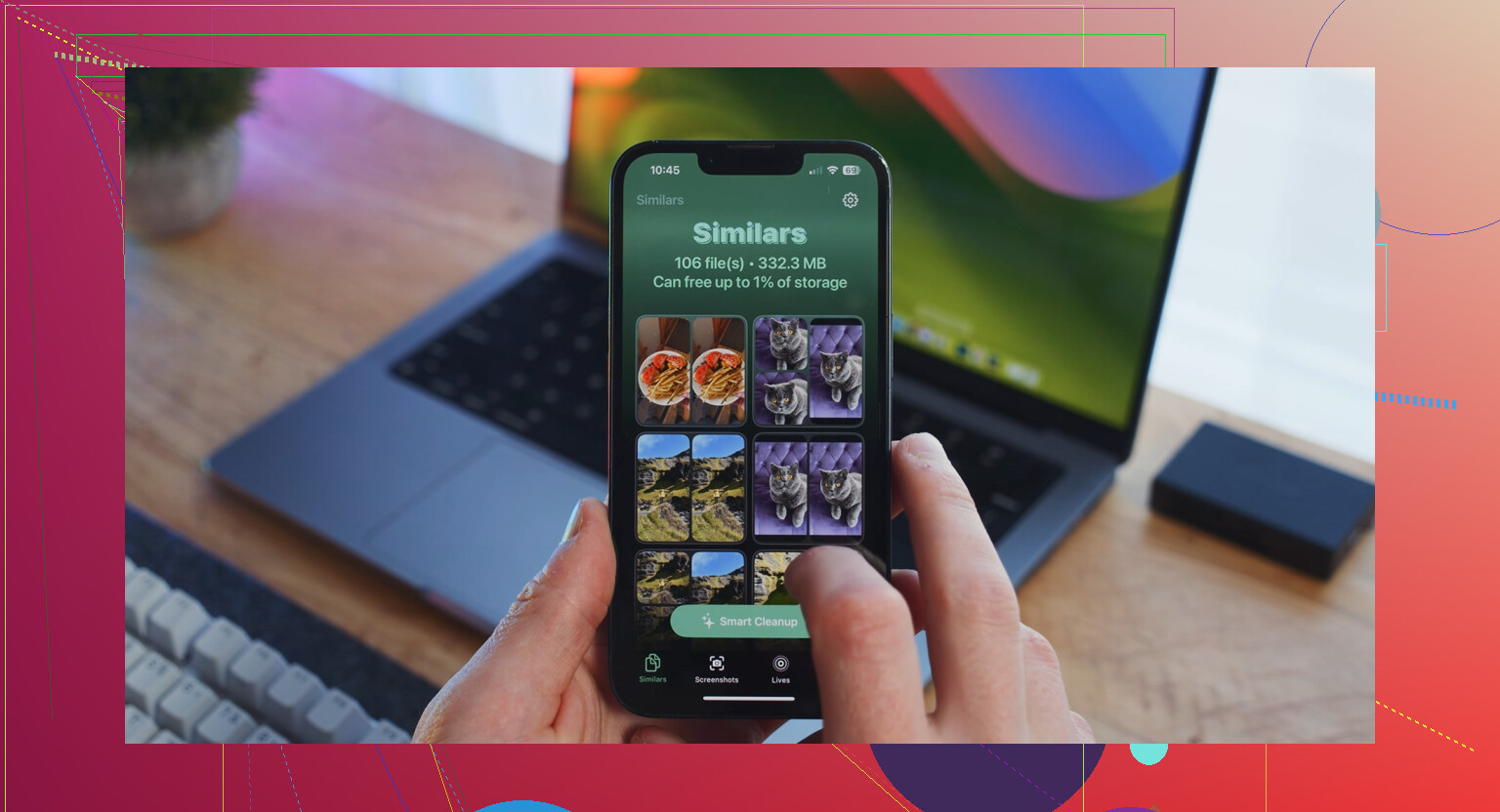
J’ai fini par essayer Clever Cleaner après avoir évité ce genre d’apps pendant des années. La plupart donnent une impression douteuse, pleines d’insistance, de faux scans ou de pièges à abonnement. Celle-ci m’a surpris parce qu’elle était gratuite et je ne suis tombé ni sur des pubs ni sur un paywall en l’utilisant.
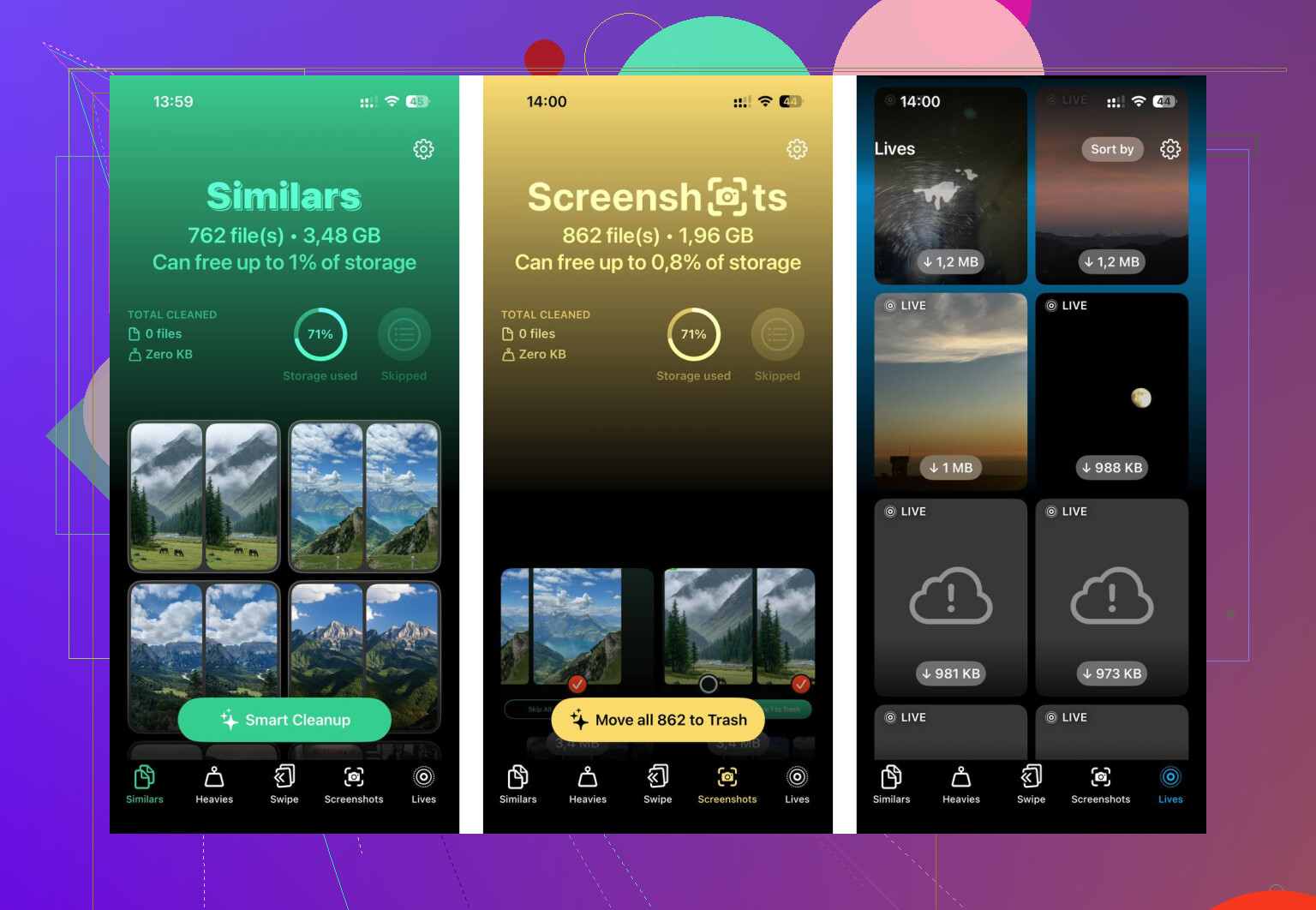
Les parties que j’ai trouvées utiles étaient très pratiques. La section Heavies affichait d’abord les fichiers les plus volumineux, donc j’ai repéré rapidement de vieux clips 4K. La section Similars regroupait les photos presque identiques, ce qui m’a aidé quand j’avais huit versions de la même photo et que je n’en voulais qu’une. Ce qui comptait encore plus pour moi, c’était la confidentialité. L’app dit que le traitement reste sur l’appareil, donc votre photothèque n’est pas envoyée sur un serveur quelconque. Après un seul passage de nettoyage, j’ai libéré environ 12 Go. Le téléphone fonctionnait de nouveau normalement.
Si votre stockage est en désordre en ce moment, je ferais les choses dans cet ordre. Importez une dernière fois un lot complet sur votre Mac par sécurité. Désactivez Photos iCloud sur l’iPhone si vous voulez que la suppression reste locale au téléphone. Videz Supprimés récemment. Ensuite, utilisez quelque chose comme Clever Cleaner pour effacer les doublons et les gros fichiers plus vite qu’en le faisant à la main. Cette méthode m’a fait gagner beaucoup de temps et m’a évité une petite crise de panique.
Oui. Si les photos se trouvent dans Supprimés récemment, elles utilisent toujours de l’espace de stockage sur votre iPhone jusqu’à ce que vous les supprimiez de là ou que le délai de 30 jours se termine.
Donc la réponse courte est :
- Importer sur un ordinateur ne libère pas à lui seul de l’espace sur l’iPhone.
- Les supprimer de la Photothèque les déplace vers Supprimés récemment.
- L’espace de stockage n’est pas entièrement libéré tant que Supprimés récemment n’est pas vidé.
Une petite chose que j’ajouterais à ce que @mikeappsreviewer a dit : le changement n’est pas toujours instantané. Les chiffres de stockage de l’iPhone ont parfois un décalage. J’ai vu Photos diminuer tout de suite, et j’ai vu cela prendre quelques minutes après une suppression définitive. Agaçant, mais normal.
Vérification rapide :
- Ouvrez Photos.
- Ouvrez Albums.
- Faites défiler jusqu’à Supprimés récemment.
- Touchez Sélectionner, puis Tout supprimer.
Ensuite, allez dans Réglages > Général > Stockage iPhone et vérifiez à nouveau.
De plus, si votre importation a été effectuée dans l’app Photos du Mac et qu’iCloud Photos est activé sur les deux appareils, je vérifierais votre photothèque Mac avant de supprimer quoi que ce soit en masse. Je ne suis pas totalement d’accord avec l’idée de traiter chaque importation de la même façon, car une copie via le Finder, une importation via Transfert d’images et une synchronisation via l’app Photos se comportent toutes un peu différemment.
Si vous voulez nettoyer davantage après avoir supprimé les éléments importés, Clever Cleaner est utile pour repérer rapidement les doublons, les photos similaires et les grosses vidéos. Cette vidéo montre rapidement comment supprimer le désordre photo sur iPhone avec cet outil : voir comment nettoyer les photos iPhone et libérer de l’espace plus vite.
Donc oui, Supprimés récemment compte toujours. Videz-le, puis vérifiez à nouveau le stockage.
Oui. S’ils se trouvent dans Supprimés récemment, ils comptent toujours dans le stockage de votre iPhone jusqu’à ce qu’ils soient supprimés définitivement ou que le minuteur de suppression automatique arrive à expiration.
Une chose sur laquelle je nuancerais un peu ce qu’ont dit @mikeappsreviewer et @sonhadordobosque : les gens compliquent parfois trop la partie « importé sur l’ordinateur ». Le vrai problème pour le stockage est plus simple que ça. Importé ne veut pas dire supprimé. Votre iPhone ne se soucie pas du fait qu’une copie existe sur votre ordinateur. Si le fichier est toujours sur le téléphone, ou dans Supprimés récemment, il prend toujours de la place. C’est un peu idiot, mais c’est Apple.
Aussi, ne paniquez pas si le stockage ne se met pas à jour instantanément. iOS peut être étrangement lent à recalculer. Ça m’est déjà arrivé que ça prenne un peu de temps.
Si vous voulez vérifier, regardez :
- le nombre total d’éléments dans l’app Photos
- le nombre dans Supprimés récemment
- Réglages > Général > Stockage iPhone
Si votre photothèque est énorme et que vous essayez de nettoyer les doublons, les rafales et les vidéos géantes après l’importation, Clever Cleaner est en fait assez utile pour cette partie. Pas vraiment nécessaire juste pour vider Supprimés récemment, mais utile si votre pellicule est un vrai bazar comme la mienne l’était.
Et si vous voulez un autre guide visuel pour effacer les fichiers inutiles et libérer de l’espace, ceci vaut le coup d’œil : regardez cette courte vidéo de nettoyage du stockage iPhone.
Donc oui, en version courte : Supprimés récemment compte toujours. Videz cet album ou attendez simplement.