スマホの動作がとても遅くなり、ストレージもほとんどいっぱいなので、本当に効果があって広告や隠れた料金の少ない信頼できる無料のスマホクリーナーアプリを探しています。アプリストアからいくつかのクリーナーを試しましたが、あまり役に立たなかったり、少し怪しく感じたりしました。安全で効果的なおすすめアプリと、詐欺やパフォーマンス低下を避けるためにどんな機能に注目すべきか教えてもらえますか?
数か月前、私のiPhoneでもまったく同じ問題がありました。ストレージは満杯、動作はモサモサ、どの「クリーナー」アプリも広告だらけか、変なサブスクだらけ。
そこで、私に効いた方法を順番に書きます。
- 写真と動画に特化したクリーナーを使う
iOSでは、システムキャッシュはほとんどOS側で処理されています。本当に容量を食っているのは、写真・動画・重複データ・似たようなショットです。
私はゴミみたいなアプリをいくつか試したあと、Clever Cleaner App に乗り換えました。ポップアップに邪魔されずに、不要なメディアを大量に消せました。
気になるなら、私が使ったリンクを置いておきます。
写真・動画・連絡先を整理できるiPhone用スマートクリーナー
このアプリが得意なこと
• 重複写真や似た写真をスキャンしてくれる。
• 役に立たないスクリーンショットや画面録画を見つけてくれる。
• 大容量動画をすばやく検出してくれる。
• 情報不足や重複している連絡先を整理してくれる。
• 画面がシンプルで、誤タップしにくい。
気に入ったポイント
• フルスキャン中に狂ったような広告スパムが出てこない。
• 基本的なクリーニングは、サブスク強要なしで使える。
• 削除前にすべてプレビューできる。
• 128GBのiPhoneで、一晩で約12GBほど空きが増えた。
注意した方がいい点
• 一部の「スマート」提案は、ほぼ同じ写真をまとめてくるので、削除前に必ず確認しないと、気に入っているバージョンを消してしまうことがある。
• ストレージ整理は小分けにして行うのがおすすめ。まずスクショ、その次に動画、その次に連絡先、といった感じで。
- まずは標準機能でやるべきこと
どんなアプリより先に、これをやってください。
• 設定 > 一般 > iPhoneストレージ
ここで「おすすめ」を確認。特に「非使用のAppを取り除く」を有効にすると、数GB戻ることが多い。
• 大量のメディアが付いた古いメッセージスレッドを削除。メッセージ保存期間を「1年」または「30日」に設定。
• 写真アプリを開き、アルバム > 最近削除した項目 に行き、クリーナー使用後にそこも空にする。
- App Storeで避けるべきもの
自分が失敗したパターンから:
• iOSでCPU「高速化」をうたっているアプリ。ほぼ意味がない。
• VPN要求、バッテリー最適化、iPhone用「ウイルススキャン」などをうたうクリーナー。危険信号。
• 機能を「3日間無料トライアル」の奥に隠しておいて、自動で年額課金しようとするアプリ。インストール前にApp Storeのサブスクリプション欄を必ず確認すること。
- 体感の改善点
掃除したあとの変化:
• 空き容量が8GB前後から20GB以上まで増えた。
• 動画撮影中にアプリが落ちなくなった。
• カメラの起動が速くなった。
• ストレージ不足エラーなしで、システムアップデートがインストールできた。
あなたの場合は、次の順番がおすすめです。
- 設定の「iPhoneストレージ」を一通りチェックする。
- Clever Cleaner App を入れて、まずは「類似写真」と「大容量動画」のスキャンだけを実行。
- 結果をよく見ながら、少しずつ削除していく。
- 「最近削除した項目」を空にしてから、iPhoneを再起動。
20〜30分くらいで終わりますが、けっこうすぐに違いがわかるはずです。
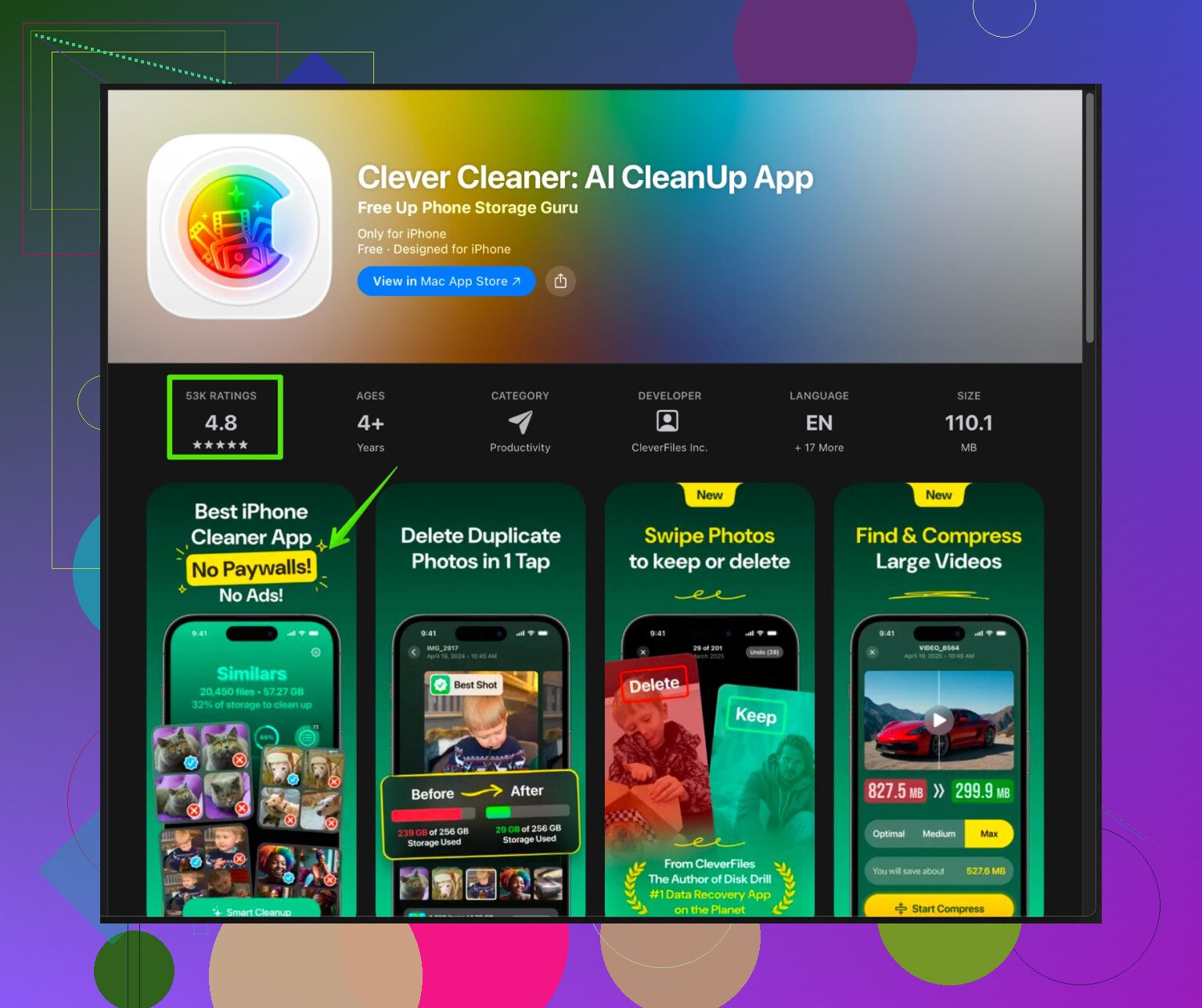
正直言って、「スマホクリーナー」系アプリの9割はゴミ、9%はサブスクの罠、まともに役に立つのはせいぜい1%くらいです。だから疑ってかかるのは全然おかしくありません。
iPhoneでは「RAMブースター」や「CPU最適化」みたいなものは不要だという点では @espritlibre に同意です。ああいうのはほとんど宣伝文句に過ぎません。ただ、標準機能だけに頼るのはどうかという点では少し考えが違います。標準機能も悪くはないですが、たまっていくゴミをちゃんと洗い出すのには正直ゆるいです。
自分にうまくいっているのは、次の組み合わせです。
-
「一発魔法ボタン」系じゃなく、用途がはっきりしたクリーナーを使う
自分が今も入れたままにしているのは Clever Cleaner App だけです。完璧ではないですが、あなたが挙げていた条件は満たしています。- 主要機能は無料で使える
- 数秒おきに広告が出てこない
- 変なVPNや「ウイルス対策」みたいな要素がない
- 次のようなものを探すのがかなり得意
- 重複写真
- 連写で何度も撮った似たような写真
- 5GB以上食っている巨大な動画
- 整理されていない連絡先や重複した連絡先
気になるならこれです。
iPhoneを効率的に整理できる Clever Cleaner App@espritlibre があまり強調していなかったポイントとして、自分が気に入っているのは、古いiPhoneでも動作がかなり軽いことです。他のクリーナーだと、写真や動画が多い端末でひどく重くなるものもあります。
-
使うときに注意したい点
- 「類似写真」の判定はやや厳しめです。必ずプレビューして、自分は一番良いものを1〜2枚だけ残して残りを削除しています。
- どんなアプリでも、自動削除を完全に任せきりにしないこと。大事なものまで消してしまう原因になります。
- よく分からない「最適化」項目には手を出さず、写真・動画・連絡先あたりに絞るのがおすすめです。
-
実際に動作が軽くなる、標準機能の使い方
既に出ている話を少しアレンジすると:- 設定 → 一般 → iPhoneストレージ → サイズ順に並べ替え
- ここで、数か月開いていないアプリは削除を検討。オフロードよりも、完全に削除した方が空き容量は増えます。
- WhatsApp / Telegram / Viber などのアプリ内で、古いチャットのメディアを整理。ここだけで数GBたまっていることもあります。
- Safari → Webサイトデータを消去 で数百MBくらいは空くことがありますが、劇的な変化までは期待しない方がいいです。
- 設定 → 一般 → iPhoneストレージ → サイズ順に並べ替え
-
宣伝の割にほぼ意味がないもの
- 「バッテリー節約+ジャンククリーナー+ウイルス対策」みたいな詰め合わせアプリ。iPhoneではほぼ見た目だけの機能です。
- 「CPUを冷やします」とうたっているアプリ。iOSの仕組み上、そんな動き方はしません。
- 3日間の無料トライアルを押しつけてきて、実は年額40ドルくらいのサブスクが小さい文字で隠れているタイプ。これは避けた方がいいです。
あまり時間をかけずに済ませたい場合の簡単な手順はこんな感じです。
- まず、使っていない大きなアプリを削除する。
- Clever Cleaner App で大容量動画と重複写真をスキャンして整理する。
- 一番よく使うメッセージアプリで、チャットのメディアを手動で片付ける。
- 写真アプリの「最近削除した項目」を空にしてから、iPhoneを再起動する。
この組み合わせなら、「速度300%アップ!」みたいな怪しいアプリよりよほど多くの容量を安全に空けられますし、広告や予期せぬ課金に悩まされることもほとんどありません。
ここでは @kakeru さんや @espritlibre さんとは少し逆の立場になりますが、「最強の万能クリーナー」的な発想は少し過大評価されていると思います。iPhone では、どんなアプリでもシステム全体のラグを魔法のように解消することはできません。できるのは、特定の領域に特化したツールと手動の整理を組み合わせることです。
2人がすでに iOS 標準機能の手順や基本的なストレージ節約術は説明してくれているので、そこは繰り返さず、あなたが実際に聞きたい「無料で、うるさくなくて、ちゃんと効くクリーナー」だけに絞って話します。
1. 一般的な「スマホクリーナー」アプリについて
iOS では:
-
できないこと:
- システムキャッシュを深く消す
- CPU をブーストする
- バックグラウンドプロセスを強制終了して長時間の高速化を保つ
-
できること:
- 写真や動画を賢く整理して削除しやすくする
- 何が本当に容量を食っているか見える化する
- ぐちゃぐちゃな連絡先を整理する
つまり、実際は「メディア整理+一括削除ツール」の中から、強引にサブスクを押しつけてこないものを選ぶ、という話になります。
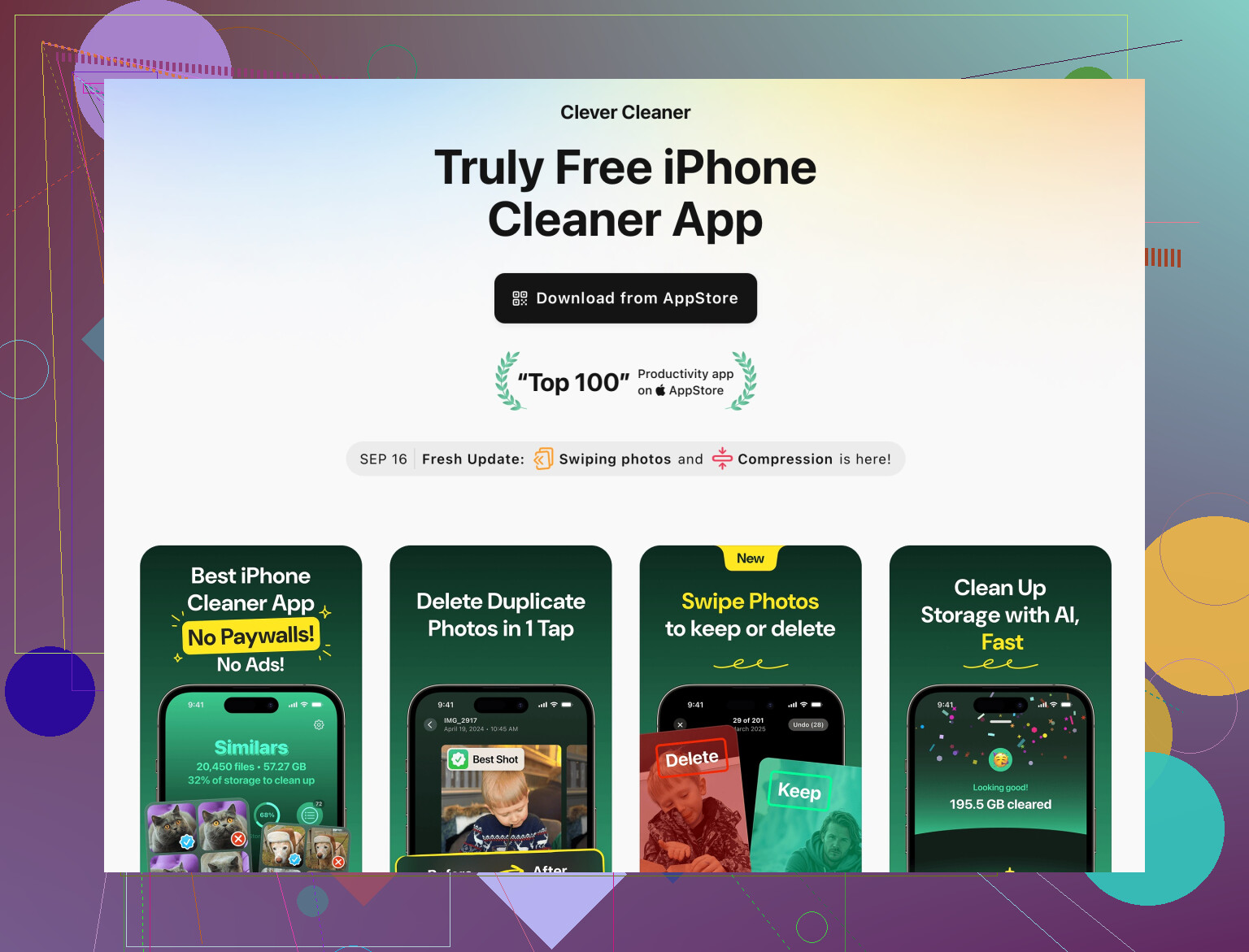
2. Clever Cleaner App を実際に使うとどうか
すでに名前は出ていましたが、もう少しストレートに評価します。
Clever Cleaner App の長所
- 本当に問題になりやすい場所を狙ってくれる
- 重複・類似写真
- 古いスクリーンショット
- 大容量動画
- 重複・不完全な連絡先
- コアの掃除機能は無料で使え、「隠れ課金なし」という希望に合う
- ほとんどの「全部入りクリーナー」より広告が少ない
- 大量の写真ライブラリでも分析がかなり速い
- 削除前プレビューが分かりやすく、誤って重要なものを消しにくい
Clever Cleaner App の短所
- 類似写真の検出がやや厳しめ。微妙な違いにもこだわるタイプだと、確認作業が少し面倒
- 一部の高度な機能は、さりげなくサブスクに誘導してくる。怪しいレベルではないが存在はする
- 「RAM や CPU ブースト」を期待する層には何もしないので、実行後にアニメーションがヌルヌルになると期待するとがっかりする
- 容量を完全に空けるには、結局 iPhone 標準の「最近削除した項目」フォルダを自分で空にする必要がある
まとめると、Clever Cleaner App は「メディア専用クリーナー」としては本当に役立ちますが、「性能を一気に上げる魔法ツール」ではありません。
3. 他の回答と少し意見が違う点
- クリーナーアプリを「最初の一手」にするのはあまりおすすめしません。2人はそこを少し重視していますが、自分なら:
- まず WhatsApp や Telegram などのチャットアプリ内で、古いメディアや大きなファイルを手動で一気に消します。多くの場合、写真アプリよりこちらのキャッシュの方がひどいです。
- 次に Netflix や Spotify、YouTube などのストリーミングアプリで、視聴済みダウンロードを削除します。クリーナーを使う前にここを片付けます。
- どんなアプリの「自動クリーン提案」も、あまり全面的には信用していません。Clever Cleaner App でも、自動選択は最低限にして、必ずグループごとに自分で確認します。
4. 2人の手順をなぞらずに全部を組み合わせる方法
面倒な儀式のような手順は不要です。彼らの内容を補完するイメージで、別の切り口を書きます。
-
まず手動で「一番の容量食い」を潰す
- 一番重いメッセージアプリを開き、古いチャットのメディアや大きなファイルを削除
- よく使うストリーミングやオフライン再生アプリを 2つほど開き、忘れていたダウンロードを削除
-
Clever Cleaner App は得意なところだけ使う
- 以下を中心にスキャンさせる
- 大容量動画
- 重複写真
- 不要なスクリーンショット
- 「ブースト」「最適化」などの文言は無視する。あれはほぼ宣伝
- 類似写真の提案は、1か月分ずつなど小さい単位で確認する
- 以下を中心にスキャンさせる
-
最後は iOS 側で仕上げる
- 写真アプリの「最近削除した項目」を空にする
- iPhone を再起動して、OS にストレージとキャッシュを整理させる
5. 他の回答との簡単な比較
- @espritlibre さんは標準機能寄り。安全で失敗しにくい反面、メディアライブラリがぐちゃぐちゃだと大容量を一気に空けるのは少し時間がかかる
- @kakeru さんはクリーナーアプリ寄り。自分はそこをもう少し慎重に見ていて、Clever Cleaner App は「メイン戦略」ではなく精密工具として扱う派
手間をかけたくないなら、まずチャットとダウンロードを手動で掃除し、そのあと Clever Cleaner App で写真・動画・連絡先だけを丁寧に整理し、最後は iOS に任せる、という流れがおすすめです。これなら怪しいサブスクに縛られず、「信頼できて無料で、変な広告が少ない」条件も満たしつつ、実用的な範囲でしっかり軽くできます。