故障しつつあるハードドライブから、できるだけ早くファイルを復旧する助けが必要です。パソコンがフリーズし始め、いくつかのフォルダが消え、今では大切な写真や仕事の書類が見つからない、または開けなくなっています。ドライブが故障しかけているのではないかと心配しており、状況が悪化する前にデータを復旧するための最も安全な方法が必要です。
HDDからファイルが消えると一気に焦ります。私も経験がありますが、最悪だったのは、自然に直ることを期待しながらそのドライブを使い続けたことでした。ハードドライブの挙動がおかしくなったり、ファイルが消えたりしたら、すぐにそのドライブへの書き込みを止めてください。
新しいファイルをそこにコピーしないでください。アプリをそこにインストールしないでください。フォルダを移動しないでください。書き込みが行われるたびに、まだ取り戻せるかもしれないデータを上書きしてしまう可能性が高くなります。
復旧ツールを実行する前に、ドライブの挙動を確認してください。私なら次のような点に注意します。
- カチカチ、または擦れるような異音
- ランダムな切断
- ドライブが表示されたり消えたりする
- フォルダを開くのが異常に遅い
- S.M.A.R.T.情報に読み取りエラーや不良セクタがある
手早く状態を確認したいなら、ディスクユーティリティでS.M.A.R.T.ステータスを確認してください。レポートに不良セクタの増加や読み取り失敗が出ているなら、そのドライブは慎重に扱い、作業時間も短く抑えるべきです。
HDDがまだ開けるなら、まずは分かりやすいところから確認してください。これを飛ばして、ゴミ箱にあるファイルを探すために1時間スキャンで無駄にする人は少なくありません。
まず確認する場所:
- Windowsのごみ箱
- Macのゴミ箱
- Windowsのファイル履歴
- Windowsの以前のバージョン
- MacのTime Machine
- OneDrive
- Google Drive
- Dropbox
- iCloud
クラウドドライブでは、削除したファイルが独自のゴミ箱領域に30日間、場合によってはそれ以上残っていることがよくあります。そこから、1週間分のパニックが2分で解決した人も見たことがあります。
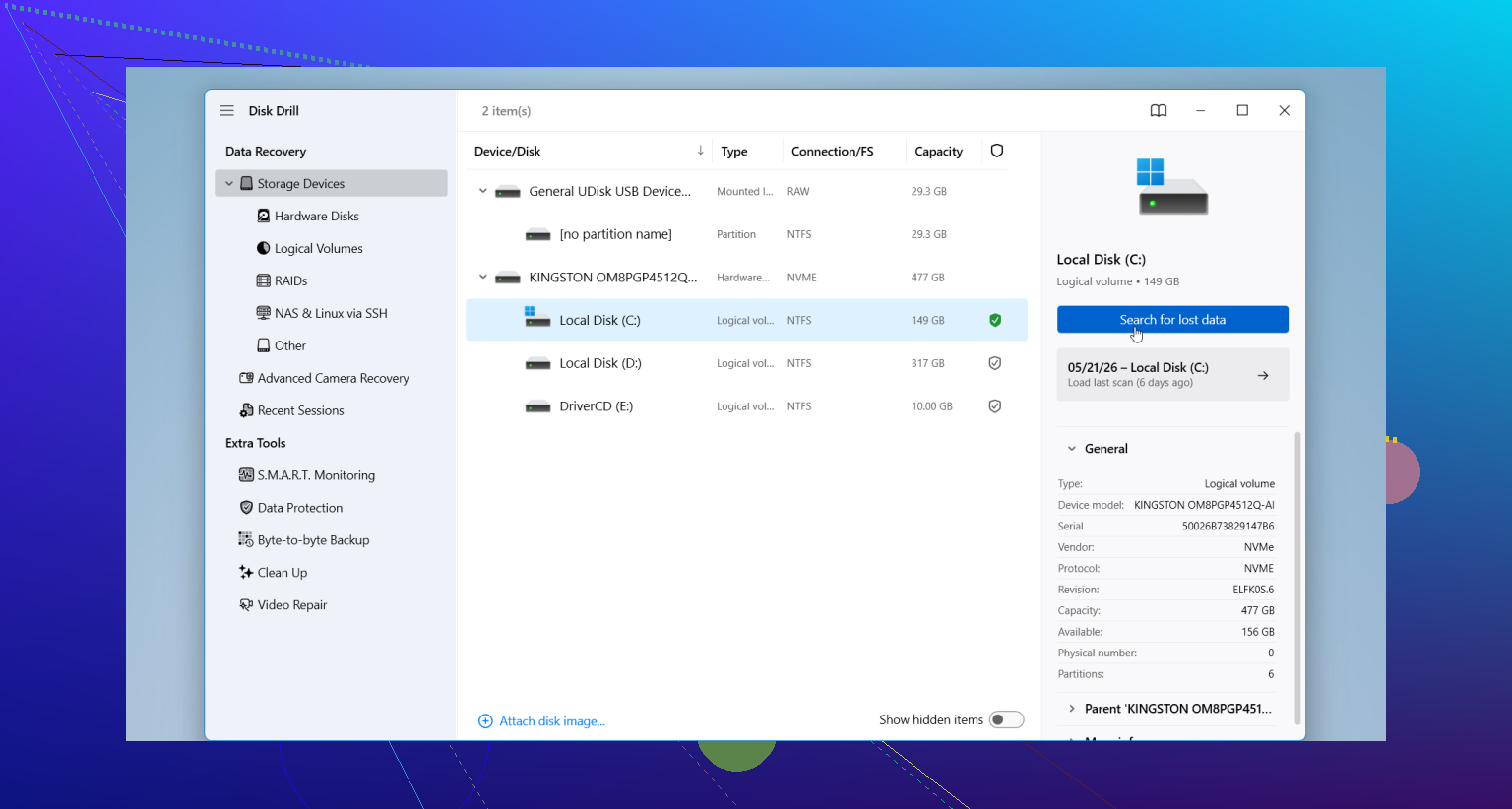
バックアップで見つからない場合は、復旧ソフトに進んでください。多くの人がDisk Drillから始めます。使い始めやすく、削除済みファイル、フォーマット済みHDD、破損したパーティション、RAWボリュームに、複雑な設定なしで対応できるからです。ファイルのプレビュー機能も役立ちます。ファイルをプレビューできるなら、実用的な形で復旧できる可能性は高くなります。
基本的な復旧の流れはシンプルです。
- HDDをコンピュータに接続します。
- 復旧アプリは別のドライブにインストールします。
- アプリを起動して、問題のあるHDDを選びます。
- スキャンを実行します。
- 見つかったファイルをプレビューします。
- ファイルは別のドライブに復元し、同じHDDには絶対に戻さないでください。
ひとつ、見逃してはいけないことがあります。スキャン中にドライブの音が大きくなったり、接続が何度も切れたり、システム全体が固まったりしたら、中止してください。取り外してください。これは悪い兆候です。その段階でDIYの復旧作業をさらに無理に進めると、まだ復旧可能だった状態を完全に死んだドライブにしてしまうことがあります。少し厳しい言い方ですが、本当です。
ドライブの使用をやめてください。@mikeappsreviewer のその点はまったくその通りです。私が少しだけ意見が違うのは、先に故障中のディスクをスキャンするという点です。ドライブの劣化が速いなら、最初にやるべきことは、同容量以上の正常なドライブへセクタ単位のイメージ作成またはクローン作成です。元のドライブではなくコピーを使って作業してください。そうすれば摩耗を抑えられますし、チャンスも一度きりではなくなります。
私ならこの順番にします:
- 電源を切る。
- 必要なら USB ドックを使うか、セカンダリドライブとして接続する。
- Linux の ddrescue のような先に読み取りを行うツール、または不良領域を飛ばして後で再試行するイメージングツールでクローンを作成する。
- クローンに対してファイル復旧を実行する。
- 復旧したファイルは別のディスクに保存する。
なぜ最初にクローンを作るのか。弱った HDD は長時間のスキャンでさらに悪化することがよくあります。読み取り再試行が積み重なります。熱も上がります。ヘッドはシークを繰り返します。私は ドライブが ある晩のうちに 開くのが遅い から 認識されない へと悪化するのを見たことがあります。つらいです。
失われたファイルが写真やオフィス文書なら、まずそれらのファイル形式を優先して復旧してください。価値の高いものから優先します。家族写真、税務書類、顧客の仕事。大きなメディアアーカイブは後回しです。
Disk Drill は復旧段階では問題ありません。特にプレビューやシンプルな UI が欲しいならなおさらです。Disk Drill は別のドライブにインストールし、クローンイメージまたはクローンしたディスクをスキャンして、それから 3 台目のドライブに復旧してください。JPG、DOCX、PDF のプレビューが失敗するなら、見込みはかなり下がります。
ドライブがカチカチ音を立てる、スピンダウンする、または BIOS から消えるなら、自力対応はやめてください。それはラボ案件です。電源の再投入を繰り返すたびに成功率は下がります。
また、この動画はハードドライブのファイル復旧手順を手早く確認するのにまずまずです:
このハードドライブのファイル復旧ガイドを見る
HDD なのか SSD なのか、そして BIOS がまだ認識しているのかを書いてくれれば、ここにいる人たちが次に何をすべきかすぐ絞り込めます。
電源を切って、「ファイルがまだそこにあるか確認する」のをやめてください。その行為が復旧の可能性を一気に下げます。
クローンを先に作るという点では @vrijheidsvogel に賛成ですが、よく言われすぎていることが1つあります。調子の悪いドライブが必ずしもフルイメージ作成に耐えられるわけではありません。不良箇所で激しく固まるようなら、まだなんとか読めるうちに最も重要なフォルダを先に救出する方向へ切り替えることもあります。優先順位付けは重要です。
私ならこうします。
- まず別のSATA/USBケーブルと別のポートで試します。くだらなく聞こえるかもしれませんが、実際かなりの頻度で直ります。
- ドライブがBIOS/UEFIで見えているか確認します。
- 見えていて比較的安定しているなら、代えのきかないデータを小分けで先にコピーします。
- 読み取りエラーがあちこちで出るなら、イメージ/クローンを作成してからそれを元に作業します。
- 復旧先は必ず別のディスクにします。
また、ファイルが突然「見えているのに開けない」場合は、削除だけでなくファイルシステム破損の可能性もあります。Windowsでは、私はまだ chkdsk は実行しません。よく勧める人がいますが、故障しかけたドライブでは状況を悪化させることがあります。ディスクが物理的に死にかけているなら、First Aid/fsck も同じ考え方です。
復旧段階では、Disk Drill はファイル種類ごとの並べ替えや写真/書類のプレビューが速いので、無難な選択です。可能なら元のドライブではなくクローンに対して使います。プレビューが壊れているなら、期待値は少し下げておいたほうがいいです。
ドライブがカチカチ音を立てる、突然消える、またはアクセスした瞬間にPCが固まるなら、自力対応はやめてください。冗談抜きでラボ案件です。
さらに知りたいなら、実際に役立つハードドライブのデータ復旧ソフトのおすすめ も読む価値があります。
HDDかSSDか、そしてBIOSでまだ見えているかを書いてください。次に取るべき手がかなり変わります。