重要なファイルを外付けハードドライブから誤って削除してしまい、まだ必要だと気づく前にゴミ箱も空にしてしまいました。ドライブには、置き換えのきかない写真や仕事の書類が入っており、ゴミ箱を空にした後でも外付けハードドライブの復元がまだ可能かどうかを調べています。事態を悪化させる前に、最も安全な復元方法について助けが必要です。
ファイルがずっとそこに残っていたのに、ドライブを「死んだ」と呼ぶ人を見たことがあります。見つからないことが、必ずしも消えたことを意味するわけではありません。家族写真の入ったフォルダを消してしまい、1時間ずっと胃が落ちるような気分になって、私はそれを痛い形で学びました。内蔵または外付けハードドライブから写真を削除したなら、慌てるのは少し待ってください。たいていの場合、最初のうちはデータはまだディスク上に残っています。通常変わるのはファイルシステムのメタデータです。ポインタが削除され、その領域は今後の書き込み用に空きとしてマークされます。
だからこそ、最初の行動はどの復旧アプリを選ぶかよりも重要です。すぐにそのドライブの使用をやめてください。 外付けドライブなら、安全に取り外してケーブルを抜いてください。中身を見たり、何かをコピーしたり、「ちょっとだけ確認」したりしないでください。削除した写真がメインの内蔵ドライブにあった場合、リスクは一気に高まります。システムはログ、キャッシュ、一時ファイル、アップデートなど、さまざまなバックグラウンド処理を書き込み続けます。使い続ける時間が長いほど、削除したファイルが上書きされる可能性は高くなります。 最善なのは、マシンの電源を切り、ドライブを取り外し、別のコンピューターにセカンダリディスクとして接続することです。内蔵でも外付けでも同じで、余計な書き込みが1回入るたびに、削除された写真のブロックは危険にさらされます。 その上に新しいデータが書き込まれたら終わりです。ソフトウェアでは上書きの損傷は直せません。
ドライブが普通に回転し、いつも通りマウントされ、怪しい挙動をしていないなら、通常、最初に試すのは復旧ソフトです。単なるファイル削除で、ハードウェアも正常に見えるなら、いきなり高額なラボ費用に飛びつく必要はありません。
これまでデスクトップ用ドライブやポータブル外付けドライブで、かなり多くの復旧ツールを試してきました。使いにくいものもありました。ゴミのような結果を見つけて成功扱いするものもありました。そんな中で何度も戻ってきたのが Disk Drill です。写真の復元なら、まず最初に人に勧めることが多いのがこれです。 レイアウトはマニュアルなしでも十分使いやすく、スキャンは生の写真や動画フォーマットをうまく拾い上げてくれます。インストールして、スキャンして、結果を無料でプレビューできます。プレビューが開いて画像が正常に見えるなら、そのファイルはたいてい無事です。
- 別の場所にインストールする
ソフトウェアは別のドライブに入れてください。写真を削除したドライブには入れないでください。問題のディスクにインストールすると、復旧しようとしている領域そのものを上書きしてしまう危険があります。割に合いません。 - まずイメージを作成する
より安全な方法を取りたいなら、詳細スキャンを行う前に、ドライブの完全なバイト単位イメージを作成してください。そのイメージは正常なディスクに保存します。これで現在の状態を凍結したコピーができます。 - そのイメージに対してスキャンを実行する
ドライブが重要な場合、私はこの手順を好みます。元のドライブではなくイメージをスキャンすれば、ハードウェアへの負担を減らせるうえ、元ディスクへの誤書き込みも避けられます。 - ファイルは別のデバイスに復旧する
スキャンを最後まで完了させてください。写真で絞り込みます。プレビューを確認します。その後、元の場所とは別の場所、たとえば別の内蔵ドライブ、外付けSSD、USBメモリなど、ソースとは別の保存先にファイルを復元してください。同じドライブには復旧しないでください。
ソフトウェアを使うのが間違いな場合もあり、ここで故障しかけたドライブを無理に使い続けて時間を無駄にする人が多いです。次のどれかに当てはまるなら、自力での対応はやめて復旧ラボに持ち込んでください。
- ドライブが異音を出している
カチカチ、ビープ音、ガリガリ、こすれる音。こうした音は悪い兆候です。私は電源を入れ続けません。 - ドライブがまったく反応しない
回転しない、ランプもつかない、何も起きない。これは電気系統の不具合や、別のハードウェア故障の可能性が高いです。 - システムのどこにも認識されない
ケーブルやポートを替えても、ディスクの管理や同様のツールに表示されないなら、単純な削除の問題ではなく、ハードウェア故障を疑い始めます。 - 破損がひどく、ソフトウェアでディスクを読めない
その段階になると、自宅での復旧はたいてい行き詰まります。厄介なケースではラボのほうが優れたツールを持っています。
復旧ラボには、クリーンルーム環境や、ほとんどの人が手元に持っていない機材があります。費用は高いですが、写真が大切で、しかもドライブがハードウェアレベルで故障しているなら、専門サービスのほうが安全です。
ファイルを取り戻せることを願っています。このつらさがどれほどひどいか、私は知っています。復旧できたら、忙しくなって忘れる前にバックアップを設定してください。私は最初のとき、それをするのが遅すぎました。私のばかな失敗を繰り返さないでください。
はい、ドライブが正常で、すぐに使用をやめたなら、ファイルを復元できる可能性はまだあります。
ゴミ箱を空にしても、ファイルデータがすぐに消去されるわけではありません。削除されるのはファイルのエントリです。リスクは上書きです。今回は外付けドライブなので、macOS や Windows は内蔵ディスクへの書き込みの方が頻繁なため、システムドライブより復元できる可能性が高いことが多いです。
@mikeappsreviewer の意見には1点同意します。ドライブの使用はやめてください。ただ、外付けディスクがすでに取り外されているなら、すべてをシャットダウンする緊急性を強調しすぎるのには少し同意できません。切断済みなら、すでに最も重要なことはできています。
私ならこうします:
- その外付けドライブには何も保存しない。
- 環境が対応しているなら、読み取り専用で接続する。
- 別のコンピューター、またはメインのコンピューターからスキャンする。ただし、復元したファイルは別の場所に保存する。
- まずファイルシステムスキャンを行い、必要ならディープスキャンを行う。
この用途なら Disk Drill は有力な選択です。写真、PDF、DOCX ファイルのプレビューがしやすく、削除済み項目で並べ替えることもできます。プレビューは重要です。JPG が正常に開けるなら、復元できる見込みは十分あります。多くのドライブでは、削除から数時間から1日以内に復元を開始し、その間に新たな書き込みがなければ、通常の削除なら成功率は高いことが多いです。
もう1つ、見落とされがちな点があります。まず外付けドライブ上の隠しゴミ箱フォルダを確認してください。macOS では、外付けドライブは .Trashes フォルダを使うことがよくあります。アクセス権がおかしくなると、ファイルが完全に見えなくなるのではなく、そこに残っていることがあります。Windows でもそのドライブが使われていたなら、$RECYCLE.BIN を探してください。
ドライブがカチカチ音を立てる、接続が切れる、またはフォーマットを求めてくる場合は、いろいろ試すのをやめてください。故障しかけているデバイスはソフトウェアでは直せません。
手順を見たいなら、この動画はフォーマット済みドライブのケースにも役立ちます。一部の手順は削除ファイルの復元にも共通しています:
YouTube でこのハードドライブデータ復元ガイドを見る
要するに、はい、復元できることはよくあります。次に何をするかが、アプリ名よりも重要です。
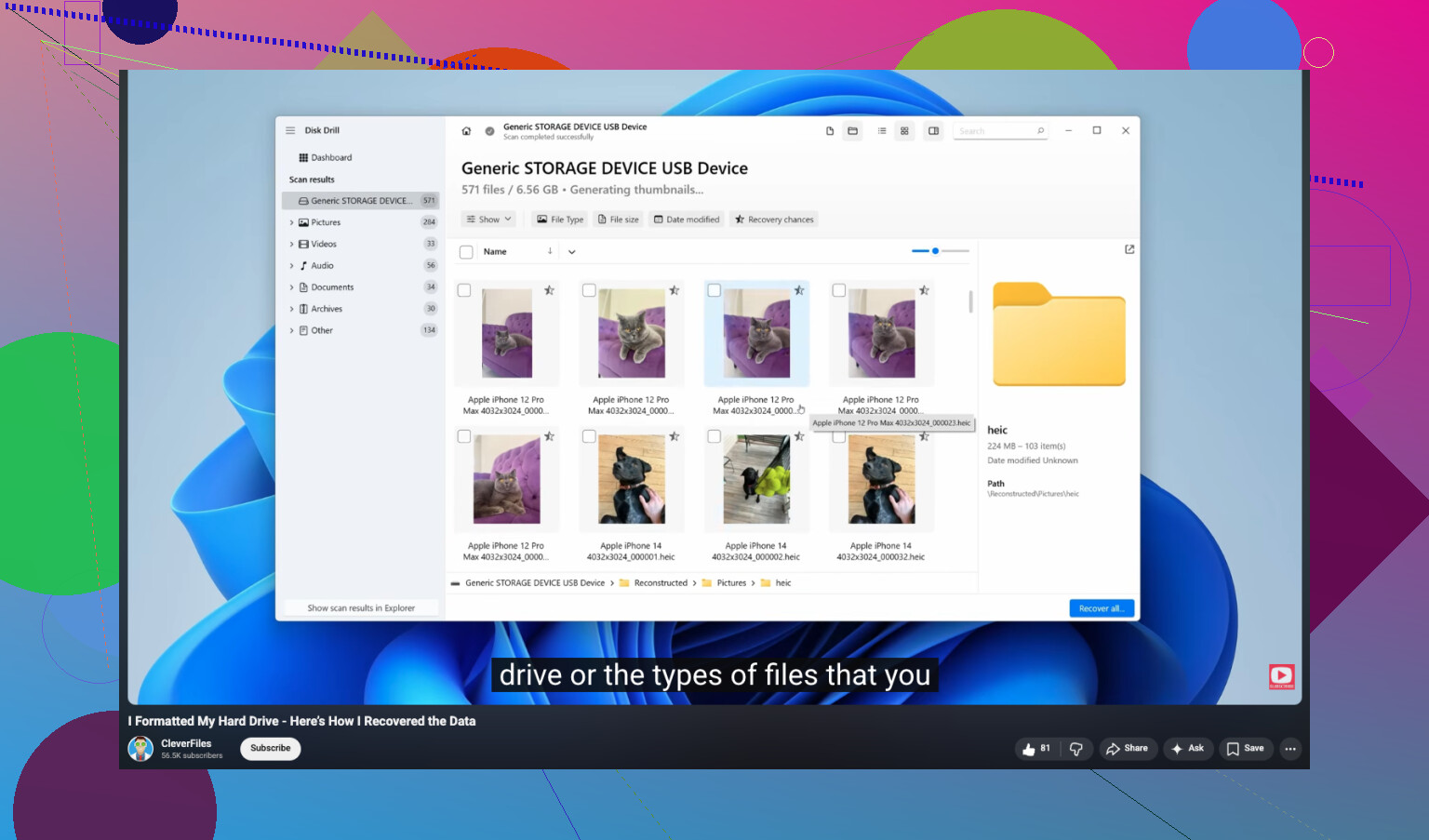
はい、ゴミ箱を空にした後でも外付けハードドライブからファイルを復元できる可能性はありますが、まだ完全に永久消失したと決めつけないほうがいいです。
ドライブの使用を止めるべきだという @mikeappsreviewer と @jeff の意見にはほぼ同意ですが、よく言われることの一つには異論があります。ゴミ箱を空にすることは、魔法のような絶対に戻れない地点ではありません。確かに良くないですが、外付けドライブでは、特にその後で新しいデータを何もコピーしていない場合、多くの人が思うより復元しやすいことがよくあります。
本格的に復元モードに入る前に、さらにいくつか確認しておくべきことがあります。
- ドライブの空き容量を確認してください。削除したファイルの容量分だけ急に増えていないなら、データはまだ隠しゴミ箱構造の中に残っているか、削除が思っているようには完了していない可能性があります。
- 慣れているなら、Finder だけでなく macOS の Terminal から隠しフォルダも確認してください。
- ファイルが iCloud Drive、OneDrive、Dropbox、Google Drive、または Time Machine のようなものと同期されていた場合は、まずそこを確認してください。これは本当によく見落とされます。
- これらが Office 文書なら、アプリ固有の自動保存や一時復元場所も確認してください。
ソフトウェアによる復元が必要なら、Disk Drill はより良い選択肢の一つです。外付けハードドライブの復元、削除された写真、文書のプレビューにかなりうまく対応していて、しかも使い勝手がひどくありません。このプレビュー機能は、多くの人が思っている以上に重要です。ファイルをプレビューできるなら、復元できる可能性はたいてい十分あります。
また、データが本当に替えのきかないものなら、まずドライブのイメージを作成したほうがいいです。誰もがそうするわけではありませんが、そのほうが安全です。可能なら、元のドライブではなくコピーに対して作業してください。
それから、ドライブがカチカチ音を立てている、接続が切れる、またはフォーマットを要求してくる場合は、やめてください。それはハードウェアの問題であって、どのアプリを試すべきかという問題ではありません。
ディスクをいじる前に分かりやすい解説を見たいなら、この Disk Drill のレビューとデータ復元の解説 は見る価値があります。
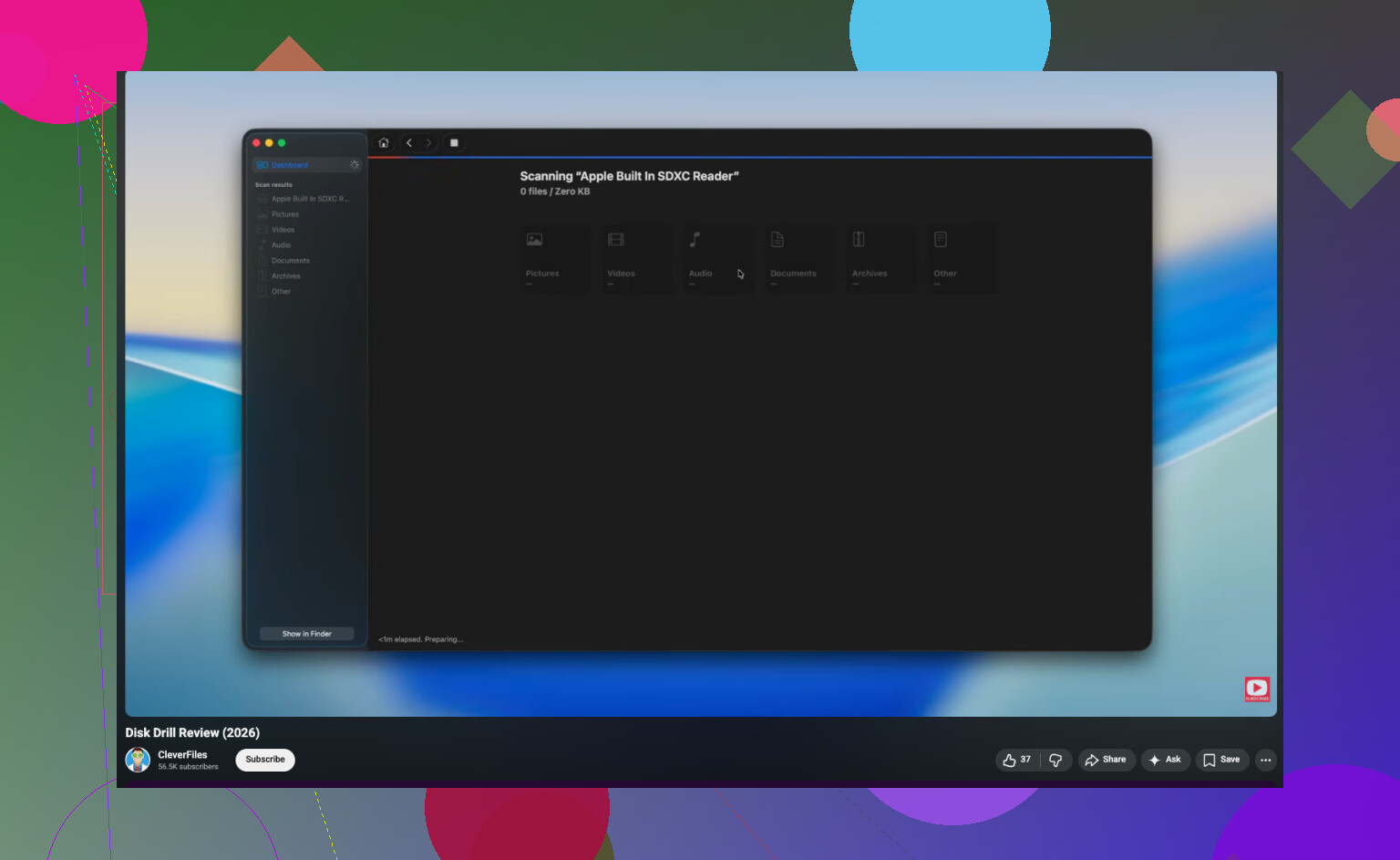
まだチャンスはありますが、他の人たちがほのめかしていただけのことを一つ付け加えます。外付けドライブがどのファイルシステムを使っているか確認してください。これは、多くの人が思っている以上に復旧の可能性を左右します。
- HFS+、exFAT、FAT32: ゴミ箱を空にした後でも、通常はそれなりに見込みがあります。
- APFS または TRIM 対応の SSD: 予測しにくいです。環境によっては、削除されたブロックがより早く消去されることがあります。
- SMR ハードドライブ: バックグラウンドの管理処理でデータが組み替えられることがあるため、これも時々厄介です。
大きな原則については、@jeff、@waldgeist、@mikeappsreviewer に同意します。そのドライブには何も書き込まないことです。ただし、「今すぐパニックになれ」という雰囲気には少しだけ異論があります。外付けドライブがすでに取り外されていて正常な状態なら、劇的な儀式は必要ありません。必要なのは慎重な計画です。
私の考え:
- まず復旧ソフトを使う前に、スナップショットやバックアップ履歴にファイルが残っていないか確認する。
- バックアップがなく、データが本当に重要なら、まずドライブをクローンする。
- 可能なら、元のドライブではなくクローンをスキャンする。
Disk Drill はこの場合、妥当な選択肢です。
長所
- 写真や文書のプレビューが簡単
- 外付けドライブの削除ファイルスキャンに強い
- 多くの復旧ツールより扱いやすい
短所
- ディープスキャンではファイル名の結果が乱雑になることがある
- データが上書きされていた場合は万能ではない
- ライセンス費用を嫌がる人もいる
他のツールもありますが、通常の誤削除ケースなら、Disk Drill は比較的使いやすい部類の一つです。ドライブがカチカチ音を立て始めたり、見えなくなったり、勝手に読み取り専用でマウントされるようなら、自力対応はやめて専門業者に依頼してください。