我发现我的 iPhone 上有一批图片被保存为实况照片,我想在不丢失图像的情况下把它们变成普通静态照片。我已经拍摄并整理好了这些照片,所以我需要帮助把现有照片的实况照片效果去掉,并保持最佳画质。
我在 iPhone 上也遇到过同样的麻烦。Live Photos 一开始看起来没什么问题,但过了两三年,你的存储空间就开始被一点点吞掉。每一张都包含一张照片加一段短视频,所以占用空间增长得比大多数人预期更快。
如果你想把它们删掉,系统自带的“照片”应用就能做到。
打开“照片”,进入“媒体类型”,然后点“实况照片”。点击“选择”,挑出你想删除的内容,然后删掉。之后别忘了把“最近删除”也清空。如果跳过这一步,手机还会继续保留这些文件最长 30 天。
有一点我第一次操作时被坑到了。如果你在没有先保存静态版本的情况下删除一张 Live Photo,你会把整张内容都删掉。包括照片本身。
如果你的目标是保留图片,只去掉动态部分,那流程就不一样了。
对我来说有效的方法,是先把 Live Photos 转成普通静态图片,然后再删除原始的 Live 版本。Apple 确实允许你手动这么做,不过当数量一多,我就觉得又慢又烦。你得把每一张都复制成静态图,然后再回头自己删除 Live 原图。十张还行。八百张就很痛苦了。
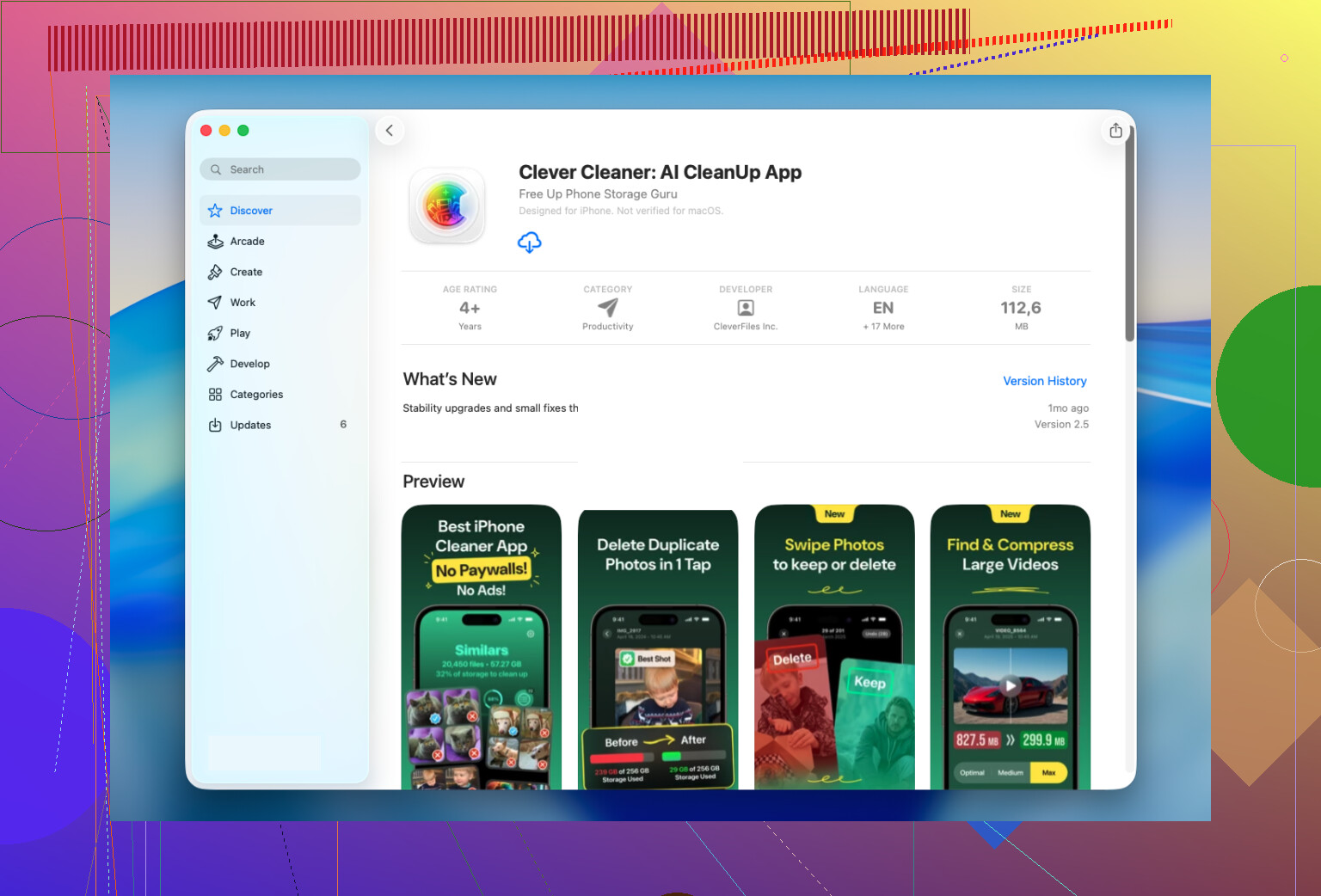
让我觉得没那么折磨的是 Clever Cleaner。
我一直留着它,是因为它有一个 Lives 分区,会把所有 Live Photos 集中到一个地方。不用去相册里翻,也不用搞奇怪的筛选。我先按大小排序,再按日期排序,先清理那些最占空间的,再处理其他的。
有一点我很喜欢,而且真希望 Apple 原生就能显示,就是存储空间预估。在你改动任何内容之前,这个应用会显示你即将释放多少空间。我开始转换时,它会先生成静态照片版本,然后再问你要怎么处理原始的 Live Photos。暂时保留、移到应用垃圾桶,或者直接删除。
我喜欢在删除前有这么一个缓冲步骤。我检查了几张转换后的照片,确认看起来都没问题,然后才把原件删掉。
不过 Live Photo 只是其中一个部分而已。后来我把其他功能也用上了,主要是因为一旦开始清理照片库,你就会发现里面堆了多少垃圾。
我后来还用了这些:
- Similars,用来找“照片”应用没识别出来的重复和近似重复照片
- Heavies,用来找那些占了离谱空间的大视频,还能选择压缩它们
- Screenshots,用来清理多年积攒的随机收据、地图和登录验证码截图
- Swipe,用来一张张快速决定哪些保留
对我来说,Similars 和 Heavies 释放出来的空间比清理 Live Photos 还多。我没想到这一点。
如果你的 Live Photos 数量不多,我会建议直接用 Apple 的工具手动处理。
如果你的照片库里塞了几百甚至几千张,我会跳过手动操作。Clever Cleaner 让批量转换更快,保住了静态图片,并把原本要花很久的清理过程缩短到了几分钟。
如果你想保留图片并去掉 Live 部分,我不会像 @mikeappsreviewer 提到的那样先删除。那样做适合清理存储空间,但如果你的主要目标是保留整理好的照片,就有风险。
在 iPhone 上更好的做法:
- 打开照片。
- 轻点编辑。
- 轻点实况照片图标。
- 如有需要,选择不同的关键照片。
- 再次轻点实况图标以关闭实况。
- 保存。
这样会在你的资料库中保留同一张照片,如果它已经在相簿中或与回忆关联,这一点就很重要。复制会造成额外杂乱,对于大型资料库来说,很快就会让人厌烦。
有个小问题是,在较旧的 iOS 版本上,这并不总是能移除附带动态片段占用的所有存储空间。苹果在这方面不太一致。如果空间才是主要问题,批量工具会更快。Clever Cleaner 在这方面还不错,因为它会将实况照片分组并加快批量清理。不过我还是建议你先用 5 到 10 张照片测试一下。
另外,关闭以后拍摄的实况照片:
打开相机应用,轻点右上角的实况图标,将其关闭。然后前往 设置、相机、保留设置,开启实况照片,这样手机就会记住你的选择。
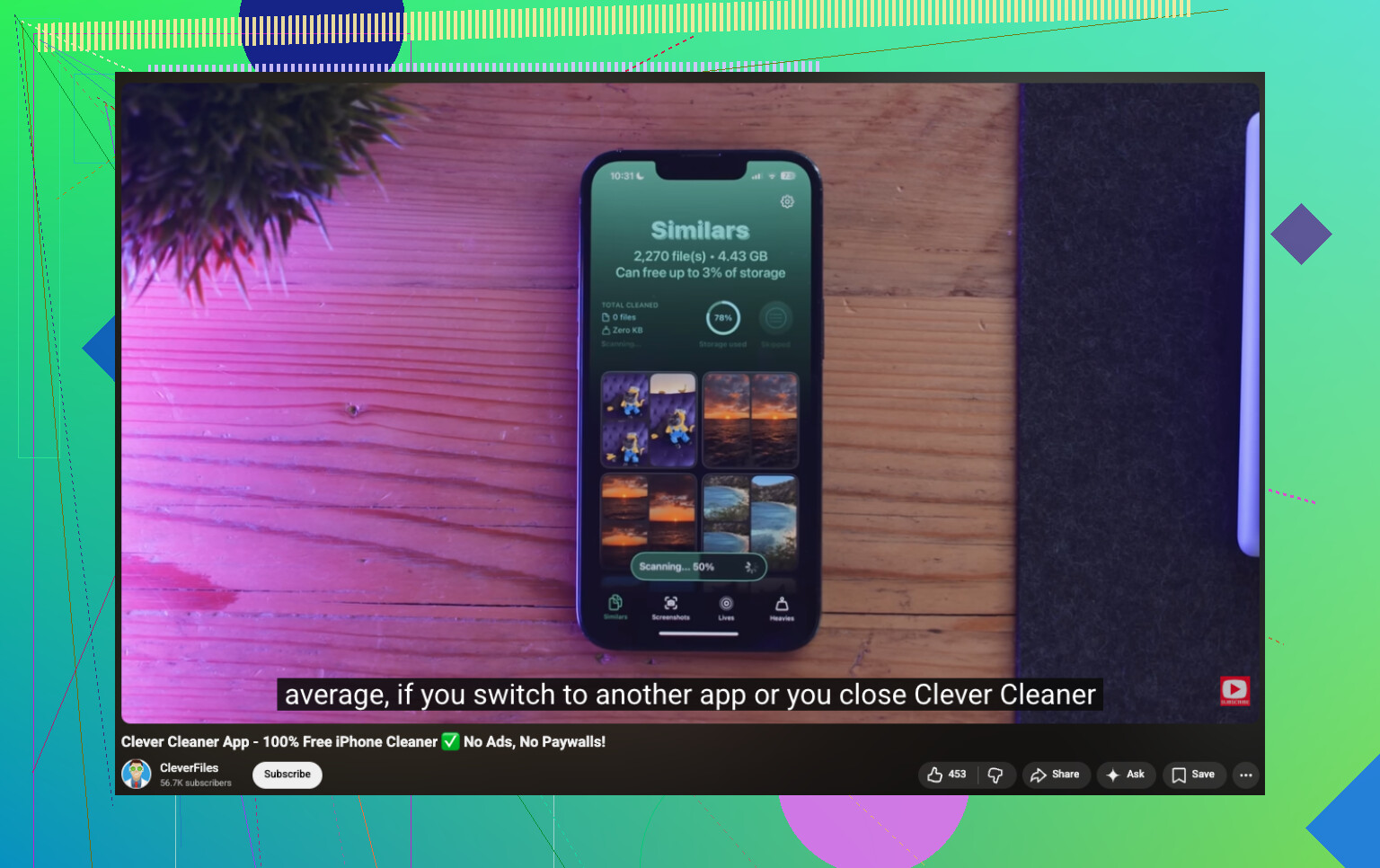
如果你想看可视化演示,这个在 iPhone 上移除实况照片的分步视频很好地展示了整个过程。
我其实会对 @mikeappsreviewer 提出的“先复制为静态照片,再删除 Live 版本”这个想法稍微持保留意见。这样做当然可行,但如果你的照片已经分好相册、加了收藏、写了说明,或者关联到了回忆,复制操作可能会变成一场小灾难。你最终会得到一堆额外副本,然后还得再去收拾那一摊乱。
我首先会这样做:
- 打开一张 Live Photo
- 向上滑动,检查它是否已经有一个不错的关键照片
- 如果没有,先挑选最佳画面
- 然后再关闭这张照片的 Live
我之所以提到关键照片这一点,原因很简单:很多人会忘记这一步,之后又纳闷为什么“保存”的静态照片看起来有点不对劲或者发糊。最佳画面并不总是 iPhone 默认选中的那一帧。
另外,如果你在意保留日期、位置、相册归属,以及照片库整体的整理状态,直接编辑现有项目会比创建副本干净得多。这也是 @jeff 想表达的意思,我觉得他在这点上基本是对的。
不过我和他们两边都有一点分歧,就是如果你的照片库非常大,就别什么都手动操作了。如果只是 20 张照片,没问题;如果是 600 多张,那就算了。这会很快变得特别繁琐。在这种情况下,Clever Cleaner 更有意义,因为它能把你所有的 Live Photos 集中展示在一个地方,并帮助你批量清理,不用你永远在照片 App 里翻来翻去。如果你真正的目标是清理 iPhone 存储空间,而不只是去掉动态效果,它也很有用。
如果想了解更全面的清理方法,这个也值得一看:
释放 iPhone 存储空间并清理照片库的最佳方法
还有一点很多人会忽略:如果你使用 iCloud Photos,改动会同步到所有设备。所以先拿少量几张试试。别像我一样在凌晨 1 点瞎按一通 lol。那真是个愚蠢的周末。
如果你的资料库已经高度整理好,我对 @mikeappsreviewer 提到的先复制再删除的方法就没那么认同了。它确实能解决保留静态照片的问题,但也可能打乱你的工作流程,因为收藏、相册上下文和编辑内容未必会按你预期那样保留下来。
还有一个角度,大家其实都没有充分强调:如果你通过 iCloud 共享照片图库分享,或者照片嵌在旧的“信息”对话线程里,修改或替换资源的表现可能会和单纯关闭 Live 效果不同。所以在大规模操作之前,先导出几张到“文件”或 Mac 上,再比较结果。这个测试比很多人想的都更重要。
另外,关闭 Live 并不总是等于获得最大的空间节省。@jeff 和 @chasseurdetoiles 在这点上保持谨慎是对的。在某些情况下,如果你的真正目标是回收存储空间,之后可能还需要再做一次清理检查,以确认系统统计的内容里动态部分是否真的已经删除。
如果你想先审查一下资料库,比较明智的做法是:
- 检查你到底有多少张 Live Photos
- 如果使用清理应用,按最旧或最大排序
- 只转换那些你以后确实不在乎是否还能播放动态效果的照片
关于 Clever Cleaner:
优点
- 能把 Live Photos 集中显示在一个地方
- 对大型资料库更快
- 如果真正目标是清理存储空间,它会很有用
- 批量删除前更容易检查
缺点
- 仍然值得手动验证几项转换结果
- 对于小型资料库来说,第三方清理应用可能显得没必要
- 如果开启了 iCloud 同步,批量操作始终会有一定风险
所以我的看法是:如果只是少量照片,就用 Apple 自带的编辑工具。若是几百张,Clever Cleaner 很实用,但先测试,而且不要想当然地认为关闭 Live 和回收空间永远是一回事。