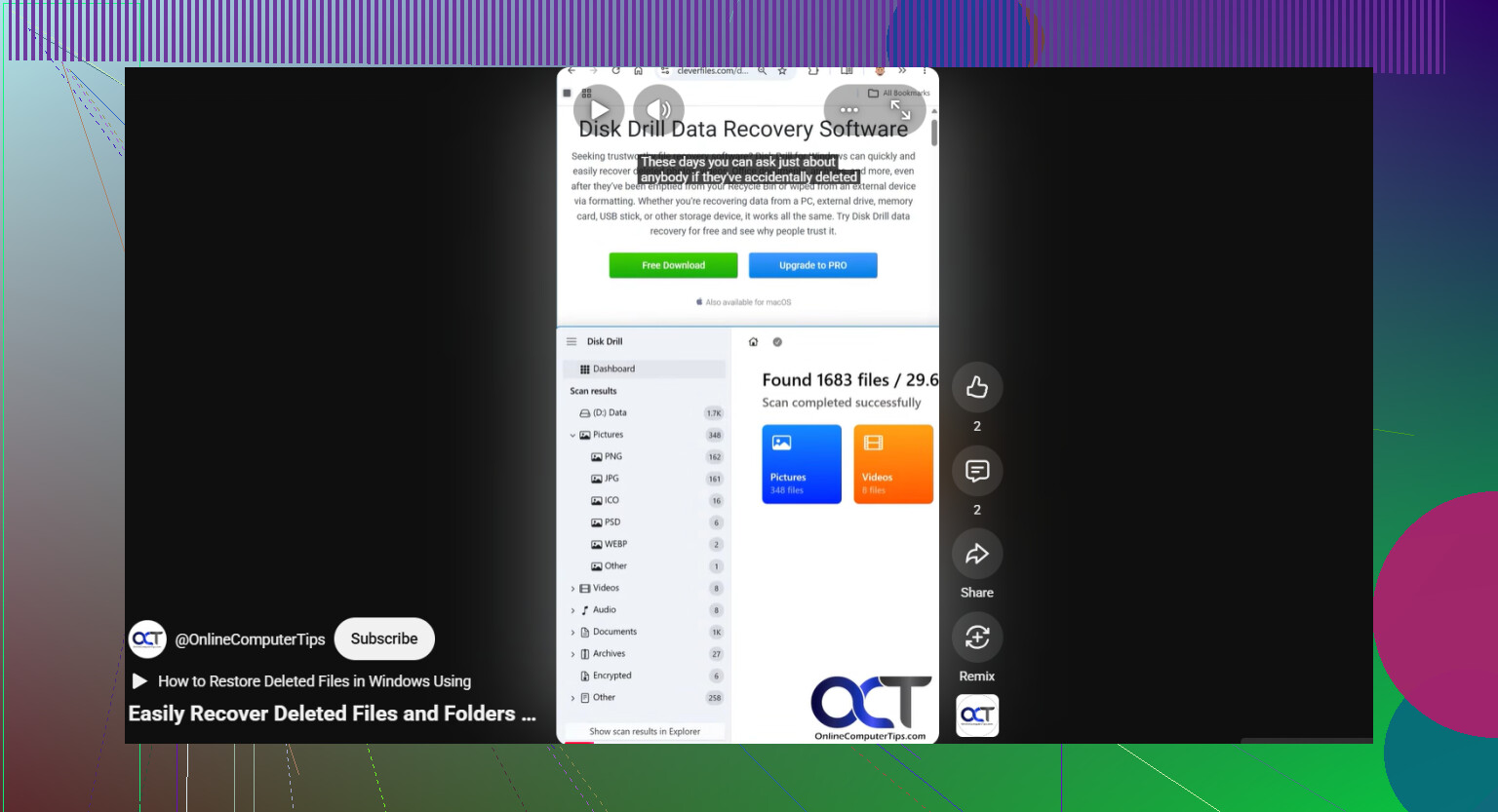
外付けハードドライブで突然ほとんどのファイルが見つからない状態になりましたが、ドライブ自体はまだパソコンに認識されています。重要な写真、仕事の書類、そして他に保存していないバックアップが入っているため、ドライブをフォーマットせずにデータを復旧する方法について本当に助けが必要です。状況を悪化させる前に、外付けハードドライブから見つからないファイルを安全に復元する方法を探しています。
これは一度USBドライブで経験したことがありますが、最初の症状は不気味なくらい単純でした。ドライブはWindowsに表示されました。フォルダは表示されませんでした。何年分ものデータを誤って消してしまったのかと思いました。結局、壊れていたのはデータそのものではなくファイルシステムでした。大半は戻ってきました。
外付けドライブがまだWindowsに表示されているなら、ファイルが完全に消えたと決めつけないほうがいいです。データ自体はまだそこにあり、ディレクトリ情報だけが壊れている可能性は十分あります。今重要なのは、次に何をするかです。よくある「修復」は、かえって復旧を難しくしがちです。
まず最初に、ドライブへの書き込みを止めてください。
新しいファイルをコピーしないでください。フォーマットしないでください。まだCHKDSKを実行しないでください。適当に修復ボタンを押さないでください。そうしたツールはファイルシステムに変更を書き込むので、消えたファイルがまだ存在しているなら、できるだけ元の状態のままにしておくのが大切です。
復旧の前に、いくつか基本的な確認をする価値があります。
- エクスプローラーで「隠し項目」を有効にしてください。実際には消えておらず、単に非表示になっていただけというケースを見たことがあります。
- ドライブの使用済み容量を確認してください。フォルダが空に見えても、ドライブにまだかなりの使用済み容量が表示されているなら、それは良い兆候です。多くの場合、ファイルはまだ存在していて、Windowsが正しく表示できていないだけです。
- USBケーブルを交換するか、別のポートを試してください。間抜けに聞こえるかもしれませんが、一度これで不安定な接続をすぐ切り分けられたことがあります。
どれも役に立たず、バックアップもないなら、修復の試行は飛ばして、そのまま復旧ソフトに進むと思います。
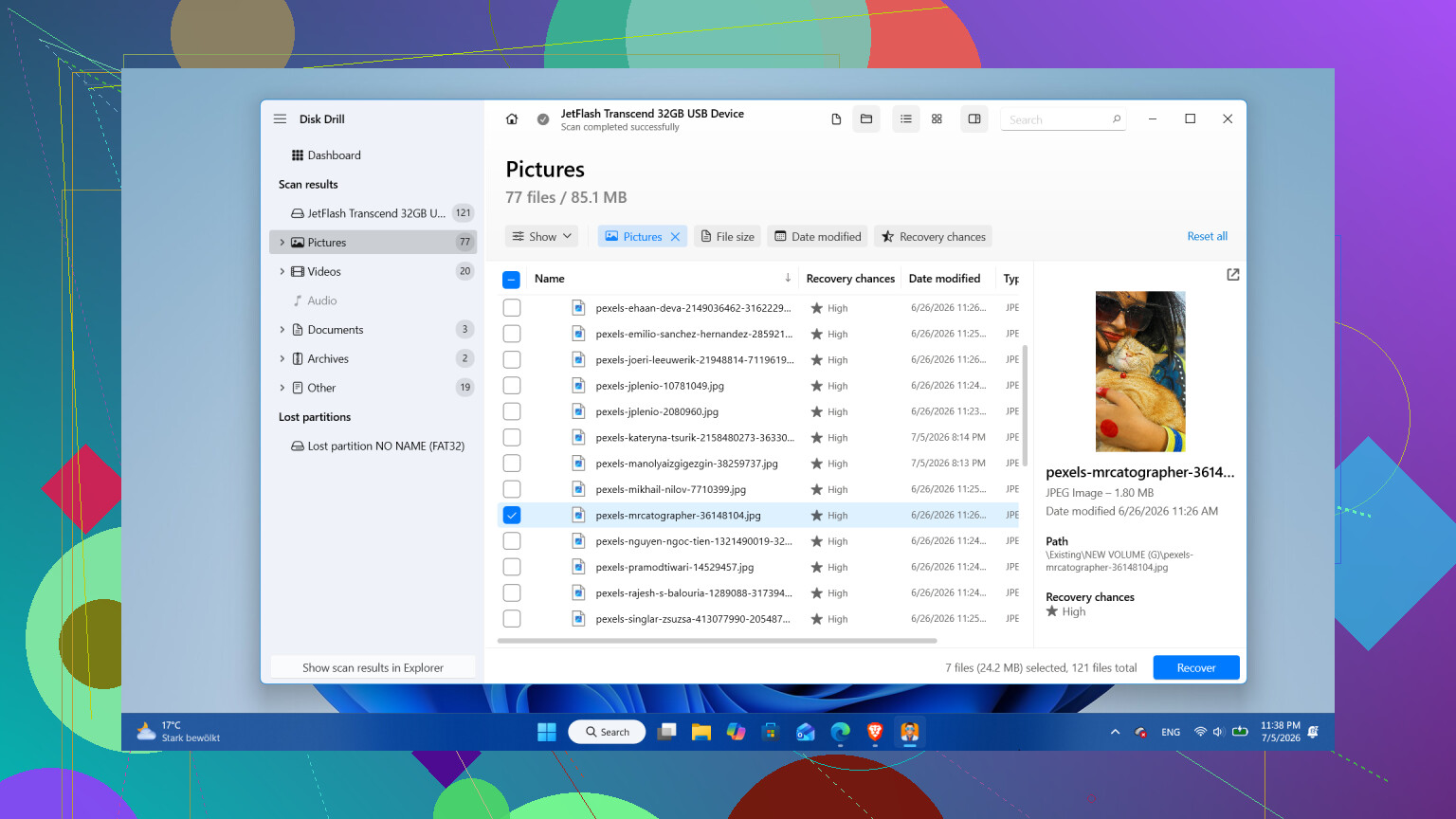
私なら使うのはDisk Drillです。あまり推測せずに使えて、外付けドライブで一般的なファイルシステムに対応している点が良いと思いました。私が特に重視するのは、ディスクイメージ作成オプションです。
これは多くの人が思う以上に重要です。ドライブが不安定だったり、たまに接続が切れたりする場合、物理ドライブを何度も繰り返しスキャンするのは危険です。ディスクイメージがあれば、破損したファイルシステムデータや削除済みエントリを含め、ドライブ内容の完全なコピーを作れます。その後は元のドライブではなく、そのコピーを使って作業します。もっと多くの人が最初にこれをやればいいのにと思います。
私なら次の順番で進めます。
- Disk Drillは内蔵ドライブ、または別の正常なディスクにインストールしてください。消えたファイルがある外付けドライブにはインストールしないでください。
- 外付けドライブを接続し、Disk Drillを開きます。
- ドライブが切断されたり、固まったり、挙動がおかしいなら、まずDisk Drillの内蔵ツールでディスクイメージを作成してください。その後は元のデバイスではなく、イメージをスキャンします。
- ドライブが安定しているようなら、それを選択して「Search for lost data」を開始します。
- スキャンタイプを尋ねられたら、私ならUniversal Scanを選びます。このモードは複数の復旧方法を1回の処理にまとめたものです。削除されたファイル、不明になったパーティション、破損したファイルシステム記録、ファイルシグネチャを確認します。推測が少なくて済みます。
- スキャンは最後まで完了させてください。大容量ドライブだと時間がかかります。わかります。でも待つ価値はあります。スキャンの後半でさらに多くのファイルが見つかることがよくあります。
- 結果を確認し、必要ならフィルターを使い、重要なファイルをいくつかプレビューしてください。私はいつも最初に写真や文書を数個テストして、結果がゴミではないことを確認します。
- 復旧したファイルは別のドライブに保存してください。復旧ファイルを同じ外付けドライブに戻してはいけません。
Windowsを使っているなら、Disk Drillは最大100 MBまで無料で復旧できるという便利な点があります。巨大な写真アーカイブには足りません。ええ。でも、お金を払う前にファイルが復旧可能かどうかを試すには十分です。
重要なデータを別の場所にコピーし終えるまでは、修復やフォーマットには手を出さないほうがいいです。
ひとつ立ち止まって方針を変えるべきなのは、物理故障の兆候がある場合です。ドライブがカチカチ鳴る、異音を立てる、数分おきに切断される、極端に遅くしか読めない、またはWindowsからランダムに消えるなら、使用をやめると思います。これらは悪い兆候です。何度も電源を入れ直すと、かえって損傷が悪化することがあります。その段階では、ソフトではなく専門の復旧業者を探します。
それと、もしファイルを取り戻せたなら、そのドライブを引退させるか真剣に考えたほうがいいです。ドライブは面白半分でフォルダを失ったりしません。安全でない取り外しによる一時的なファイルシステムの問題であることもあります。寿命が近いディスクの始まりであることもあります。Windowsから何度も消える、不良セクタが出る、またデータを失うようなら、大事なものを保存するには信用しません。
私はこれを面倒な形で学びました。ディスクは交換できます。あなたのファイルはそうではありません。まず復旧し、怪しいと感じるならドライブは交換し、その後は別の場所にも2つ目のコピーを置いてください。
ドライブが表示されていてファイルが見当たらない場合、破壊的なことをする前に、まずファイルシステムの問題を疑います。フォーマットを避けるべきという点では @mikeappsreviewer の意見が正しいです。最初の段階では CHKDSK も見合わせたほうがよいでしょう。CHKDSK は構造を変更して構造を修復するため、その変更が復旧をかえって難しくすることがあります。
確認することをいくつか挙げます。
- ディスクの管理を開きます。パーティションが正しいサイズと、NTFS や exFAT などの正しいファイルシステムで表示されているか確認してください。RAW と表示される場合、データ自体は残っていることが多いですが、ファイルシステムの記録が破損しています。
- ドライブのプロパティを開きます。使用済み容量と空き容量を比較してください。1 TB のドライブで 800 GB がまだ使用済みなら、ファイルが完全に消えたわけではありません。
- CrystalDiskInfo またはドライブメーカーのツールで SMART の健康状態を確認します。代替処理済みセクタ、保留中セクタ、CRC エラーは重要です。CRC エラーは、データ消失ではなく、不良ケーブルや不良エンクロージャを示すことがよくあります。
- これが USB エンクロージャ内の外付け HDD であれば、エンクロージャを পরীক্ষাしてください。SATA から USB へのブリッジ基板が、フォルダ消失やランダムな読み取りエラーの原因になるのを見たことがあります。同じディスクでも別のエンクロージャにすると、ファイルが戻ることがありました。
ドライブの健康状態が怪しい場合は、まずセクタ単位でクローンを作成してください。故障しかけたディスクでは、アプリベースのスキャンより ddrescue のほうを勧めます。読み取りエラーへの対応が優れていて、ログも残せるからです。その後でクローンをスキャンします。ドライブが安定しているなら、Disk Drill はフォーマットせずにファイル復旧を試す有力な選択肢です。復旧前にファイルをプレビューしてください。復旧したデータは、問題のあるドライブではなく別のディスクに保存します。
もうひとつ、見落とされがちな点があります。以前そのドライブが Windows のファイル履歴や Mac の Time Machine と使われていたなら、ファイルシステムのスナップショットや以前のバージョンを探してください。可能性は高くありませんが、2 分確認する価値はあります。
データ復旧ソフトについてのしっかりしたまとめを見るなら、このスレッドが参考になります: Reddit ユーザーによる最高のデータ復旧ソフトのおすすめ
ドライブがカチカチ音を立て始める、エクスプローラーが固まる、またはオフラインになる場合は、そこで止めてください。その時点ではソフトウェアは適切な手段ではありません。
ドライブがまだ検出されているなら、本格的な復旧モードに入る前に、実はひとつバカみたいに単純なことを確認します。ファイルパスの異常とユーザープロファイルの権限です。外付けドライブが空に見えても、最上位フォルダの名前が変わっていたり、隠し found フォルダに移動されていたり、あるいは Windows が突然現在のアカウントに適切なアクセス権がないと判断していた、というのを見たことがあります。ドライブを右クリックして、プロパティ、セキュリティを開き、自分のアカウントに読み取り権限があることを確認してください。また、ドライブのルートから既知のファイル名、あるいは単に *.jpg / *.docx で検索もしてみてください。
フォーマットしないという点では @mikeappsreviewer と @hoshikuzu に同意ですが、ドライブが安定しているように見えるなら、修復ツールを実行したり、すぐにスキャンしたりすることには私は少し慎重です。まず、ファイルがコマンドラインで表示されるか確認します。
dir X:\ /a /s
これで、エクスプローラーが表示しない隠しファイルやシステムファイルが見つかることがあります。
ディレクトリ構造が壊れているなら、そのときは確かに Disk Drill は妥当な選択です。これは、フォーマットせずに見つからないファイルをスキャンするための、外付けハードドライブ向けデータ復旧ソフトウェアツールの中では優れた選択肢のひとつです。重要なのは、復旧したデータを同じディスクではなく別のディスクに保存することです。ファイル名やフォルダ構造が重要なら、まず元のファイルシステム表示を再構築できるスキャンを優先し、それでだめなら必要に応じてシグネチャ復旧に切り替えてください。
また、外付けドライブが NTFS ならごみ箱も確認してください。ばかばかしく聞こえるかもしれませんが、本当にあります。