コンピュータが突然クラッシュし、今はハードドライブが破損しているようです。ファイルが正常に開けなかったり、エラーが表示され続けたりしていて、大切なデータを失うのではないかと心配です。状況を悪化させずに、破損したドライブを修復し、ファイルを復旧するための最も安全な方法は何ですか?
HDD がまだディスクの管理に表示されていて、容量も正しく見えているなら、まだ故障したと決めつけるつもりはありません。クラッシュによって、ファイル自体が実際に消えていなくても、ファイルシステムやパーティション情報が壊れることがあります。通常これは、Windows からドライブ自体は見えているものの、正しく開く方法がわからない状態を意味します。
一番大事なのは、重要なデータを安全な場所にコピーするまで「修復」を試さないことです。Windows に求められてもフォーマットしないでください。すぐに CHKDSK を実行しないでください。そのドライブに新しいデータを書き込まないでくださいし、突然マウントされることを期待して何度も再起動し続けないでください。そうした修復の試みはファイルシステムを変更する可能性があり、うまくいかなければ復旧がさらに難しくなることがあります。
私なら次の順番で対処します。
- ディスクの管理を確認し、ドライブが正しい容量で認識されていることを確認します。
- 外付け HDD なら、まず別の USB ケーブル、USB ポート、または別のコンピューターで試してください。これで単純な原因を切り分けられます。
- 必要なファイルを復旧します。
- その後で初めて、ドライブの修復または再フォーマットを試します。
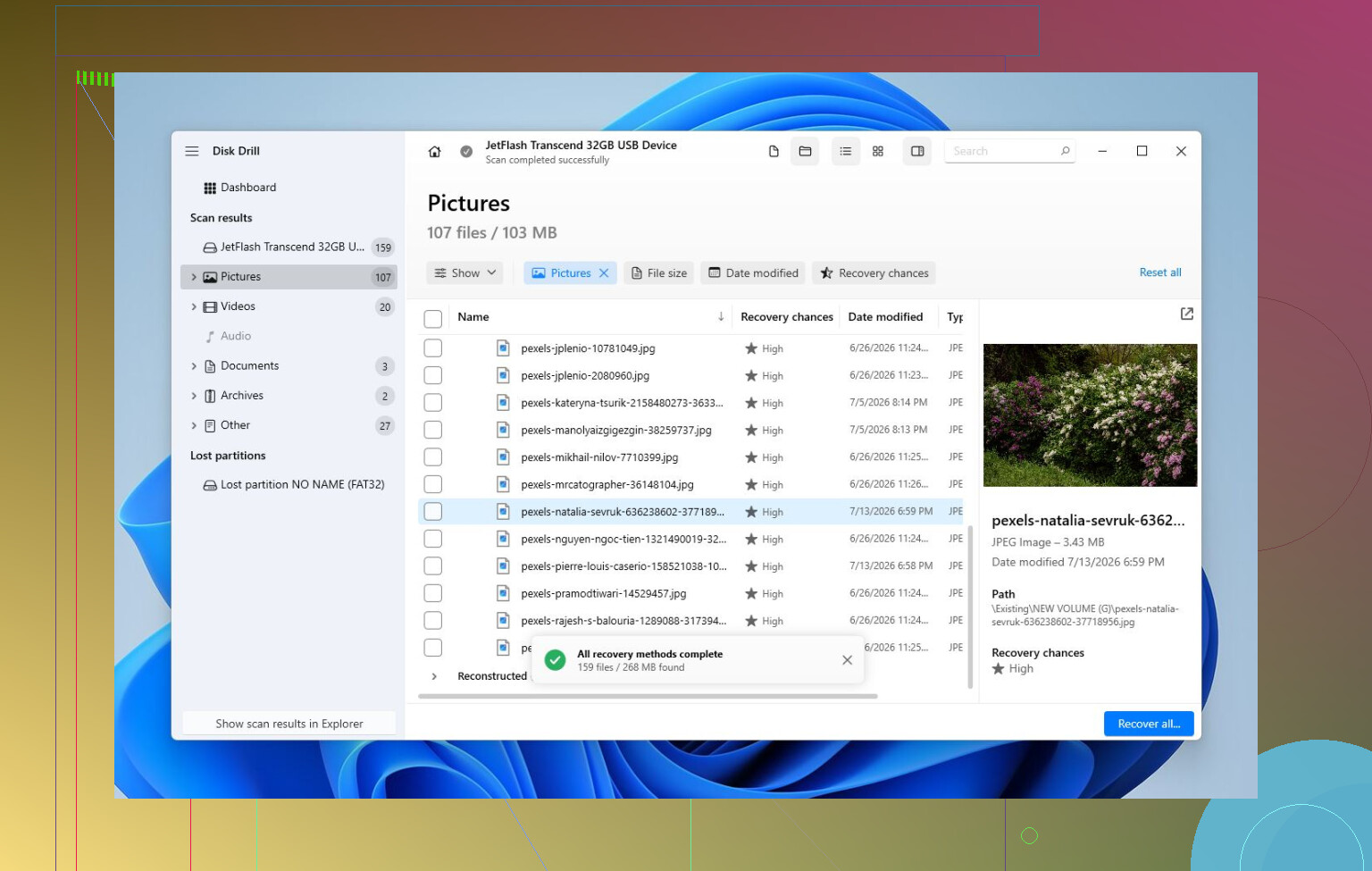
復旧の部分では、Disk Drill は妥当な選択肢です。便利なのは、元のドライブに何度も負荷をかける代わりに、HDD の完全なイメージを作成し、そのイメージをスキャンできる点です。ドライブが不安定な場合、これは重要です。
基本的な流れは次のようになります。
- Disk Drill は、破損した HDD ではなく別の場所にインストールします。
- 問題のあるドライブの完全なイメージを作成します。
- そのイメージを Disk Drill で開き、Universal Scan を実行します。
- 見つかったファイルをプレビューします。
- ファイルを別の正常なドライブに復旧します。
プレビューの手順は行う価値があります。というのも、写真、動画、文書などが本当に読み取れるかどうかを、すべての復旧に時間をかける前に確認できるからです。有料版がなくても、スキャンとプレビューだけで、ファイルがまだ復旧可能かどうかをかなり把握できます。
データが安全になってから、修復に取りかかります。ファイルシステムがまだある程度読み取れるなら、CHKDSK でエラーを修正できるかもしれませんが、ドライブに変更を書き込むため、実行するのは復旧後だけにします。パーティションが RAW と表示されていたり、パーティションテーブルが壊れているように見える場合は、TestDisk も別の選択肢で、フォーマットせずにアクセスを復元できることがあります。どちらも機能しない場合は、クイックフォーマットで新しいファイルシステムを作成し、論理的な破損を解消できることがあります。その後また破損するようなら、信頼して使い続けるよりもドライブを交換します。
また、HDD の挙動も観察してください。カチカチ音がする、ディスクの管理から消える、容量が間違って表示される、または極端に遅くなる場合は、物理的な故障の可能性が高いです。そうなっているなら、スキャンは中止し、あれこれ試し続けないでください。余分な読み取りをするたびに状況が悪化する可能性があります。
その段階では、専門のデータ復旧業者に依頼するほうが安全です。ハードウェアを診断し、必要ならドライブを安定化させ、適切な機材でクローンを作成し、故障しかけたディスクそのものではなくクローンからファイルを復旧できます。ソフトウェアより費用はかかりますが、物理的な損傷に対しては通常それが最善の手段です。
ですから、Windows で開けないというだけで慌てる必要はありません。ドライブがまだ正しく認識されているなら、ファイルが残っている可能性は十分あります。まずデータを取り出し、その後でドライブの修復を考えてください。
隠れた欠点は、「破損したドライブ」が実際には不良ケーブル、不安定なUSBエンクロージャ、または故障しかけた電源のせいで、ディスクが実際以上に悪く見えている場合があることです。スキャンや修復を行う前に、可能であれば正常なことが分かっているケーブルで直接接続し、まず最も重要なファイルをコピーして、それから初めてCHKDSKのようなツールに触れさせます。
唯一のコピーに対して修復ツールを実行しないでください。
多くの人はCHKDSKを魔法のような「ディスク修復」ボタンだと考えていますが、実際にはシュレッダーを持った書類整理係のようなものです。ファイルシステムが混乱しているだけなら、整理してくれるかもしれません。ですが、ドライブ自体が実際に故障しかけている場合、復旧可能な散らかったデータを、きれいに削除されたガラクタに変えてしまうことがあります。だからこそ、先にコピーまたはイメージ化するという上の助言が重要なのです。
便利な切り分け方は次のとおりです。
ドライブの動作音が正常で、接続が維持され、正しい容量で表示され、単にフォルダーやファイルのエラーだけがあるなら、ファイルシステムの破損である可能性があります。
カチカチ音がする、オフラインになる、フォルダーを開くのに非常に時間がかかる、容量が違って表示される、または接続するとコンピューター全体がフリーズする場合は、ハードウェア障害として扱ってください。
この2つの状況は、同じように扱うべきではありません。
軽度の破損だけのドライブであれば、まだ少しでも開けるなら、まず手作業で替えのきかないものをコピーします。本当に必要なフォルダーが少ししかないなら、最初からドライブ全体をコピーしようとしないでください。文書、写真、プロジェクトファイル、税務関係、パスワード保管庫など、置き換えられないものを優先して確保してください。映画やゲームのインストールデータは後回しで構いません。弱ったディスクから読み取る回数が増えるほど、状態が悪化する可能性も高まります。
不安定なドライブであれば、Explorerであちこち閲覧するより、イメージ化のほうが適しています。Disk Drillにはすでに触れましたが、そこで重要なのはブランド名ではなく、先にイメージを作るという方針です。復旧ソフトは別のドライブにインストールし、イメージは別の正常なドライブに保存してから、そのイメージをスキャンしてください。復旧したファイルを破損したドライブに戻してはいけません。これはよくあるミスで、救おうとしているまさにそのデータを上書きしてしまう可能性があります。
ただし注意点があります。ディスクが機械的な異音を出していたり、何度も切断されたりする場合、通常の復旧アプリはかえって痛めつけるだけかもしれません。その場合、より安全なDIYの方法は、悪い領域を飛ばして後で戻れるように設計されたクローンツールを使うことです。たとえばLinuxのライブUSBから使うGNU ddrescueのようなものです。Windowsアプリほど親切ではありませんが、故障しつつあるメディア向けに作られています。故障したドライブと少なくとも同じ容量の別ドライブが必要です。データに大きなお金を払う価値があるなら、自宅での試行はやめて復旧ラボを利用してください。
これがWindowsのシステムドライブであるなら、そこから起動し続けるべきではありません。ドライブを取り外して別のマシンにセカンダリドライブとして接続するか、同じコンピューターをUSBメモリから起動してください。Windowsの自動修復は、こちらが判断する前に変更を加えてしまうことがあり、起動失敗を繰り返すこと自体が怪しいディスクへの余計な負荷になります。
ファイルが安全になってから、修復を試してください。
- CrystalDiskInfoのようなツールでドライブのSMART状態を確認する。
- SMARTの状態が悪ければ、ドライブを交換する。修復して使い続けない。
- SMARTに問題がなく、データのバックアップも取れているなら、CHKDSKは妥当。
- パーティションが消えている、またはRAWになっている場合は、フォーマットの前にパーティション復旧ツールを使う。
- 最終的にフォーマットすることになった場合は、再び信頼する前にその後で完全なテストを行う。
厄介な真実は、「直った」ことが必ずしも「信頼できる」ことを意味しないということです。クラッシュで一度だけファイルシステムが破損し、その後ドライブ自体は問題ないこともあります。ですが、エラーが再発する、バックアップに失敗する、SMART警告が出る、またはドライブが見えなくなり始めるなら、引退させてください。ストレージは、これをもう一度やる手間より安いです。