外付けハードドライブを開こうとすると、Windows PC に突然「パラメーターが間違っています」と表示されます。その中には重要な写真や書類が入っており、さらに状態を悪化させてしまわないか心配です。このエラーが出る外付けハードドライブから、最も安全にファイルを復元する方法は何ですか?
まだフォーマットしないでください。これが一番重要です。Windows はファイルシステムを読み取れないとフォーマットを提案しがちですが、データが大事なら、フォーマットは復旧が終わるまで待つべきです。
私は古い WD の外付けドライブでこれに遭遇し、同じ パラメーターが間違っています。 というメッセージが出ました。最初はドライブが故障したのかと思いましたが、私の場合はファイルシステムが破損していただけで、ファイルはまだ復旧可能でした。
まずは、ディスクに書き込みを行う前に基本的な確認から始めるのがよいと思います。
- USB ケーブルを交換する。
- 別の USB ポートを試す。
- 別のコンピューターに接続する。
- ディスクの管理 を開き、ドライブが正しい容量で表示されているか確認する。
- CrystalDiskInfo など、または Disk Drill に組み込まれている SMART モニターで SMART の状態を確認する。
SMART に多数の代替処理済みセクタ、保留中セクタ、またはその他の深刻な警告が表示される場合は、ドライブが故障しつつあるものとして扱ってください。必要以上にあれこれ触らないほうがいいです。
ドライブがまだ検出されるなら、修復を試す前にファイルを復旧することをおすすめします。すでにバックアップがある場合を除き、私はすぐに CHKDSK を実行しません。CHKDSK は一部の論理エラーを修復できますが、ひどく損傷したファイルシステムでは復旧をさらにややこしくすることもあります。
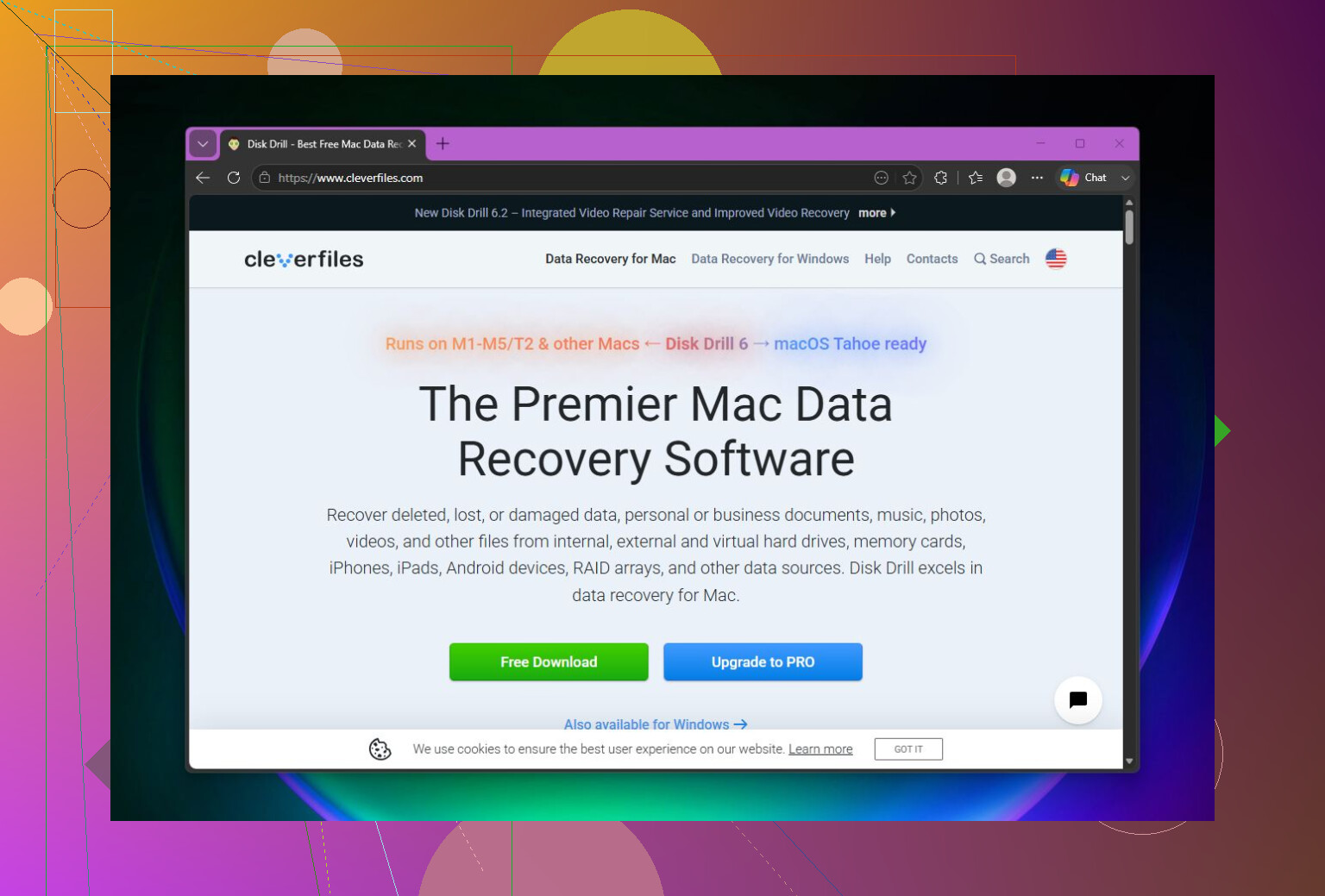
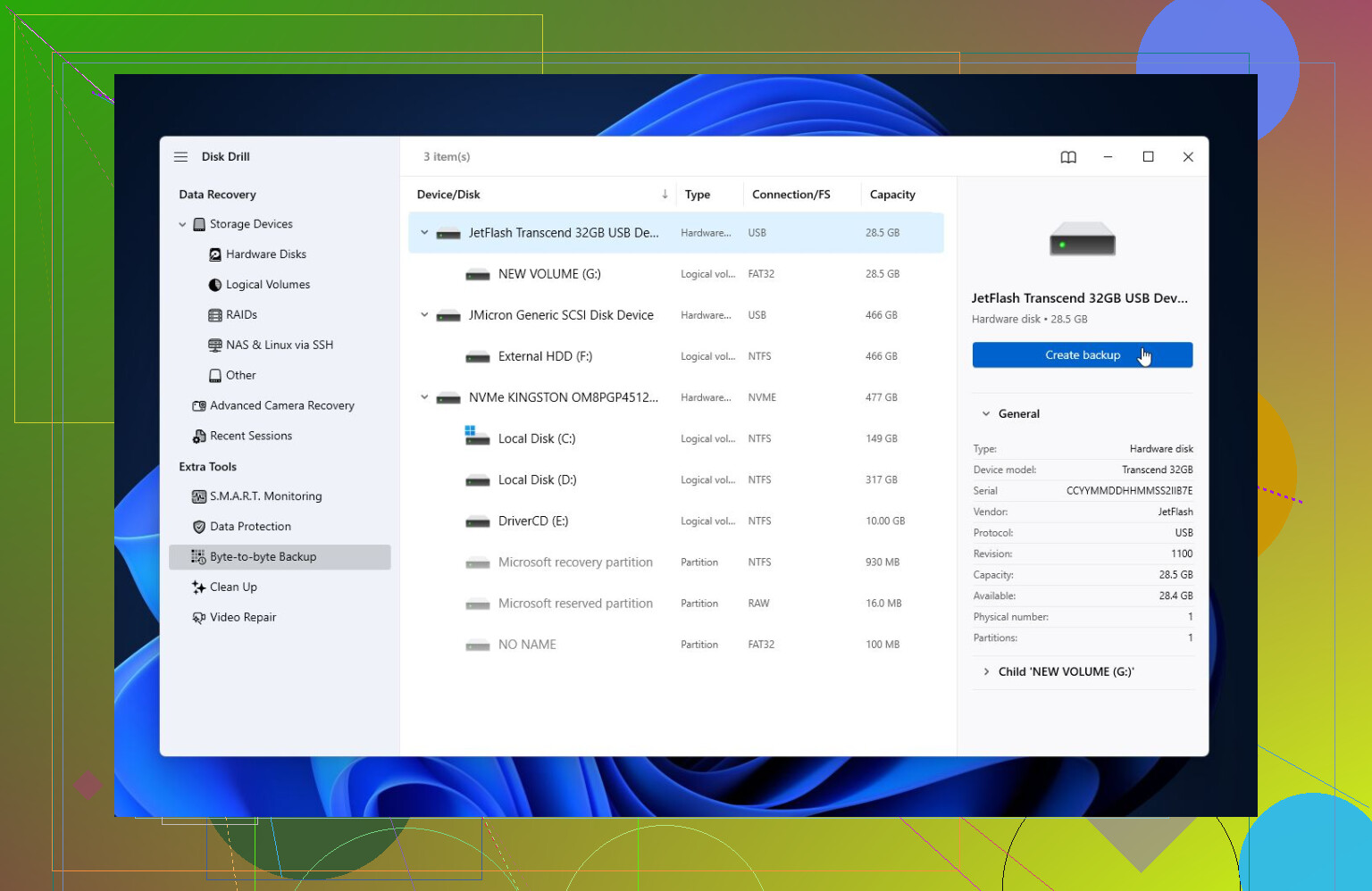
復旧には、私が最もうまくいったのは Disk Drill です。Windows が パラメーターが間違っています。 というエラーのために開けないドライブでも、スキャンできることがあります。ドライブが不安定に見える場合は、まず完全なディスクイメージを作成し、元のドライブではなくそのイメージをスキャンしてください。そうすれば、すでに寿命が近い可能性のあるハードウェアにかかる負荷を減らせます。
その後、ユニバーサルスキャン を実行し、ファイルをプレビューして、別のドライブに復旧してください。同じ問題のあるドライブにファイルを戻して復旧しないでください。Windows の無料版では最大 100 MB まで復旧できるので、ライセンス購入前に少なくともファイルが正しく表示されるか確認するには十分です。
重要なデータを安全な場所にコピーし終えたら、その後で修復方法を検討します。
- Windows がまだファイルシステムを認識しているなら、
chkdsk X: /rで CHKDSK を試す。 - ドライブが RAW として表示される、または CHKDSK が実行できない場合は、TestDisk を試す。Disk Drill ほど初心者向けではありませんが、多くの人の破損したパーティションを救ってきました。
復旧が完了しても修復で改善しない場合、次に試すのは通常 クイックフォーマット です。これによりファイルシステムが再構築され、原因が破損であればエラーが解消されることがあります。フォーマット後に同じ問題が再発するなら、そのドライブはもう信用しません。その場合はハードウェアの問題である可能性が高いです。
また、ドライブがカチカチ音を立てる、接続がランダムに切れる、ディスクの管理から消える、または SMART に重大な健康上の問題が表示される場合は、DIY での対処はやめて、専門のデータ復旧サービスに連絡することをおすすめします。物理的に故障しつつあるドライブは、電源を入れるたびに悪化する可能性があります。
この手のことは、重要なものは少なくとも 2 つコピーを保管しておくべきだという良い教訓でもあります。外付けドライブは便利ですが、それでもハードウェアであり、ほとんど前触れなく故障することがあります。
復元できる可能性はありますが、大事なファイルを別の場所に移すまでは、そのドライブは「読み取り専用」として扱ってください。Windows が次々に修復を勧めてくるからといって、いろいろな対処を試すのが最悪の行動です。フォーマット、CHKDSK、パーティション修復、ドライブ文字の変更は、後からなら妥当な場合もありますが、データが重要なときの最初の手順ではありません。
ディスクが実際に正しい容量で認識されているかを確認するという点では、@mikeappsreviewer に賛成です。私が少し付け加えたい注意点は、問題がディスク本体ではなく、USB ケースやアダプターにある場合もあるということです。ポータブルドライブなら、短くて正常だと分かっているケーブルを使い、ハブ経由ではなく PC に直接接続してみてください。独立した電源アダプターがある据え置き型の外付けドライブなら、電源が弱っているせいで奇妙な読み取りエラーが起きることもあります。ディスクの管理で正しい容量が表示されるのに開けない場合は、Disk Drill のような復旧ソフトでスキャンする価値があるかもしれませんが、復元できたものは内蔵ドライブか別の外付けドライブに保存し、壊れているそのドライブには絶対に戻さないでください。
ドライブが消えたり、カチカチという異音がしたり、Windows エクスプローラーをフリーズさせたり、表示されるまでに非常に時間がかかったりするなら、テストは中止したほうがいいです。その段階では、完全スキャンによって故障しかけているドライブに思っている以上の負荷をかけることがあります。本当に大切な写真や書類なら、DIY で最も安全なのは、まずディスクをクローンまたはイメージ化して、そのコピーをスキャンすることです。そのために十分な容量の別ドライブがないなら、無料だからという理由だけで修復を自己流で試さないでください。イメージ保存用に予備のドライブを買うか、ディスクの状態がさらに悪化する前に復旧業者を検討してください。
正常にスピンアップして正しい容量が表示されるドライブは、接続が頻繁に切れたり、カチカチ音がしたり、Explorer を固まらせたりするドライブとはまったく別のケースです。安全な次の一手は同じではないので、この2つは別問題として扱ってください。
前者なら、ディスクに変更を加えることは避けて、まずデータのコピーや復旧を試みるべきです。後者なら、やみくもなスキャンや修復はやめたほうがいいです。電源を入れるたびに、弱ったドライブの状態を悪化させる可能性があるからです。そこで重要になるのが、@stellacadente の クローン/イメージを先に作る という助言で、どの復旧ソフトを使うかよりも大切です。
このエラーで見落とされがちなのが、Windows のポップアップやディスクの管理のプロンプトです。Windows がディスクの初期化、フォーマット、またはスキャンと修復が必要だと言ってきても、キャンセルしてください。初期化は フォーマット とは呼ばれないので無害に聞こえますが、それでもパーティション情報を書き込みます。スキャンして修復 も同様です。軽いファイルシステム損傷しかないドライブではうまくいくこともありますが、ファイルが重要なら、まだ取る必要のない賭けです。
ディスクの管理は確認してよいですが、修復のためではなく見るだけにしてください。
- 合計容量は正しく表示されていますか?
- 正常なパーティション、RAW、未割り当てのどれとして表示されていますか?
- ディスクの初期化を求められますか?
- PC をフリーズさせずに、ドライブは数分間接続を維持できますか?
容量が間違っていて、たとえば 2 TB のドライブが 0 バイトや意味不明な極小サイズとして表示されるなら、ソフトウェア復旧の見込みは低くなります。これは、外付けケースの故障、コントローラーの問題、またはドライブが正常に読めていないことを意味する場合があります。容量が正しいのにボリュームが RAW またはアクセス不能なら、見込みはたいていより良いです。
CHKDSK についての警告には同意しますし、私ならさらに慎重になります。chkdsk /r は穏やかなコマンドではありません。ボリューム全体を読み取り、不良セクタに対処しようとします。バックアップやイメージを取得した後なら問題ないこともありますが、写真の唯一のコピーに対して とりあえずどうなるか見てみよう で実行するのはよくありません。
有料の復旧ソフトを使う前に試せる、より手間の少ない方法としては、ファイルコピー専用に別の OS を使うことです。Linux のライブ USB なら、Windows が開けないディスクを読めることがあります。特に問題が、Windows のファイルシステム処理や USB ブリッジの扱い方にある場合はそうです。ただし、だからといって Linux で修復してよい という意味ではありません。方法がわかるなら読み取り専用でマウントし、別のディスクにファイルをコピーしてください。ドライブが読み取りエラーを出し始めたり切断されたりしたら、やめてください。
Disk Drill や類似ツールを使う場合、重要なのはブランド名ではありません。重要なのは手順です。スキャン、プレビュー、別ドライブへの復旧。この問題のある外付けドライブ自身には絶対に復旧しないでください。そのミスは、まだ復旧可能だったファイルレコードやファイル内容を上書きしてしまうことがあります。
もう1つ実用的な注意点として、開始前に保存先ドライブに十分な空き容量があることを確認してください。復旧ツールは、重複、古い削除済みファイル、部分ファイル、予想以上に大きいフォルダ構造を見つけることがあります。ノート PC の半分埋まった C: ドライブに復旧を始めて、途中で容量不足になり、その後スキャンをやり直す羽目になる人は多いです。
私なら安全な順番はこうです。
- 復旧以外の目的で外付けドライブを使うのをやめる。
- 別のケーブルと直結の USB ポートを試す。
- ディスクの管理を確認する。ただし、初期化、フォーマット、修復はしない。
- ドライブが安定していて正しい容量を示すなら、コピーできるものをコピーするか、復旧ソフトでスキャンする。
- データが本当に重要なら、先にイメージ/クローンを作成し、そのイメージをスキャンする。
- ファイルを復旧した後でのみ、CHKDSK、TestDisk、フォーマット、その他の修復手順を試す。
写真や文書が代替不可能なものなら、別のハードドライブの価格を理由に、より大きなリスクを取らないでください。イメージ保存用の予備ドライブは、故障しかけたディスクをさらに悪化させてラボが必要になるより安く済みます。
暗号化されているドライブは、単に破損しているドライブとは別の問題です。BitLocker、WD Security、Seagate Toolkit、VeraCrypt、または外付けドライブに付属していたパスワードソフトを使ったことがあるなら、その詳細を省略しないでください。復旧ツールは一日中ディスクをスキャンできますが、ロックされた暗号化データを見ている場合、結果は無意味なデータのように見えたり、何も役に立つものが見つからなかったりすることがあります。
これが、この種のスレッドであまり触れられていない注意点だと思います。外付けドライブの中には、暗号化や変換をUSBエンクロージャに依存しているものがあります。ケースから裸のドライブを取り出して安価なSATA-USBアダプターで接続すると、ディスク自体に問題がなくても、データが通常どおり表示されないことがあります。ですから、エンクロージャを分解したりアダプターを交換したりする前に、元のエンクロージャの電源が入るか、またパスワードソフトが関係していないかを確認してください。モデルによっては、エンクロージャ自体が重要な要素になっています。
ファイルをコピーするまではCHKDSKやフォーマットの案内を避けるべきだという点では、私も他の人たちに同意です。ただし、別のコンピューターで試すことについても注意が必要です。読み取りテストとしては問題ありませんが、その2台目のコンピューターにも修復させないでください。そこでもWindowsが同じスキャン/修復の案内を表示することがあり、通常のメンテナンスメッセージのように見えるので、ついクリックしたくなるかもしれません。それはキャンセルして、別のコンピューターはボリュームがマウントされるか、ファイルをコピーできるかを確認するためだけに使ってください。
ドライブが安定していて、容量表示が正しく、暗号化されていないのであれば、復旧スキャンを行うのは妥当です。Disk Drillや同様のソフトはここで役立つことがあり、特に復旧前にファイルをプレビューできるなら有用です。プレビューが重要なのは、損傷したディレクトリからファイル名だけを拾っているのではなく、実際に使える写真や文書をプログラムが見つけているかどうかを判断できるからです。復旧したファイルは別の場所に保存してください。できれば、必要だと思う容量よりも多くの空き容量があるドライブに保存するのが望ましいです。
ドライブが暗号化されていて解除できない場合、最も安全な対応は異なります。ディスクをそのままの状態で保管し、回復キーやパスワードを保持し、パーティション構成を変更する可能性のある修復操作は避けてください。ファイルが専門ラボに依頼するほど重要なら、最初に暗号化について伝えてください。優れた復旧業者であれば論理障害に対応できることは多いですが、失われたパスワードやBitLockerキーを魔法のように推測することはできません。