Jeg fant ut at mange bilder på iPhonen min ble lagret som Live Photos, og jeg vil gjøre dem om til vanlige stillbilder uten å miste bildene. Jeg har allerede tatt og organisert disse bildene, så jeg trenger hjelp til å fjerne Live Photo-effekten fra eksisterende bilder og beholde best mulig kvalitet.
Jeg støtte på det samme rotet på iPhonen min. Live Photos virker harmløse i starten, men så går det to eller tre år og lagringen din begynner å tømmes. Hver av dem er et bilde pluss en kort video, så plassbruken øker raskere enn folk forventer.
Hvis du vil bli kvitt dem, gjør den innebygde Bilder-appen jobben.
Åpne Bilder, gå til Medietyper, deretter Live Photos. Trykk på Velg, velg det du vil fjerne, og slett dem. Etterpå må du også tømme Nylig slettet. Hvis du hopper over den delen, fortsetter telefonen å lagre filene i opptil 30 dager.
Det var én ting som forvirret meg første gangen. Hvis du sletter et Live Photo uten å lagre en stillbildeversjon først, mister du hele greia. Bildet også.
Hvis målet ditt er å beholde bildet og bli kvitt bevegelsesdelen, er prosessen annerledes.
Det som fungerte for meg, var å konvertere Live Photos til vanlige stillbilder, og deretter fjerne de originale Live-versjonene. Apple lar deg gjøre dette manuelt, men jeg syntes det ble tregt og irriterende så snart jeg hadde mer enn et lite antall. Du dupliserer hvert enkelt som et stillbilde, og går så tilbake og sletter Live-originalen selv. Greit for ti bilder. Dårlig for 800.
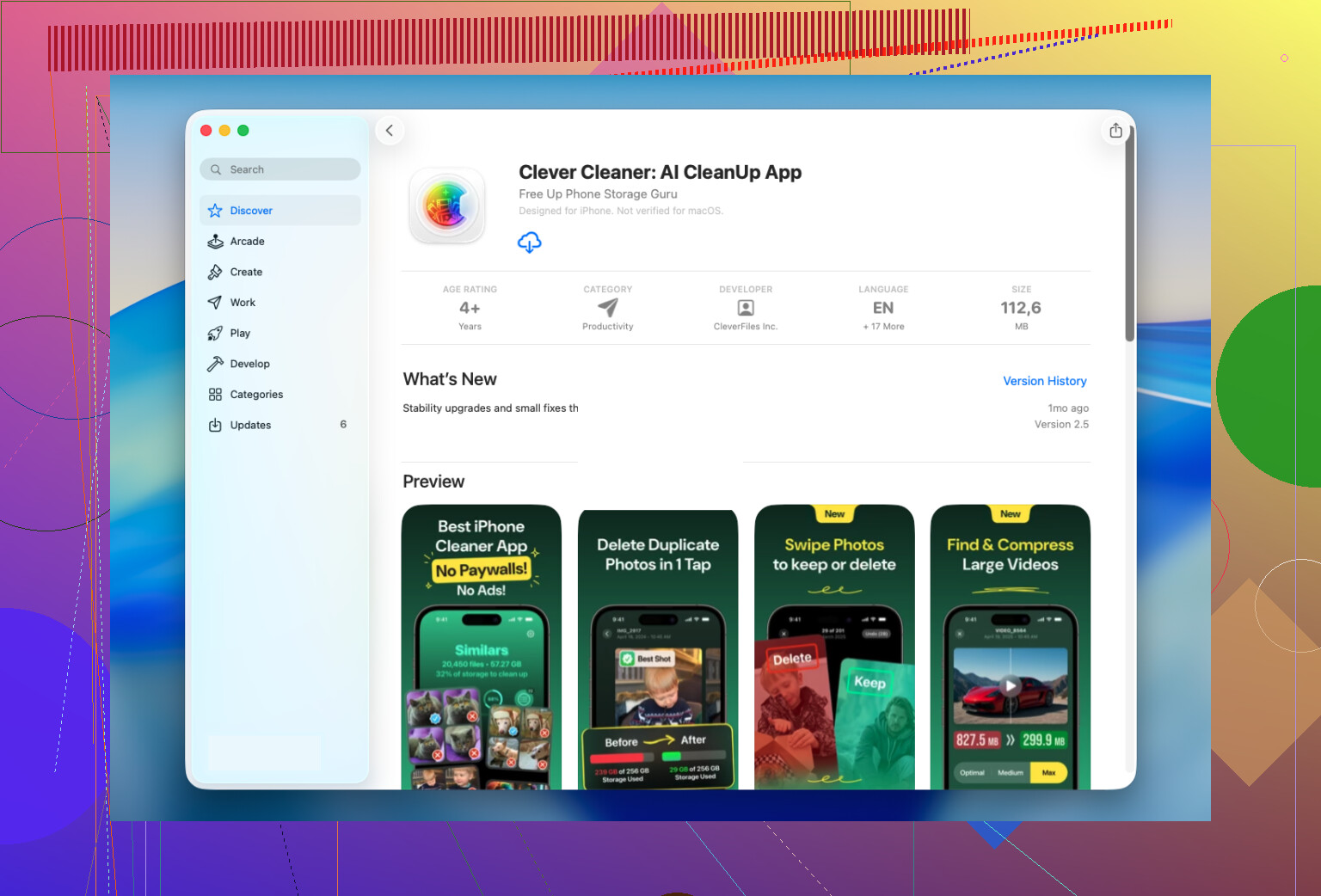
Det som gjorde dette mindre smertefullt for meg, var Clever Cleaner.
Jeg beholdt den fordi den har en Lives-seksjon, og den samler alle Live Photos på ett sted. Ingen graving i album, ingen merkelig filtrering. Jeg sorterte mine etter størrelse først, deretter etter dato, og ryddet opp i de største synderne før jeg tok resten.
En del jeg likte, og som jeg skulle ønske Apple viste innebygd, var lagringsestimatet. Før du endrer noe, viser appen hvor mye plass du er i ferd med å frigjøre. Da jeg startet konverteringen, laget den først stillbildeversjoner, og spurte deretter hva jeg ville gjøre med de originale Live Photos. Beholde dem foreløpig, flytte dem til appens papirkurv, eller slette dem.
Jeg likte å ha den pausen før fjerning. Jeg sjekket noen få konverterte bilder, forsikret meg om at ingenting så feil ut, og slettet deretter originalene.
Live Photo-delen er bare én seksjon, riktignok. Jeg endte opp med å bruke resten også, mest fordi når du først begynner å rydde i biblioteket ditt, legger du merke til hvor mye skrot som har blitt liggende der.
Her er det jeg brukte etterpå:
- Similars, for duplikat- og nesten duplikatbilder som Bilder-appen ikke fanget opp
- Heavies, for store videoer som tar opp idiotisk mye plass, med alternativer for å krympe dem
- Screenshots, for å rydde opp i år med tilfeldige kvitteringer, kart og innloggingskoder
- Swipe, for å gå bilde for bilde og raskt bestemme hva som blir
For meg frigjorde Similars og Heavies mer lagringsplass enn oppryddingen av Live Photos gjorde. Det forventet jeg ikke.
Hvis du bare har et lite antall Live Photos, ville jeg holdt meg til Apples verktøy og gjort det manuelt.
Hvis biblioteket ditt er fullt av hundrevis eller tusenvis, ville jeg hoppet over manuelt arbeid. Clever Cleaner gjorde massekonvertering raskere, beholdt stillbildene intakte og reduserte en lang oppryddingsøkt til noen få minutter.
Hvis du vil beholde bildet og fjerne Live-delen, ville jeg ikke slettet først slik @mikeappsreviewer nevnte. Det fungerer for opprydding av lagring, men det er risikabelt hvis hovedmålet ditt er å bevare organiserte bilder.
Bedre fremgangsmåte på iPhone:
- Åpne bildet.
- Trykk på Rediger.
- Trykk på Live Photo-ikonet.
- Velg et annet nøkkelbilde om nødvendig.
- Trykk på Live-ikonet igjen for å slå av Live.
- Lagre.
Det beholder det samme bildet i biblioteket ditt, noe som er viktig hvis det allerede er i album eller knyttet til Minner. Duplisering skaper ekstra rot, og for et stort bibliotek blir det fort slitsomt.
En liten hake er at dette ikke alltid fjerner all lagring fra det tilknyttede bevegelsesklippet på eldre iOS-versjoner. Apple er inkonsekvente der. Hvis plass er hovedproblemet, er batchverktøy raskere. Clever Cleaner er greit for dette fordi det grupperer Live Photos og gjør masseopprydding raskere. Jeg ville likevel testet på 5 til 10 bilder først.
Stopp også fremtidige Live Photos:
Kamera-appen, trykk på Live-ikonet øverst til høyre, slå det av. Gå deretter til Innstillinger, Kamera, Behold innstillinger, slå på Live Photo så telefonen husker valget ditt.
Hvis du vil ha en visuell gjennomgang, dekker denne trinnvise videoen for å fjerne Live Photos på iPhone prosessen godt.
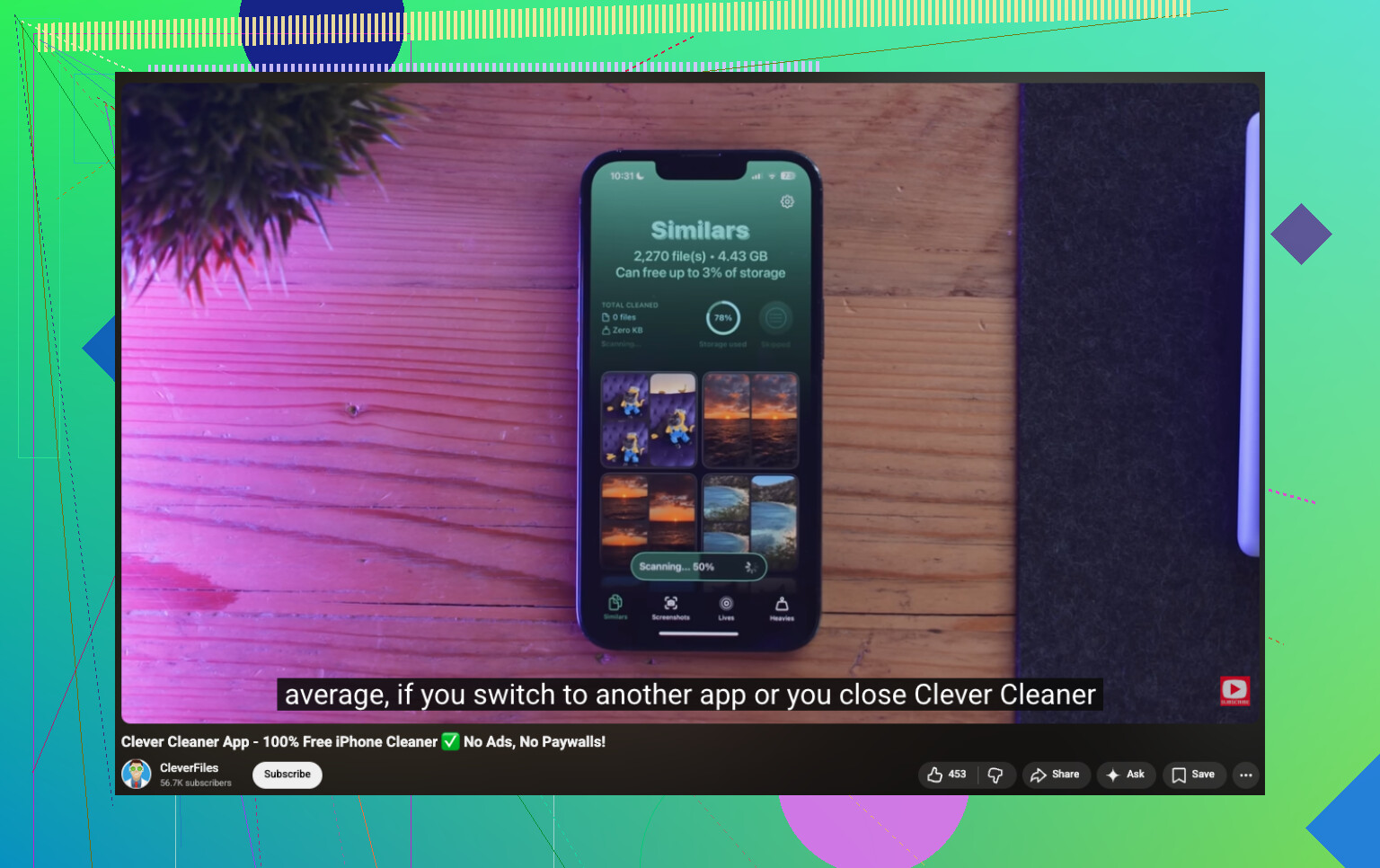
Jeg vil faktisk protestere litt på ideen fra @mikeappsreviewer om å duplisere som stillbilde og deretter slette Live-versjonen. Det fungerer, klart, men hvis bildene dine allerede er sortert i album, markert som favoritter, har bildetekster eller er knyttet til Minner, kan duplisering bli en liten katastrofe. Du ender opp med ekstra kopier og må så rydde opp i det rotet også.
Det jeg ville gjort først er dette:
- åpne ett Live Photo
- sveip opp og sjekk om det allerede har et godt nøkkelbilde
- hvis ikke, velg det beste bildet først
- slå deretter av Live på det bildet
Grunnen til at jeg nevner nøkkelbilde-delen er enkel: folk glemmer det, og lurer senere på hvorfor det lagrede stillbildet ser litt feil eller uklart ut. Det beste bildet er ikke alltid det iPhone valgte som standard.
Hvis du også bryr deg om å bevare dato, sted, albumplassering og den generelle organiseringen av bildebiblioteket ditt, er det mye ryddigere å redigere det eksisterende elementet enn å lage kopier. Det er det @jeff siktet til, og jeg synes han stort sett har rett der.
Der jeg er litt uenig med begge, er at man skal gjøre alt manuelt hvis man har et enormt bildebibliotek. Hvis det er snakk om 20 bilder, greit. Hvis det er 600+, nei. Det blir kjedelig veldig fort. I så fall gir Clever Cleaner mer mening fordi det viser alle Live Photos på ett sted og hjelper med opprydding i store mengder uten at du må grave deg gjennom Bilder-appen i all evighet. Det er også nyttig hvis det egentlige målet ditt er å rydde lagringsplass på iPhone, ikke bare fjerne bevegelseseffekten.
For mer generell opprydding er dette også verdt en titt:
beste måter å frigjøre lagringsplass på iPhone og rydde opp i bildebiblioteket ditt
Én ting til som folk overser: hvis du bruker iCloud-bilder, synkroniseres endringer overalt. Så test på noen få først. Ikke begynn å hamre løs på knapper klokka 1 om natta slik jeg gjorde lol. Det var en dum helg.
Jeg er litt mindre overbevist om dupliser-og-slett-metoden som @mikeappsreviewer nevnte hvis biblioteket ditt allerede er tungt organisert. Den løser problemet med å beholde stillbildet, men den kan bryte arbeidsflyten din fordi favoritter, albumkontekst og redigeringer kanskje ikke blir med over slik du forventer.
En vinkel som ingen egentlig har understreket nok: hvis du deler via iCloud-delt bibliotek eller har bilder innebygd i gamle Meldinger-tråder, kan det å endre eller erstatte ressursen oppføre seg annerledes enn å bare deaktivere Live-effekten. Så før du gjør noe i stor skala, eksporter noen få til Filer eller en Mac først og sammenlign resultatene. Den testen betyr mer enn folk tror.
Dessuten er det å slå av Live ikke alltid det samme som maksimal plassbesparelse. @jeff og @chasseurdetoiles hadde rett i å være forsiktige der. I noen tilfeller, hvis det egentlige målet ditt er å frigjøre lagringsplass, kan du trenge en oppryddingsrunde etterpå for å bekrefte at bevegelsesdelen faktisk er borte fra det systemet teller.
Hvis du vil gå gjennom biblioteket ditt først, er det lurt å:
- sjekke hvor mange Live Photos du faktisk har
- sortere etter eldste eller største hvis du bruker en oppryddingsapp
- konvertere bare de du virkelig ikke bryr deg om å animere senere
Om Clever Cleaner:
Fordeler
- viser Live Photos på ett sted
- raskere for store biblioteker
- nyttig hvis opprydding i lagringsplass er det faktiske målet
- enklere å gjennomgå før sletting i bulk
Ulemper
- det er fortsatt verdt å verifisere noen konverteringer manuelt
- tredjeparts oppryddingsapper kan føles unødvendige for små biblioteker
- bulkehandlinger innebærer alltid en viss risiko hvis iCloud-synkronisering er på
Så min vurdering: for noen få bilder, hold deg til Apples egne redigeringsverktøy. For hundrevis er Clever Cleaner praktisk, men test først og ikke anta at Live av og plass frigjort alltid er det samme.