Jeg slettet ved et uhell viktige filer på Windows 11-PC-en min og tømte Papirkurven før jeg innså at jeg fortsatt trengte dem. Noen var arbeidsdokumenter og familiebilder, så jeg prøver å finne den tryggeste og mest effektive måten å gjenopprette slettede filer i Windows 11 på uten å gjøre ting verre. Jeg ville virkelig satt pris på råd om pålitelige gjenopprettingsmetoder eller programvare som faktisk fungerer.
Hei,
Jeg støtte på dette på Windows 11 for en stund siden. En fil så ut til å være borte for godt, ikke i Papirkurven, borte etter Shift+Delete. Jeg tenkte at den var ferdig. Det var den ikke. På Windows betyr slettet vanligvis at systemet markerer plassen som ledig. Dataene blir ofte liggende der til noe annet skriver over dem.
Så før du kaster gjenopprettingsverktøy på det, ville jeg sjekket de kjedelige tingene først:
- Papirkurven. Høres opplagt ut, men fortsatt verdt en titt.
- OneDrive-papirkurven, hvis Skrivebord, Dokumenter eller Bilder synkroniseres dit.
- Sikkerhetskopier fra Filhistorikk.
- Tidligere versjoner på mappen der filen lå.
- Et hvilket som helst annet sted du har sikkerhetskopi, ekstern SSD, gammel USB-minnepinne, skykonto, ekstra PC, hva enn du har brukt før.
Det viktigste her er å slutte å skrive til disken hvis du kan. Ikke installer tilfeldige apper på den. Ikke legg nedlastinger på den. Ikke flytt rundt på en haug med filer. Hver skriving senker sjansene dine. SSD-er er verre for dette på grunn av TRIM. Når TRIM har gjort jobben sin, blir gjenoppretting fort stygt, noen ganger umulig.
Hvis ingen av sikkerhetskopiene eller papirkurvene har den, ville jeg gått videre til gjenopprettingsprogramvare.
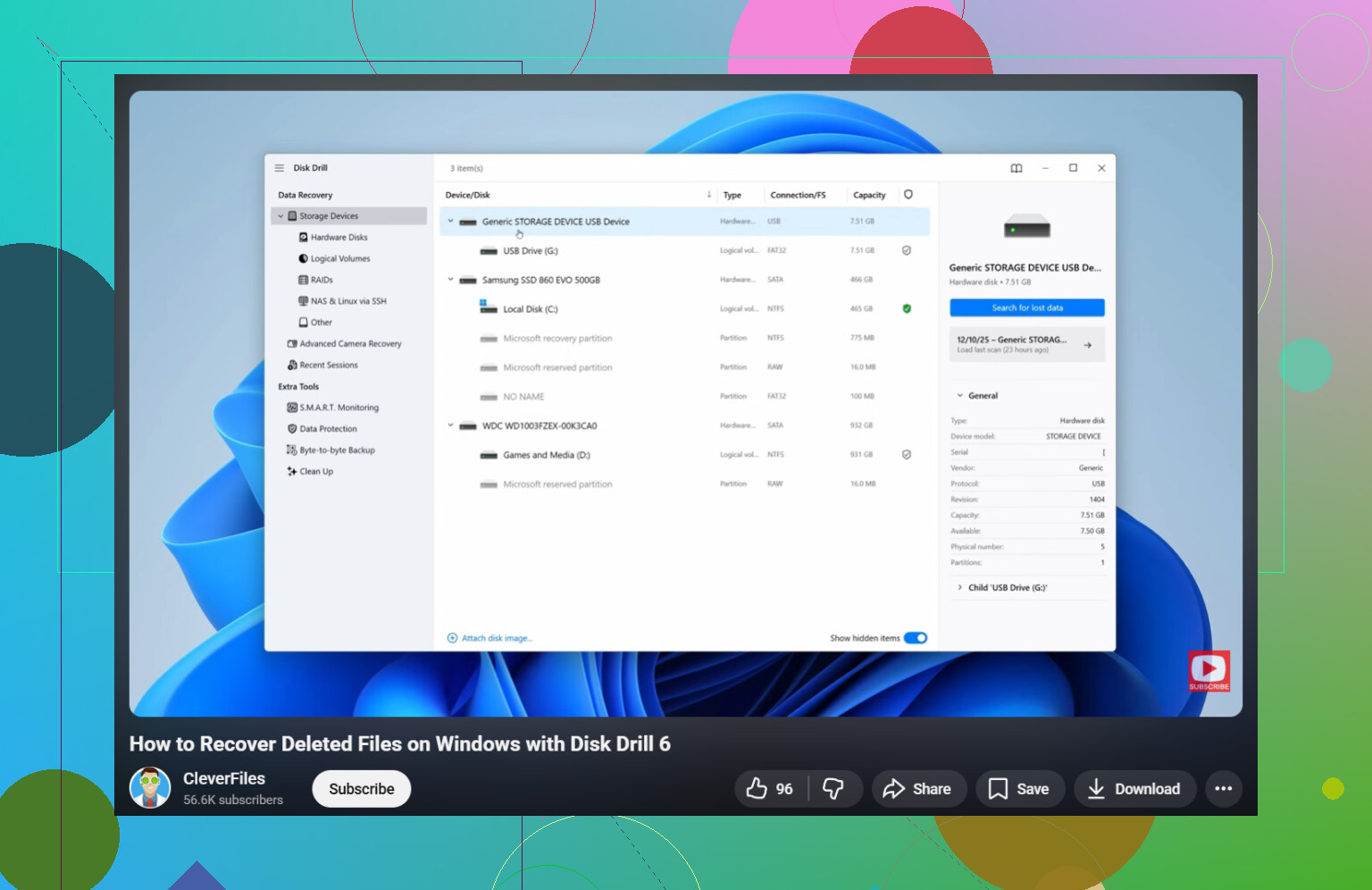
Den jeg hadde minst friksjon med var Disk Drill. Jeg brukte det etter å ha prøvd et par klønete verktøy, og det var mye mindre irriterende. Det skanner slettede filer, formaterte disker, og i noen tilfeller beholder det de gamle navnene og mappestrukturen, noe som sparer masse sortering senere.
Det jeg gjorde var enkelt:
- Installer Disk Drill på en annen disk, ikke den med de manglende filene.
- Åpne det og velg disken der filen var lagret.
- Trykk på Søk etter tapte data.
- La skanningen fullføres. Ikke forhast denne delen.
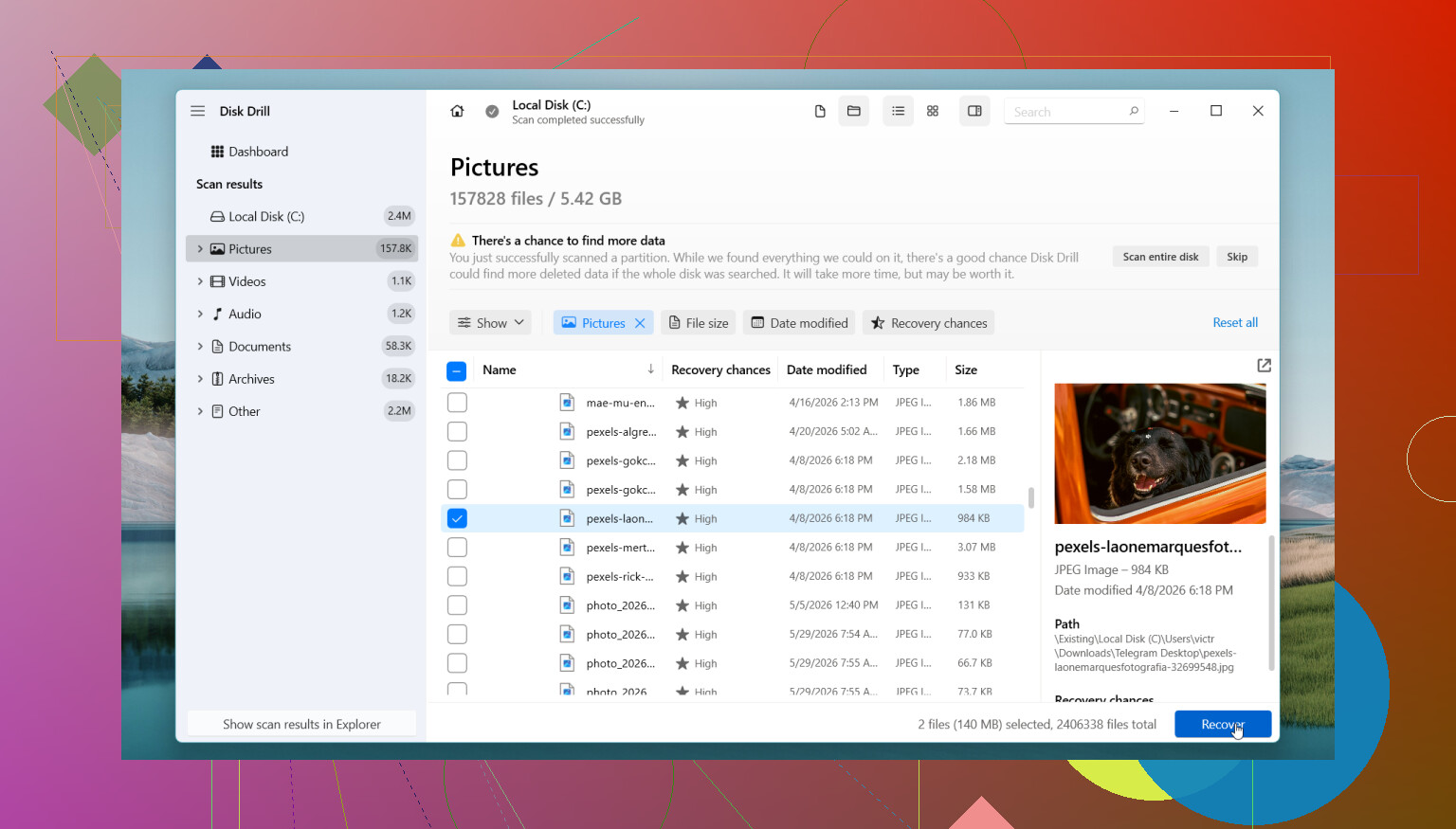
- Bruk filtre eller søk etter filtype eller navn.
- Forhåndsvis det du finner.
- Gjenopprett til en annen disk, aldri tilbake til den samme.
Gratisversjonen for Windows gir ubegrenset skanning og forhåndsvisning, og gjenoppretter opptil 100 MB. Jeg syntes det var nyttig fordi du får bevis først. Hvis filen din dukker opp og kan forhåndsvises fint, vet du hvor du står.
Hvis du vil ha en gratis løsning, fungerer PhotoRec. Jeg har brukt det også. Det henter tilbake mye, men resultatene er mer rotete. Filnavn er ofte borte, mapper også, så du ender opp med å grave gjennom en haug med gjenopprettede ting. Bra verktøy, røffere opplevelse.
Det finnes også et punkt der jeg ville sluttet å gjøre dette selv.
- Disken klikker, skraper, eller lager en annen ny lyd.
- Windows sluttet å se disken.
- Disken kobler seg tilfeldig fra under bruk.
- SSD-en eller HDD-en har fysisk skade.
- Filene er viktige nok til at ett feiltrinn er et problem.
- Gjenopprettingsprogramvare finner ikke noe nyttig.
Når maskinvaren begynner å oppføre seg rart, kan forsøk hjemme noen ganger gjøre det verre. Jeg har sett folk fortsette å skanne en sviktende disk til den gir opp for godt. Hvis dataene betyr noe, er et gjenopprettingsverksted det tryggere valget.
Så ja, permanent sletting i Windows 11 er ikke alltid permanent med en gang. Sjekk sikkerhetskopier først. Hold bruken av disken til et minimum. Skann den så med noe fornuftig. Hvis du er rask, er sjansene dine vanligvis bedre.
Slutt å bruke PC-en først. Det betyr mer enn folk tror. Hver nettleserfane, oppdatering og installasjon skriver nye data.
Jeg er enig med @mikeappsreviewer på ett punkt, gjenopprett til en annen disk. Jeg er litt uenig om PhotoRec som første gratisvalg for vanlige brukere. Det fungerer, ja, men det er slitsomt å sortere 5 000 filer med endrede navn.
Dette ville jeg gjort på Windows 11:
-
Sjekk om filene lå i hurtigbufferen til et arbeidsprogram.
Office, Adobe og noen fotoapper beholder midlertidige eller autolagrede kopier.
Se i:
C:\Users\YourName\AppData\Roaming
C:\Users\YourName\AppData\Local -
Søk etter filtype, ikke filnavn.
Bruk Utforsker-søk etter .docx, .xlsx, .jpg, .png i mappene der de pleide å ligge. Noen ganger overlever filen med et merkelig navn. -
Hvis det var på en SSD, vær rask.
TRIM reduserer sjansene for gjenoppretting kraftig. På HDD-er er sjansene ofte bedre hvis du sluttet å skrive tidlig. -
Kjør Windows File Recovery hvis du vil ha et Microsoft-alternativ.
Det er gratis, kun kommandolinje, og litt irriterende, men det unngår tilfeldige tvilsomme apper.
Eksempel:
winfr C: E: /regular /n \Users\YourName\Documents*.docx
Det henter fra C: og lagrer til E:. -
Hvis du vil ha den enklere veien, bruk Disk Drill.
Det er et av de ryddigere verktøyene på Windows 11 for gjenoppretting av slettede filer. Bedre forhåndsvisninger. Enklere filtrering. Raskere å sjekke familiebilder før du gjenoppretter en haug med søppel. Installer det på en annen disk eller en USB-pinne hvis mulig.
Hvis dette også er familiebilder fra en telefonimport, sjekk selve telefonen, SD-kortet, meldingsapper og e-postvedlegg. Folk overser disse kopiene hele tiden.
Hvis du vil ha en ryddig gjennomgang, er denne guiden for gjenoppretting av slettede filer for Windows 11 nyttig:
se denne veiledningen for gjenoppretting av slettede filer i Windows
Hvis disken begynner å klikke, forsvinner eller fryser under skanninger, stopp. Programvare fikser ikke maskinvare som er i ferd med å svikte.
En ting jeg ville lagt til som @mikeappsreviewer og @kakeru bare var inne på indirekte: sjekk om filene ble slettet fra en ikke-systemmappe med indeksering slått av eller fra en ekstern disk/kort. Det endrer oddsen mye. Hvis bildene lå på et SD-kort eller en USB-enhet, slutt å bruke den enheten også, ikke bare PC-en. Folk glemmer den delen og fortsetter å koble den til, og så skriver Windows miniatyrbilder og metadata over hele den.
Jeg ville heller ikke brukt for lang tid på å grave gjennom AppData med mindre du kjenner appen det gjelder. Det kan veldig fort bli et enormt tidssluk.
Min rekkefølge ville vært:
- Se etter appspesifikk gjenoppretting i Word, Excel, Adobe, Bilder.
- Sjekk om bildene fortsatt finnes på kildeenheten, telefonen, SD-kortet, kameralagringen.
- Hvis det var en HDD, er sjansene dine ganske gode hvis du stoppet raskt.
- Hvis det var en SSD, handle raskt og hold forventningene realistiske.
- Hvis det ikke finnes noen sikkerhetskopi, bruk Disk Drill først fordi forhåndsvisning av gjenopprettede filer betyr mye for familiebilder og dokumenter. Det sparer deg for å gjenopprette et fjell av søppel.
- Hvis diskhelsen ser tvilsom ut, stopp gjør-det-selv.
Også verdt å lese: beste råd om filgjenoppretting i Windows 11 for permanent slettede filer
Den største feilen folk gjør er å få panikk og prøve 6 verktøy etter hverandre på samme disk. Det kan gjøre en dårlig situasjon verre, ngl.
Ett perspektiv jeg vil legge til utover det @kakeru, @jeff og @mikeappsreviewer sa: sjekk rester i Windows Search-indeksen og spor i miniatyrbufferen. Ikke for å gjenopprette selve filen, men for å finne ut eksakte navn, datoer og mapper før gjenoppretting. Det gjør enhver skanning mye mindre kaotisk.
Et par nyttige steder:
C:\Users\YourName\AppData\Local\Microsoft\Windows\Explorer- Søk etter
thumbcache - Lister over nylige filer i appen du brukte
- Hurtigtilgang i Filutforsker
Hvis dokumentene ble åpnet nylig, kan Word eller Excel fortsatt vise mappehistorikken selv om filen er borte. Det hjelper med å målrette gjenopprettingen i stedet for å skanne i blinde.
Jeg er litt uenig i å bruke for mye tid med en gang på brede søk etter filendelser hvis stasjonen er en SSD. Tid betyr mer der. Jeg ville identifisert den opprinnelige mappen og deretter gjort én solid gjennomgang.
Om Disk Drill spesifikt:
Fordeler
- enkle forhåndsvisninger
- beholder mappestrukturen oftere enn noen gratisverktøy
- god filtrering for bilder og dokumenter
- mindre tungvint for vanlige brukere
Ulemper
- grense for gratis gjenoppretting på Windows
- dype skanninger kan gi mye skrap
- ikke magisk hvis TRIM allerede har tømt en SSD
- installeres og gjenoppretter fortsatt best til en annen stasjon
Min vurdering: hvis filene er verdifulle, men stasjonen er frisk, er Disk Drill en fornuftig første skanning. Hvis stasjonen er ustabil, stopp programvareforsøk og ta et image av stasjonen først eller kontakt en profesjonell. Gjentatte omskanninger er der folk ødelegger sjansene sine.