Ich habe den Twitter/X-Cache auf meinem iPhone geleert, in der Hoffnung, dass es dadurch schneller wird, aber das Telefon ruckelt immer noch und Apps fühlen sich langsam an. Ich versuche herauszufinden, ob der Twitter-Cache, der iPhone-Speicher, die iOS-Einstellungen oder etwas anderes die Verlangsamung verursacht. Was sollte ich als Nächstes überprüfen?
Wenn Twitter auf einem iPhone mehrere Gigabyte belegt, sieht es meist schlimmer aus, als es ist. Ein großer Teil davon ist lokaler Cache: Bilder, GIFs, Videovorschauen, Link-Daten und andere temporäre Inhalte, die die App beim Scrollen speichert. Sie können ihn leeren, ohne Ihre Kontodaten zu löschen.
Ihre Twitter-Daten werden nicht nur auf Ihrem iPhone gespeichert
Ihre Tweets, Follower, Lesezeichen und DMs werden auf den Servern von Twitter gespeichert. Das Leeren des Caches entfernt nur temporäre Dateien vom iPhone. Ihr Konto, Beiträge, Nachrichten oder gespeicherte Elemente werden dadurch nicht gelöscht.
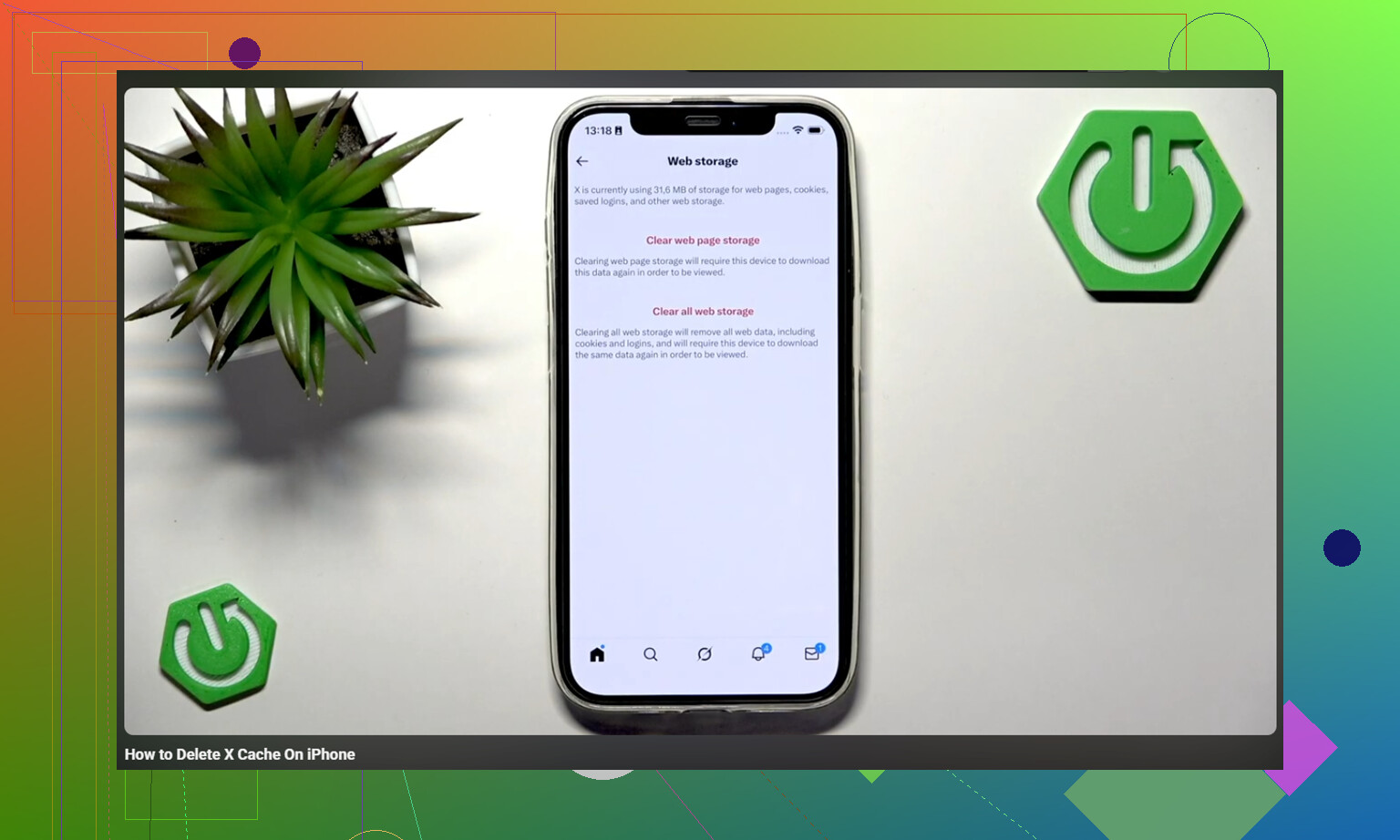
Leeren Sie zuerst den Twitter-Cache in der App
Die Einstellung ist etwas versteckt, aber sie ist vorhanden:
- Öffnen Sie Twitter und tippen Sie oben links auf Ihr Profilsymbol
- Gehen Sie zu Einstellungen und Support, dann zu Einstellungen und Datenschutz
- Tippen Sie auf Bedienungshilfen, Anzeige und Sprachen
- Öffnen Sie Datennutzung
- Scrollen Sie nach unten zum Abschnitt Speicher
Dort sollten Sie zwei Speicheroptionen sehen.
Der Medienspeicher ist die sichere Option, die Sie zuerst leeren sollten. Dadurch werden zwischengespeicherte Bilder, GIFs und Video-Miniaturansichten entfernt, die die App während der Nutzung gespeichert hat. Sie bleiben angemeldet, und Ihre Kontodaten bleiben unberührt.
Der Webspeicher ist für Seiten und Cookies von Links gedacht, die innerhalb von Twitter geöffnet wurden. Das Leeren des Webseitenspeichers entfernt in der Regel nur zwischengespeicherte Websitedaten. Wenn Sie den gesamten Webspeicher leeren, werden auch Cookies entfernt, wodurch Sie möglicherweise abgemeldet werden. Stellen Sie sicher, dass Sie Ihr Passwort kennen, bevor Sie diese Option verwenden.
Wenn dadurch nicht genug Speicherplatz frei wird, lagern Sie die App aus
Für eine gründlichere Bereinigung verwenden Sie die iPhone-Speichereinstellungen:
iPhone-Einstellungen > Allgemein > iPhone-Speicher > Twitter > App auslagern
Beim Auslagern wird die App entfernt, aber ihre Dokumente und Anmeldeinformationen bleiben erhalten. Tippen Sie danach auf App neu installieren. Dadurch können gespeicherte Video-Vorladevorgänge und andere zwischengespeicherte Daten entfernt werden, die die eigenen Einstellungen von Twitter nicht immer löschen. In den meisten Fällen wird die App wiederhergestellt, während das Konto weiterhin angemeldet bleibt.
Das größere Speicherproblem ist oft nicht Twitter
Das Leeren des Twitter-Caches kann 1 bis 3 GB freigeben, was hilfreich ist. Wenn sich das iPhone aber weiterhin langsam anfühlt oder die Speicherwarnung ein paar Tage später wieder erscheint, war Twitter wahrscheinlich nicht das Hauptproblem.
iOS benötigt freien Speicherplatz, um richtig zu funktionieren. Wenn der Speicher fast voll ist, kann das gesamte Telefon träge werden. Apps öffnen sich langsam, die Kamera braucht länger zum Starten und der Wechsel zwischen Apps wird ruckelig. Der Twitter-Cache kann zum Problem beitragen, aber die Fotomediathek ist meist der Ort, an dem sich das größere Chaos ansammelt.
Alte Screenshots, riesige Videos, Serienaufnahmen und doppelte Fotos können unbemerkt deutlich mehr Speicherplatz verbrauchen als ein App-Cache.
Was bei der eigentlichen Speicherbereinigung geholfen hat
Nach dem Leeren des Twitter-Caches steckte der eigentliche belegte Speicher immer noch in der Fotos-Mediathek. Genau dort war Clever Cleaner nützlich. Es leert den Twitter-Cache nicht, daher brauchen Sie dafür weiterhin die manuellen Schritte oben. Aber es macht das Aufräumen der Fotos viel einfacher.
Es ist kostenlos, ohne Werbung und ohne Abonnement. Außerdem verarbeitet es alles direkt auf dem Gerät, sodass die Fotos nicht auf irgendeinen externen Server hochgeladen werden.
Der Tab Heavies sortiert Ihre Mediathek nach Dateigröße, größte zuerst, wobei die exakten Größen angezeigt werden. So lässt sich leicht ein vergessenes Video finden, das mehr Speicherplatz belegt als Wochen oder Monate an Twitter-Cache.
Der Tab Similars gruppiert nahezu doppelte Fotos und wählt aus jeder Gruppe ein Bestes Foto aus. Das ist besonders nützlich bei Serienfotos oder mehreren Versuchen desselben Motivs, weil Sie nicht jedes einzelne manuell prüfen müssen.
Es zeigt auch die Dateigrößen von Screenshots an, bevor Sie sie löschen. Wenn sich Screenshots über Monate angesammelt haben, macht die Anzeige der Gesamtgröße die Entscheidung zum Aufräumen ziemlich einfach.
Beste Reihenfolge zum Ausprobieren
Beginnen Sie damit, den Twitter-Mediencache zu leeren. Das geht schnell und ist sicher.
Wenn sich das Telefon danach immer noch voll oder langsam anfühlt, prüfen Sie als Nächstes die Fotomediathek. Verwenden Sie Clever Cleaner für große Videos, Duplikate und Screenshots, die manuell schwerer zu sortieren sind.
Nachdem Sie Fotos oder Videos gelöscht haben, öffnen Sie auch Fotos und leeren Sie Zuletzt gelöscht. Andernfalls können diese Dateien dort 30 Tage lang verbleiben und weiterhin Ihren iPhone-Speicher belegen.
Das Leeren des X-Caches behebt keine allgemeine iPhone-Verlangsamung, wenn das Telefon überall langsam ist. Der Cache betrifft hauptsächlich den Speicher und wie viel die App neu laden muss, nicht die Geschwindigkeit des gesamten Systems. Ich würde zuerst unter Einstellungen > Batterie > Batteriezustand nachsehen, weil eine alte Batterie dazu führen kann, dass iOS die Leistung drosselt, und dann das Telefon nach dem Freigeben von Speicherplatz neu starten. Wenn du viele Fotos oder Apps gelöscht hast, gib ihm auch etwas Zeit, da iOS möglicherweise im Hintergrund neu indiziert. Wenn mindestens 10 bis 15 GB Speicher frei sind, der Batteriezustand ordentlich ist und es nach einem Neustart immer noch ruckelt, war Twitter wahrscheinlich nie das Hauptproblem.

Der Twitter-Cache ist hier wahrscheinlich eher ein Symptom als die Ursache. Bevor du noch mehr Dinge löschst, trenne zwischen Handy-Ruckeln und Internet-App-Ladeverzögerung: Öffne die Einstellungen, wische durch Fotos, tippe in Notizen und wechsle zwischen Apps. Wenn das alles flüssig läuft, aber X, Safari, Instagram usw. kriechen, schau dir WLAN, VPN, iCloud Private Relay, DNS-/Werbeblocker-Apps oder eine schwache Mobilfunkverbindung an. Wenn sogar die Einstellungen und die Tastatur ruckeln, dann ist @boswandelaars Hinweis auf Akku/Speicher wahrscheinlicher. Ich würde außerdem den Stromsparmodus ausschalten, falls er aktiviert ist, ein VPN vorübergehend deaktivieren, einmal neu starten und erneut testen, bevor du alle Apps komplett entfernst.
Das Leeren des Caches kann dazu führen, dass sich der nächste Tag langsamer anfühlt, weil Apps Miniaturansichten, Feeds, Vorschauen und andere lokale Daten, die sie zuvor griffbereit hatten, neu aufbauen müssen. Wenn Speicher und Akku in Ordnung sind, lassen Sie das Telefon eine Weile im WLAN eingesteckt, und beurteilen Sie es dann nach einem Neustart statt direkt nach der Bereinigung.