Ik heb de Twitter/X-cache op mijn iPhone gewist in de hoop dat alles sneller zou gaan, maar de telefoon hapert nog steeds en apps voelen traag aan. Ik probeer uit te zoeken of de Twitter-cache, iPhone-opslag, iOS-instellingen of iets anders de vertraging veroorzaakt. Wat moet ik hierna controleren?
Wanneer Twitter meerdere gigabytes in beslag neemt op een iPhone, ziet het er meestal erger uit dan het is. Een groot deel van die ruimte is lokale cache: afbeeldingen, GIF's, videovoorbeelden, linkgegevens en andere tijdelijke bestanden die de app opslaat terwijl je scrolt. Je kunt dit wissen zonder je accountgegevens te verwijderen.
Je Twitter-gegevens worden niet alleen op je telefoon opgeslagen
Je tweets, volgers, bladwijzers en DM's worden opgeslagen op de servers van Twitter. Het wissen van de cache verwijdert alleen tijdelijke bestanden van de iPhone. Het verwijdert niet je account, berichten, posts of opgeslagen items.
Wis eerst de Twitter-cache in de app zelf
De instelling zit een beetje verstopt, maar hij is er wel:
- Open Twitter en tik op je profielpictogram in de linkerbovenhoek
- Ga naar Instellingen en ondersteuning, dan naar Instellingen en privacy
- Tik op Toegankelijkheid, weergave en talen
- Open Datagebruik
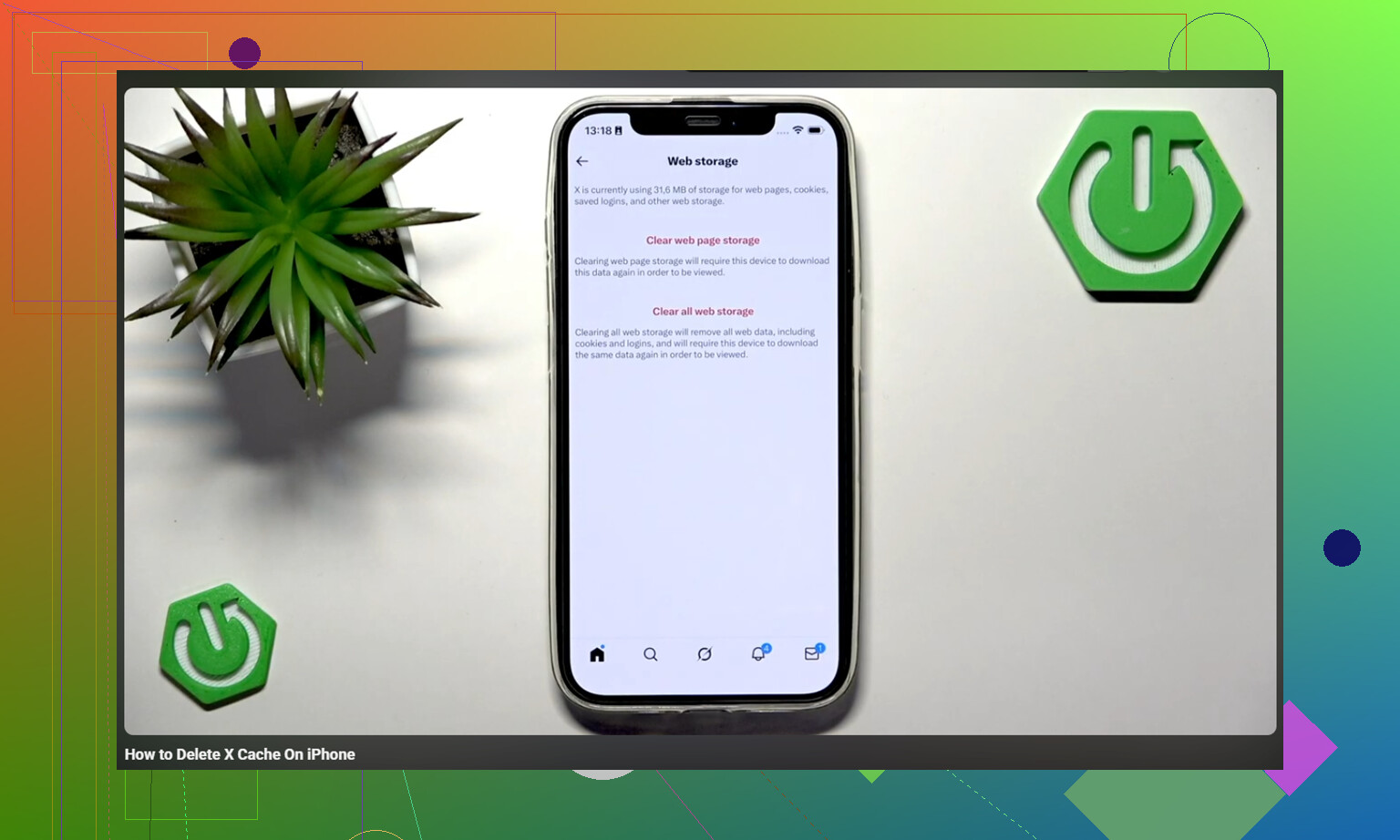
- Scroll omlaag naar het gedeelte Opslag
Je zou daar twee opslagopties moeten zien.
Mediaopslag is de veilige optie om eerst te wissen. Daarmee verwijder je gecachte afbeeldingen, GIF's en videominiaturen die de app heeft opgeslagen terwijl je die gebruikte. Je blijft ingelogd en je accountgegevens blijven onaangetast.
Webopslag is voor pagina's en cookies van links die binnen Twitter zijn geopend. Het wissen van webpaginaopslag verwijdert meestal alleen gecachte sitegegevens. Het wissen van alle webopslag verwijdert ook cookies, waardoor je kunt worden uitgelogd. Zorg dat je je wachtwoord weet voordat je die optie gebruikt.
Als dat niet genoeg ruimte vrijmaakt, ontlaad dan de app
Gebruik voor een grondigere opschoning de iPhone-opslaginstellingen:
iPhone-instellingen > Algemeen > iPhone-opslag > Twitter > App ontladen
Door ontladen wordt de app verwijderd, maar de documenten en inloggegevens blijven bewaard. Tik daarna op App opnieuw installeren. Dit kan opgeslagen videovoorladingen en andere gecachte gegevens wissen die de eigen instellingen van Twitter niet altijd verwijderen. In de meeste gevallen komt de app terug terwijl het account nog steeds is ingelogd.
Het grotere opslagprobleem is vaak niet Twitter
Het wissen van de Twitter-cache kan 1 tot 3 GB teruggeven, wat helpt. Maar als de iPhone nog steeds traag aanvoelt, of de opslagwaarschuwing een paar dagen later terugkomt, was Twitter waarschijnlijk niet het hoofdprobleem.
iOS heeft vrije ruimte nodig om goed te werken. Wanneer de opslag bijna vol is, kan de hele telefoon traag worden. Apps openen langzaam, het duurt langer voordat de camera start en schakelen tussen apps gaat schokkerig. Twitter-cache kan bijdragen aan het probleem, maar de fotobibliotheek is meestal waar de grootste rommel zich opstapelt.
Oude screenshots, enorme video's, burstfoto's en dubbele foto's kunnen ongemerkt veel meer ruimte innemen dan een app-cache.
Wat echt hielp bij het opschonen van de opslag
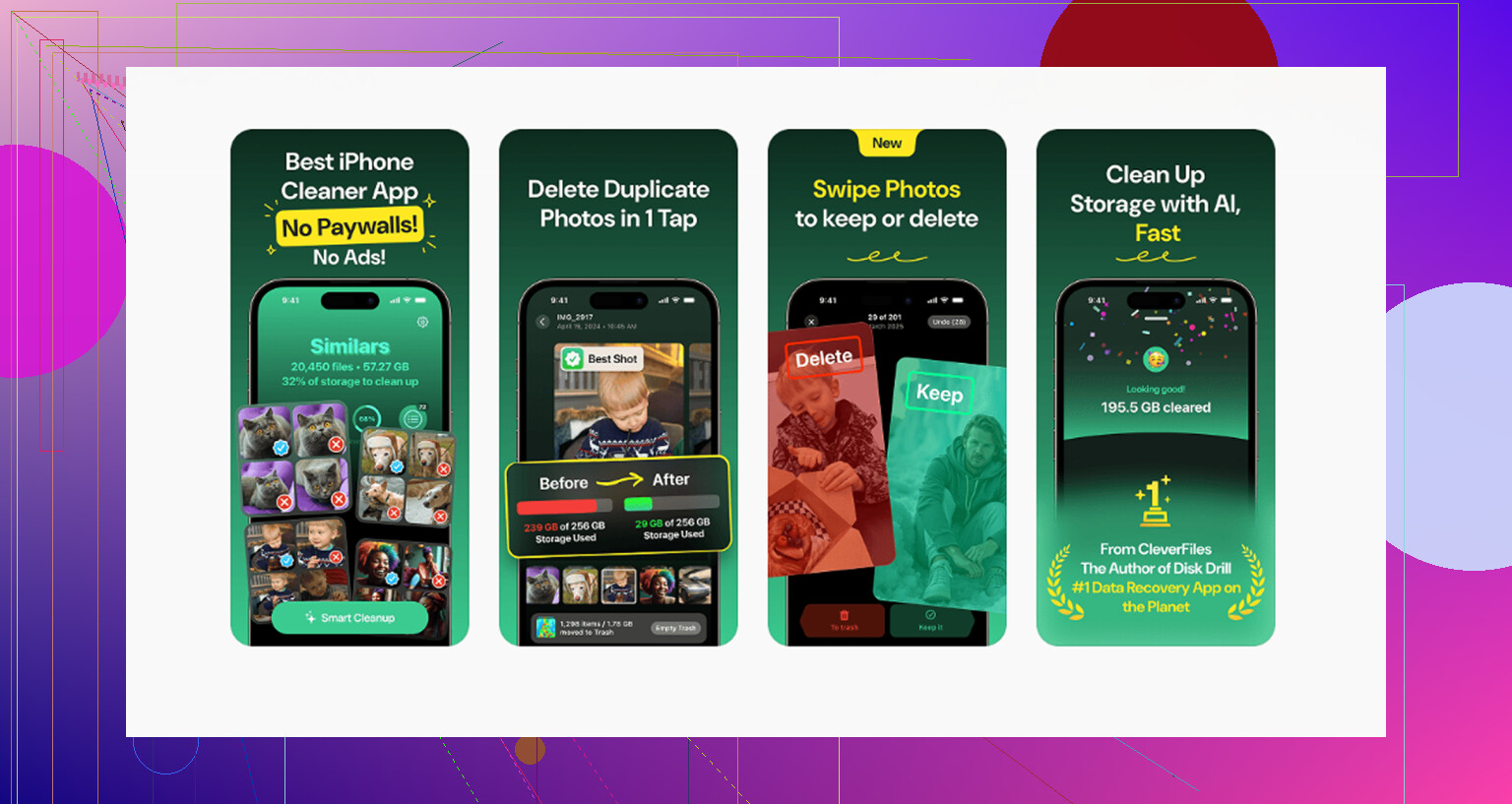
Na het wissen van de Twitter-cache zat de echte ruimtevreter nog steeds verborgen in de Foto's-bibliotheek. Daar was Clever Cleaner handig. Het wist geen Twitter-cache, dus daarvoor moet je nog steeds de handmatige stappen hierboven volgen. Maar het maakt het opschonen van foto's een stuk makkelijker.
Het is gratis, zonder advertenties en zonder abonnement. Het verwerkt ook alles op het apparaat, dus de foto's worden niet geüpload naar een externe server.
Het tabblad Heavies sorteert je bibliotheek op bestandsgrootte, van groot naar klein, met exacte groottes erbij. Daardoor zie je gemakkelijk die ene vergeten video die meer ruimte inneemt dan weken of maanden aan Twitter-cache.
Het tabblad Similars groepeert bijna dubbele foto's en kiest een Beste foto uit elke set. Dat is vooral handig voor burstfoto's of meerdere pogingen van dezelfde foto, omdat je niet elke afzonderlijke foto handmatig hoeft te bekijken.
Het toont ook bestandsgroottes bij screenshots voordat je ze verwijdert. Als screenshots zich maandenlang hebben opgestapeld, maakt het zien van de totale grootte de keuze om op te schonen vrij eenvoudig.
Beste volgorde om te proberen
Begin met het wissen van de Twitter-mediacache. Dat is snel en veilig.
Als de telefoon nog steeds vol of traag aanvoelt, controleer dan daarna de fotobibliotheek. Gebruik Clever Cleaner voor grote video's, duplicaten en screenshots die handmatig lastiger te sorteren zijn.
Open na het verwijderen van foto's of video's ook Foto's en leeg Recent verwijderd. Anders kunnen die bestanden daar 30 dagen blijven staan en nog steeds meetellen voor de opslag van je iPhone.
Het wissen van de X-cache lost algemene iPhone-vertraging niet op als de telefoon overal traag is. Cache heeft vooral invloed op opslag en hoeveel de app opnieuw moet laden, niet op de snelheid van het hele systeem. Ik zou eerst Instellingen > Batterij > Batterijconditie controleren, omdat een oude batterij ervoor kan zorgen dat iOS de prestaties beperkt, en daarna de telefoon opnieuw opstarten na het vrijmaken van opslag. Als je veel foto’s of apps hebt verwijderd, geef het dan ook wat tijd, omdat iOS mogelijk opnieuw indexeert op de achtergrond. Als de opslag minstens 10 tot 15 GB vrij heeft, de batterijconditie redelijk is en hij na een herstart nog steeds traag is, was Twitter waarschijnlijk nooit het grootste probleem.
Twitter-cache is hier waarschijnlijk een symptoom, niet de oorzaak. Voordat je nog meer dingen verwijdert, maak onderscheid tussen telefoonvertraging en internet/app-laadvertraging: open Instellingen, veeg door Foto’s, typ in Notities en wissel tussen apps. Als dat soepel gaat maar X, Safari, Instagram, enz. traag zijn, kijk dan naar wifi, VPN, iCloud Privédoorgifte, DNS/adblocker-apps of een zwakke mobiele verbinding. Als zelfs Instellingen en het toetsenbord haperen, dan is de batterij-/opslaghoek van @boswandelaar waarschijnlijker. Ik zou ook de Energiebesparingsmodus uitschakelen als die aan staat, een eventuele VPN tijdelijk afsluiten, één keer opnieuw opstarten en opnieuw testen voordat je een volledige app-opruiming doet.
Het wissen van de cache kan ervoor zorgen dat de volgende dag trager aanvoelt, omdat apps miniaturen, feeds, voorbeelden en andere lokale gegevens die ze eerder bij de hand hielden opnieuw moeten opbouwen. Als opslag en batterij in orde zijn, laat de telefoon dan een tijdje aangesloten op wifi, en beoordeel het pas na een herstart in plaats van direct na het opschonen.