USBドライブから重要なファイルを誤って削除してしまい、新しいものを追加する前にそれに気づきました。文書や写真を含む削除されたUSBドライブのファイルを復元するための無料の方法を探しています。本当に取り戻す必要があるのですが、今は有料ソフトを買う余裕がありません。実際に効果があるのは何ですか?
あなたのUSBメモリの件なら、ドライブにハードウェア故障っぽい症状が出ていない限り、まずは復元ソフトから始めます。たとえば、システムから突然消える、容量が0バイトと表示される、接続と切断を繰り返す、理由もなく熱を持つ、といったケースです。単純なファイル削除ミスなら、高額なラボ対応にする前に、ソフトのほうが最も可能性があります。
最初にやることですが、これは本当に重要で、今すぐUSBへの書き込みをやめてください。ファイルを移動しないでください。フォーマットしないでください。適当な修復を試さないでください。USBドライブでは、削除されたファイルは通常のごみ箱の流れを経ないことがほとんどです。ファイルシステムはその領域を空きとしてマークし、古いデータは何かに上書きされるまで残ります。試しに1つフォルダを戻してみただけで、復元可能だったファイルを失った人を私は見てきました。悪手です。
スキャンの前に、簡単な確認をしてください。実はファイルが削除されていないこともあります。隠された、移動された、あるいは以前に別の場所へコピーされていた、ということもあります。私なら次の場所を確認します。
- USBで隠しファイルを表示し、フォルダをもう一度確認します。
- $RECYCLE.BIN、RECYCLER、RECYCLED、またはMacで使われていたなら .Trashes という名前のフォルダを探します。
- PC内のDownloads、Desktop、Documents、または同期フォルダに余分なコピーがないか確認します。
- File History、OneDrive、Google Drive、Dropbox などのバックアップや同期サービスを確認します。
どれにも見当たらなければ、その時点で復元ソフトに進みます。
アプリごとにレイアウト、スキャンの深さ、プレビュー、対応ファイルシステムは異なりますが、流れ自体はたいていほぼ同じです。
- 復元アプリはコンピュータにインストールします。 USBには入れないでください。
- USBを接続し、プログラム内でそれを選択します。
- 失われたファイルまたは削除されたファイルのスキャンを実行します。
- 完了まで待ちます。ファイルが重要なら途中で止めないでください。
- アプリが対応していれば、種類、日付、名前、サイズで並べ替えや絞り込みをします。
- 可能であればファイルをプレビューします。
- 戻したいものを選択します。
- 復元したファイルはコンピュータか別のドライブに保存します。 同じUSBメモリには絶対に保存しないでください。
この最後の部分でつまずく人が多いです。同じUSBにファイルを戻してしまうと、まだ復元していない他の削除データを上書きする危険があります。私も何年も前に一度これをやりました。戻せたより多くを失いました。すぐに学びました。
ソフトについて言えば、まず確認するのは次のものです。
- Disk Drill: あなたの状況なら、まず最初に試すのはこれです。FAT32、exFAT、NTFS など、一般的なUSBのファイルシステムに対応していて、プレビューツールもかなり役立ちます。プレビューで開けるファイルは、たいてい復元できる可能性が高めです。単純な削除だけでなく、軽いファイルシステム損傷がある場合にも使いやすいです。
- PhotoRec: 無料で、見た目は地味ですが、効果的です。ファイルシステムが破損していたり、ぐちゃぐちゃになっているときに向いています。難点は出力です。元のファイル名やフォルダ構成が失われることが多く、復元後の仕分けが大変になります。それでも、厄介なケース用に手元に置いておく価値はあります。
- Data Rescue: 私が見た範囲では十分しっかりしています。機能しますが、他よりインターフェースは少し分かりにくいと感じました。最初のスキャンで見つからなかった場合、2回目の候補としては理にかなっています。
- Recuva: 古めでWindows専用ですが、単純な復元作業ではまだ使えます。JPG、PDF、DOC ファイル、その他の標準的な形式のような一般的なものを削除したなら、試す価値はまだあります。
最初の段階で私なら避けるのは、CHKDSK や各種修復コマンドです。これらのツールは削除ファイルの復元ではなく、ファイルシステム修復のためのものです。助けになることもあります。逆に中身を動かしてしまい、復元を悪化させることもあります。私はまず復元、修復は後にします。
なので、USBがまだ普通にマウントされるなら、まずDisk Drillでスキャンし、重要なファイルは別のドライブに復元して、その後でUSB自体に対処します。もしドライブが物理的に不安定そうだったり、ファイルが失えないほど重要だったりするなら、むやみに触り続けません。そこで止めて、代わりに復旧ラボへ持ち込みます。少し高いですが、そのぶんリスクは低いです。
はい。削除直後にUSBの使用をやめていたなら、見込みはかなりあります。
一点については @mikeappsreviewer に同意します。USBメモリには何も書き戻さないでください。ただ、ツールを使う順番については少し意見が違います。まず無料の方法から試すなら、他に時間をかける前に Recuva か PhotoRec から始めるのがよいでしょう。Recuva は FAT32 や exFAT のUSBドライブでの単純な削除に強いです。PhotoRec は見た目は地味ですが、ディレクトリ情報が消えていても多くの写真や文書を復元できます。
私のおすすめの手順:
- USBを接続する。
- ディスクの管理で容量を確認する。正しい容量が表示されていれば、よい兆候です。
- 容量に余裕があるなら、先にUSBのイメージを作成する。USB Image Tool などが役立ちます。元のUSBを何度も直接スキャンするより安全です。
- Recuva のディープスキャンを実行する。
- 名前やフォルダー構成が失われているなら、次に PhotoRec を実行する。
- 復元したファイルはUSBではなくPCに保存する。ここをしょっちゅう間違える人がいます。
より見やすいインターフェースや優れたプレビュー機能が欲しいなら、Disk Drill を試す価値もあります。特にUSBフラッシュドライブ上の文書や写真に向いています。結果の仕分けもしやすい傾向があります。
もう一点。ファイルを Mac で削除したなら、ドライブ内の隠しゴミ箱フォルダーも確認してください。Windows で削除した場合は、ごみ箱に残っていることは期待しないでください。
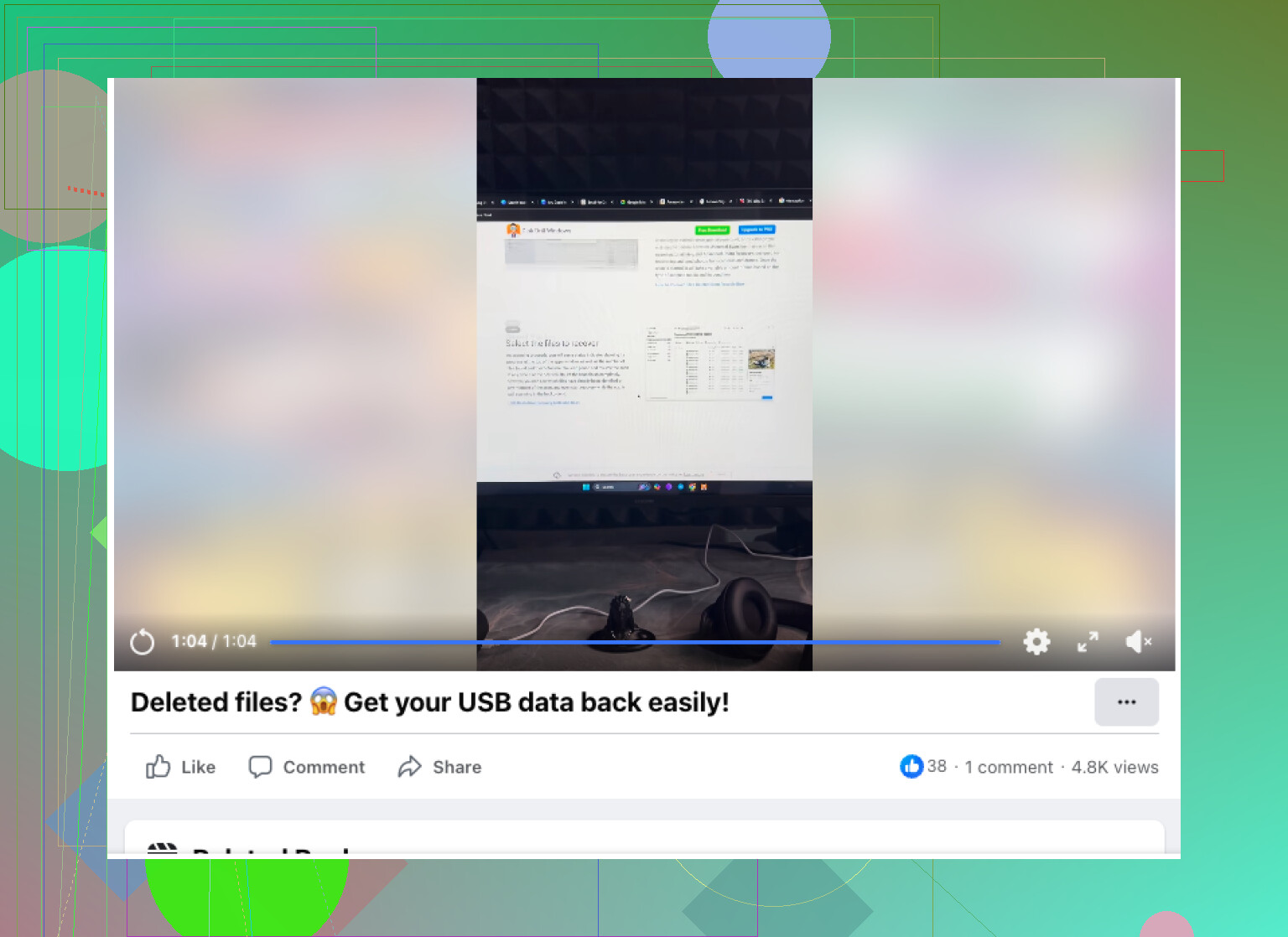
また、フラッシュドライブ復元の流れを画面で確認したいなら、この動画ガイドもなかなか参考になります:
フラッシュドライブのファイル復元手順動画ガイド
要するに、はい、無料での復元は可能です。まずは Recuva か PhotoRec から始めてください。より良い絞り込みやプレビュー機能が欲しいなら Disk Drill を使いましょう。
はい、無料復元は可能ですが、@mikeappsreviewer も @andarilhonoturno も十分に強調していない点を1つ付け加えたいです。ファイルが本当に重要なら、まずUSBのバイト単位のイメージを作成し、そのイメージを使って作業してください。USBメモリ本体に直接作業してはいけません。フラッシュドライブはすぐに不安定になることがあり、実際には繰り返しのスキャンが常に無害とは限りません。
本当に無料の選択肢が欲しいなら、TestDisk/PhotoRec が定番ですが、やや扱いづらいです。Recuva のほうが簡単ですが、exFAT のUSBメモリでは結果がまちまちでした。なので、「まず Recuva から始めるべき」という意見には少し異論があります。単純に削除された文書や写真なら、プレビューやフィルタリングで大幅に時間を節約できるため、Disk Drill のほうが整理しやすくて速いこともあります。無料復元の制限はOSやバージョンによりますが。ですので、まずは無料ツールを使いますが、すべての「無料」方法が同じように手間なく使えるとは言いません。
もう1つのコツとして、USBが以前にWindowsで使われていたなら、コピー元のフォルダで「以前のバージョン」を確認し、削除前にそれらのファイルが同期されていたならクラウド同期のゴミ箱も確認してください。多くの人はそれを忘れて、すぐに復元作業に入ってしまいます。
さらに意見を知りたいなら、USBフラッシュドライブ復元ソフトのおすすめ について読む価値もあります。
要点:
- USBの使用を止める
- 可能ならイメージを作成する
- 無料なら PhotoRec/TestDisk または Recuva を試す
- より簡単なファイルのプレビューや整理を望むなら Disk Drill を使う
- 復元先はUSBではなく別のドライブにする
ドライブが 0 バイトと表示されたり、ランダムに切断されたりするなら、自力での対処はやめてください。もう通常の削除問題ではありません。
はい、無料での復旧は可能ですが、ツールを実行する前にもう1つ確認をおすすめします。コントローラが対応しているなら、USBのSMART/健全性を確認してください。スティックで読み取りエラーが発生している場合は、まずクローンを作成するか、作業を中止してください。故障しかけているフラッシュドライブに対して繰り返しスキャンを行うと、復旧可能な状況を悪化させることがあります。
1点については、@andarilhonoturno と @viajantedoceu にやや異論があります。私は常にいきなり最も深いスキャンに飛びつくべきではないと思います。まずはメタデータベースのクイックスキャンを行うことで、ファイル名やフォルダ構成をよりよく保持できる可能性があり、必要な場合にのみシグネチャカービングに切り替えるのがよいです。
Disk Drill については、バランスの取れた選択肢です。
長所
- プレビューや絞り込みがしやすい
- ドキュメントや写真に向いている
- PhotoRec よりインターフェースが分かりやすい
- 削除されたファイルと失われたパーティション/ファイルの両方を見つけられる
短所
- プラットフォームやバージョンによっては無料復旧の制限がある
- TestDisk/PhotoRec ほど「完全無料」ではない
- 深いスキャンでは仕分けが必要な不要データが大量に出ることがある
つまり私の考えはこうです。
- USB が正常に読み込めるなら、まずクイックスキャンを試す
- それでだめなら、ディープスキャン/カービングに進む
- 復旧先は別のドライブにする
- ファイルが重要なら、何より先にUSBのイメージを作成する
その点で Disk Drill は便利です。ただし、@mikeappsreviewer も挙げているように、Recuva や PhotoRec は依然としてゼロコストで始める最有力候補です。ドライブが切断される、極端に遅くなる、または容量表示がおかしい場合は、DIY作業を中止してください。