重要な仕事のファイルや家族写真を移した後、USBドライブが突然開けなくなり、今ではコンピュータにフォーマットが必要だと表示されます。状況を悪化させたり、すべてを失ったりせずに、破損したUSBドライブからデータを復元する最善の方法を見つけるために本当に助けが必要です。
前にもこういう状況になったことがありますが、本当につらいです。USBメモリは無害に見えますが、ある日突然開けなくなったり、Windowsにおなじみの「このドライブをフォーマットしますか?」というメッセージを出されたりします。
まず最初に、落ち着いてください。まだフォーマットしないほうがいいです。まだCHKDSKも実行しないほうがいいです。適当な「修復」アプリを片っ端から試すのもやめたほうがいいです。私は以前、写真がいっぱい入った古いUSBメモリでそれをやって、状況をさらに悪化させました。ファイルが大事なら、最初の仕事はUSBメモリを直すことではなく、中のデータを取り出すことです。
破損は、たいていはよくあるつまらない理由で起こります。転送の途中でドライブを引き抜いたあとに起きるのを見たことがあります。停電のあとに起きるのも見たことがあります。Windowsがパーティションを誤って認識することもあります。ファイルシステムが壊れてしまうこともあります。USBメモリ内部のメモリ自体が単純に劣化していることもあります。古いフラッシュメディアは挙動がおかしくなりがちです。ある日は普通に使えても、次の日にはRAWエラーを出し始めて、半分死んだような状態になることがあります。
次に何をするかは、USBメモリが今どんな状態かによって変わります。
まずソフトウェアを試す場合
- USB がディスクの管理に表示される。
- 容量が正しく見える。
- Windows がフォーマットを求めてくる。
- ファイルシステムが RAW と表示される、またはドライブを開こうとするとアクセス不能になる。
こうした兆候が見られるなら、通常は修復を試す前にまず復元ソフトを使います。
私ならそこで止めて依頼に出すとき
- そのドライブが、ファイル エクスプローラーだけでなくどこにも表示されない。
- 勝手に何度も切断される。
- USBコネクタが曲がっている、ひびが入っている、または緩んでいる。
- USBメモリがすぐ熱くなる。
- ファイルが非常に重要で、1回の判断ミスでも大きな損害になる。
その段階なら、私は自宅での対処はやめます。不安定なドライブは、スキャンや再接続を繰り返すことでさらに悪化するのを見てきました。
私が使うもの
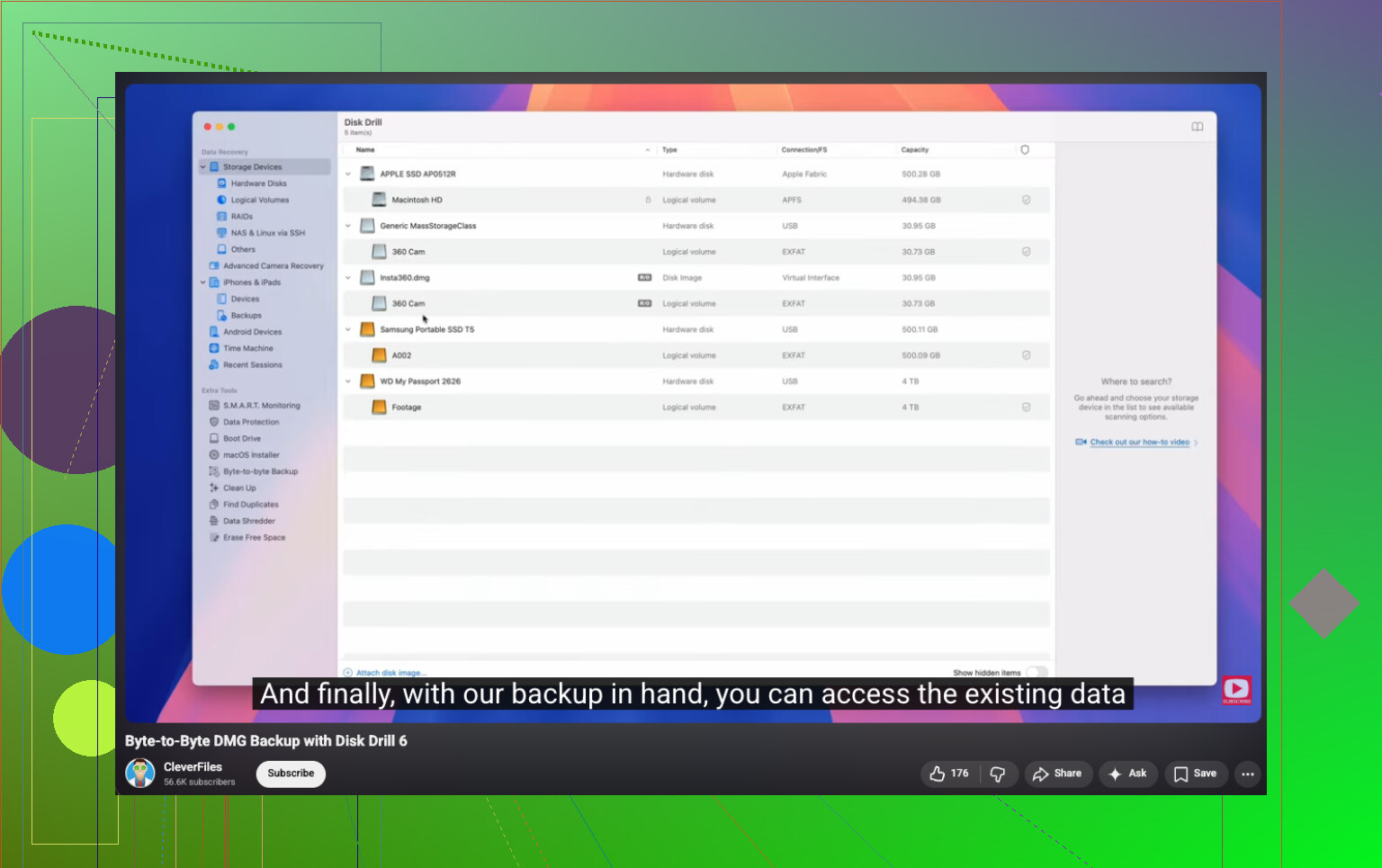
私はDisk Drillでまずまずの結果を得ています。Windows が読み取りを拒否したフラッシュドライブや、RAW として表示されるパーティションで使いました。私が特に気に入っているのは、最初にデバイス全体のイメージを作成できるオプションです。USB メモリの状態が不安定なら、元のデバイスを何度も直接扱うより、イメージから作業するほうが安全です。
以下はバイト単位バックアップの部分に関する YouTube リンクです:
https://www.youtube.com/watch?v=oJ1aQPFxTag&t=168s
私ならこう進める復旧の流れ
- Disk DrillをPCにインストールします。USBメモリにはインストールしないでください。
- USBを接続します。
- プログラムを開き、USBデバイスを選択します。
- ドライブが不安定に見える場合は、まずバイト単位のバックアップを作成します。
- フルスキャンを実行します。
- 見つかった内容をプレビューします。
- 復元したファイルは別のドライブに保存します。
同じUSBにファイルを復元しないでください。私は何年も前にそのミスをしました。良い考えではありません。
ファイルが安全になった後
復旧が終わってからでないと、修復には手を付けません。その後で、Windowsの一般的な対処を試します。
- ディスクの管理で新しいドライブ文字を割り当てる。
- ファイルシステムが破損しているようならCHKDSKを実行する。
- Windowsのエラーチェックを試す。
- デバイスマネージャーでUSBデバイスを削除して再インストールする。
- 破損が繰り返されるなら再フォーマットする。
私のルールはシンプルです。フォーマット後もUSBメモリの調子が悪いままなら、もう信用しません。ファイルが消える、書き込みに失敗する、接続が切れる、または破損が再発するなら、交換します。USBメモリは安いですが、失われたデータはそうではありません。
まだフォーマットしないでください。まずは復旧を最優先にし、その後で修復を考えましょう。
大きな点では @mikeappsreviewer に同意します。USB にはこれ以上何も書き込まないでください。CHKDSK については少し意見が異なります。私はほとんどの場合、最初は実行しません。CHKDSK は、失っても構わないディスクには問題ありません。ですが復旧では、破損したエントリを削除してファイルシステムを 修復 してしまうことがあり、その結果、ファイルの復元がより難しくなることがあります。私はそれを痛い目を見て学びました。
最初に確認すること:
- 別の USB ポートに挿してください。
- 2 台目のコンピューターで試してください。
- ディスクの管理 を開いてください。
- USB が正しい容量で表示されるか確認してください。
正しい容量で表示されるなら、たとえ RAW や未割り当てと表示されていても、それは比較的良い兆候です。コントローラーがまだ PC と通信できているという意味です。
私なら次の順番で進めます:
- ドライブが切断される、フリーズする、または読み取りが遅い場合は、まず USB のイメージを作成します。
- そのイメージまたは USB を Disk Drill でスキャンします。
- ファイルは内蔵ドライブか別の外付けドライブに復元し、同じ USB メモリには絶対に戻さないでください。
Disk Drill は、RAW パーティション、消失ファイル、写真形式の扱いに強いため、破損した USB ドライブの復旧手段としてはかなり良い選択肢の 1 つです。フラッシュメディアでは、私はプレビュー対応をとても重視します。JPG、DOCX、PDF、XLSX のプレビューが正しく表示されるなら、見込みはより高いです。壊れたファイル名しか出ず、プレビューもまったくできないなら、損傷はより深刻です。
参考になる手順はこちら:
USB ドライブのデータ復旧 手順動画ガイド
DIY での対応をやめたほうがいいサインをいくつか挙げます:
- USB が熱くなる。
- 数秒おきに切断される。
- 0 バイトと表示される。
- コネクタがぐらつく、またはひび割れている。
これらが見られるなら、繰り返しスキャンするのは得策ではありません。その時点では、専門のラボに任せるほうが安全です。
復旧後は、USB をフォーマットし、不要なテスト用ファイルをいくつか使ってだけ試してください。もう一度でも失敗したら、捨ててください。フラッシュドライブは壊れる直前に平気で嘘をつきますし、しかもまったく悪びれません。
@mikeappsreviewer と @suenodelbosque が軽く触れただけの点を1つ付け加えたいです。問題が本当にファイルシステムなのか、それとも単に Windows がパーティションテーブルに対しておかしくなっているだけなのかを確認してください。
ディスクの管理を開いて、USB に正しい合計容量が表示されているのに未割り当てと表示される場合、私は すぐに 修復ツールに飛びつくことはしません。その場合、パーティション復旧スキャンで失われたパーティション構造を再構築でき、元のフォルダー構成を保ったままファイルをコピーできることがあります。これは単純なファイルカービングよりもきれいに復旧できることがあります。
私なら大まかに次の順番で進めます。
- 該当するなら、別のケーブル、ポート、またはコンピューターを試す。
- ディスクの管理で、RAW、未割り当て、またはドライブ文字のない正常状態として表示されるか確認する。
- ドライブ文字がないなら、まず割り当てる。ばかげて聞こえるかもしれませんが、これで直ったのを見たことがあります。
- パーティションが壊れているように見えてもドライブ容量が正しいなら、表示されているボリュームだけでなく、デバイス全体をスキャンできる復旧ツールを使う。
Disk Drill は、デバイスレベルで USB ドライブをスキャンでき、ファイルだけでなく元のディレクトリ構造も復旧できることがあるので、ここでも依然として有力な選択肢です。私はどんな「修復」操作をする前にもまずこれを使います。ほかの人たちと少し意見が違う点として、完全な復旧セッションの前に、ドライブ文字の欠落や壊れたマウントポイントを確認する価値はあると思います。というのも、ドライブが本当に破損しているのではなく、単に誤ってマウントされているだけのことがあるからです。ものすごくイライラしますが、実際に起こります。
また、USB 復旧ツールについてさらに読みたいなら、このスレッドが役に立ちます。
データ復旧ユーザーによるおすすめのフラッシュドライブ復旧ソフト
もう1つ、見落とされがちなことがあります。この USB に仕事のファイルや家族写真の 唯一 のコピーが入っていたなら、テストのために何度も抜き差しするのはやめてください。故障しかけのフラッシュドライブでは、接続し直すたびにちょっとした賭けになります。ディスクの管理で変な容量表示、0 バイト、または読み取り途中でデバイスが切断されるようなら、DIY での対応はやめてください。そこで家庭での復旧は「もしかしたら」から「うわ、やらなきゃよかった」に変わりかねません。
もしすべて復旧できたとしても、その USB メモリを再び信用しないでください。使い捨てのファイル用ならまあありです。写真や仕事用には? なしです。
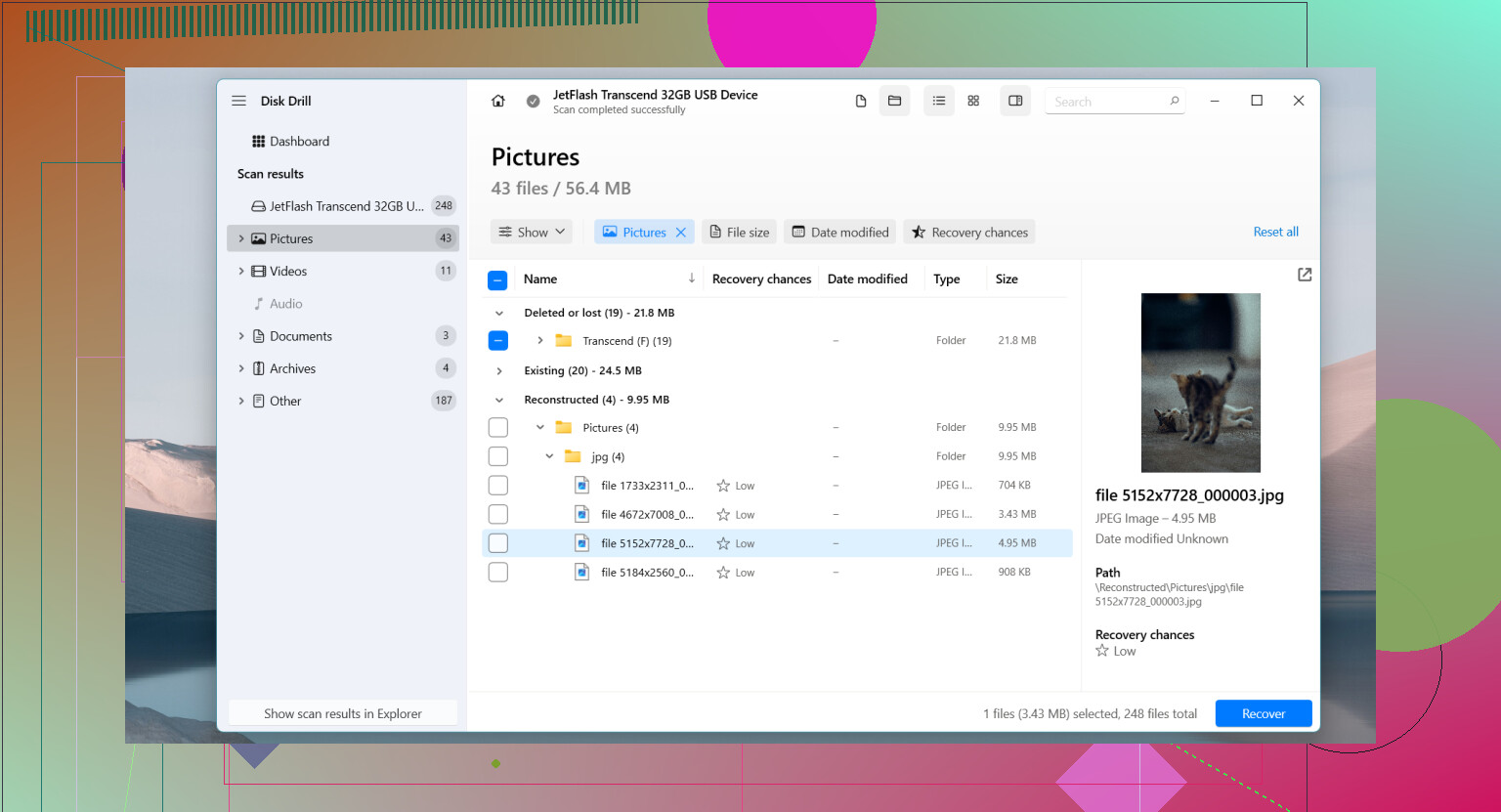
@suenodelbosque、@waldgeist、@mikeappsreviewer に少しだけ異論があります。大きなスキャンをする前に、可能ならLinuxでUSBを確認してください。ライブ版のUbuntu USBなら、Windowsで「フォーマットが必要」と表示されるドライブでもマウントできることがあります。特に、問題が実際の破損ではなくWindows側のメタデータの混乱である場合はなおさらです。
Linuxで見えるなら、すぐにすべてを別の場所へコピーしてください。見えない場合は、Disk Drillを使ってください。
Disk Drillの長所:
- RAWや削除済みファイルの復元に強い
- プレビューでファイルの状態を判断しやすい
- 壊れたボリュームだけでなく、デバイス全体をスキャンできる
短所:
- ディープスキャンは時間がかかることがある
- 最良の結果を得るには有料版が必要なことが多い
- 深刻な破損では、ファイル名やフォルダー構造が常に保持されるとは限らない
また、これが写真なら、復元したJPEGを注意深く確認してください。フラッシュの破損により、開けはしても半分グレーだったり途中で切れていたりするファイルが生じることがあります。復元の成功とは単に「ファイルが見つかった」ことではなく、「実際に使えるファイルである」ことです。
それから、もしそのUSBメモリが偽の容量や異常な空き容量を表示したことがあるなら、単なる破損ではなく、偽物か故障しかけたフラッシュメモリを疑います。その場合は、救出できるものを救出して、引退させてください。