我的USB驱动器在我把重要的工作文件和家庭照片移到上面后,突然无法打开了,现在我的电脑提示需要将其格式化。我真的需要帮助,想找到从损坏的USB驱动器中恢复数据的最佳方法,而且不能让情况变得更糟或丢失所有内容。
我以前也遇到过这种情况,确实很糟。U 盘看起来没什么危险,直到某天它突然打不开了,或者 Windows 贴心地弹出“格式化此驱动器”的提示。
第一件事,先冷静下来。我还不会马上格式化它。也不会立刻运行 CHKDSK。也不会随便拿一些“修复”软件往上砸。我以前在一个装满照片的旧闪存盘上这么干过,结果把情况弄得更糟。如果这些文件很重要,你的首要任务是先把数据弄出来,而不是去修这个 U 盘。
大多数时候,损坏发生的原因其实都很普通。我见过在传输过程中直接拔掉驱动器后出问题的。我也见过断电之后出问题的。有时候是 Windows 把分区识别错了。有时候是文件系统损坏了。有时候则只是 U 盘内部的存储芯片开始老化。老旧的闪存介质就是会变得很怪。今天还能用,明天就开始报 RAW 错误,看起来像半死不活一样。
你接下来该怎么做,取决于这个 USB 现在是什么表现。
我会先尝试软件的时候
- USB 在磁盘管理中可以显示出来。
- 容量看起来是正确的。
- Windows 提示要格式化它。
- 文件系统显示为 RAW,或者驱动器打开时显示无法访问。
如果你看到了这些迹象,我通常会先使用恢复软件,再尝试修复。
我会停止折腾并送修的时候
- 该驱动器在所有地方都找不到,不只是文件资源管理器里。
- 它总是自己断开连接。
- USB 接头弯了、裂了或松动了。
- 这个 U 盘很快就发烫。
- 你的文件重要到一次误操作都会造成损失。
到了这种时候,我会跳过家庭修复方法。我见过不稳定的驱动器因为反复扫描和重新连接而变得更糟。
我会用什么
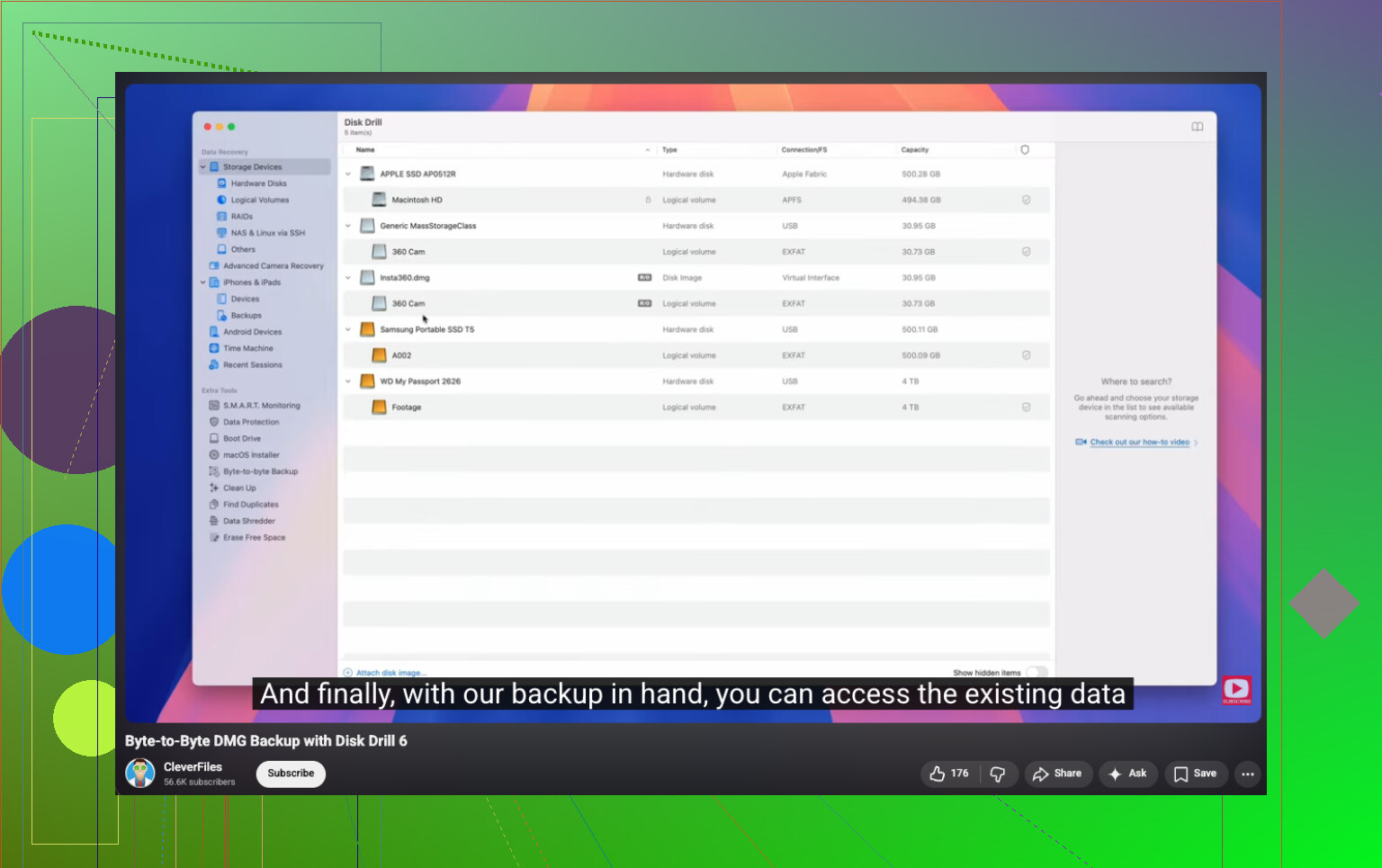
我使用 Disk Drill 取得了不错的效果。我曾在 Windows 拒绝读取的闪存盘上使用它,也曾在显示为 RAW 的分区上使用它。我最喜欢的部分是可以先创建整个设备的完整镜像。如果这个 U 盘状态不稳定,基于镜像进行操作比反复折腾原始设备更安全。
这是逐字节备份部分的 YouTube 链接:
https://www.youtube.com/watch?v=oJ1aQPFxTag&t=168s
我会遵循的恢复流程
- 在你的电脑上安装 Disk Drill,不要安装在 U 盘上。
- 插入 U 盘。
- 打开程序并选择 U 盘设备。
- 如果驱动器看起来不稳定,先制作一个逐字节备份。
- 运行完整扫描。
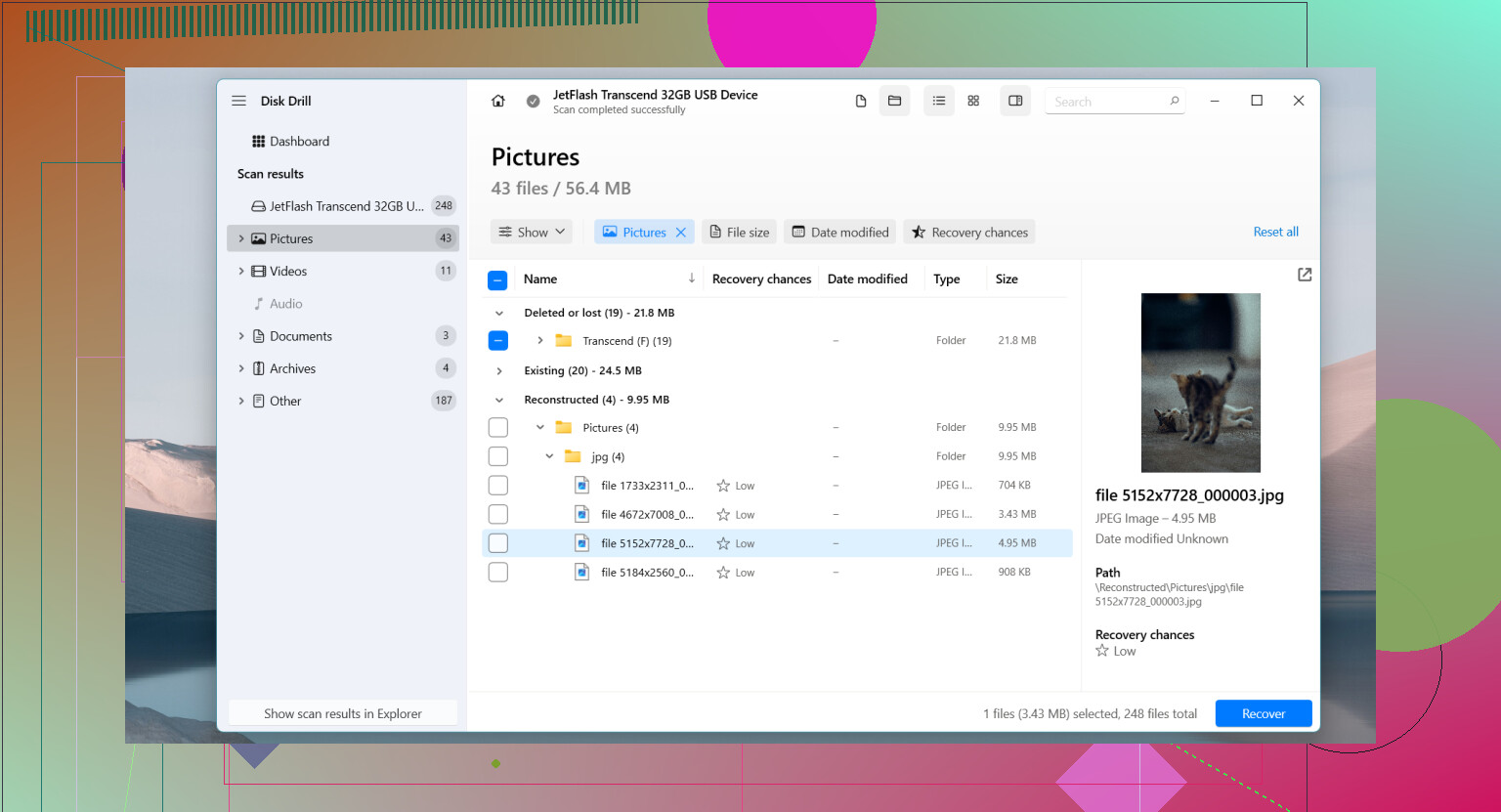
- 预览它找到的内容。
- 将恢复的文件保存到另一块驱动器。
不要把文件恢复回同一个 U 盘。我很多年前犯过这个错误。不是个好主意。
文件安全之后
只有在恢复完成之后,我才会去折腾修复。然后我会尝试常见的 Windows 方法:
- 在磁盘管理中给它分配一个新的驱动器号。
- 如果文件系统看起来已损坏,就运行 CHKDSK。
- 尝试使用 Windows 错误检查。
- 在设备管理器中移除并重新安装 USB 设备。
- 如果损坏问题一直存在,就重新格式化它。
我的原则很简单。如果一个闪存盘在格式化后仍然反复出问题,我就不再信任它了。如果文件消失、写入失败、连接中断,或者损坏再次出现,我就会更换它。U 盘很便宜,丢失的数据却不是。
先不要格式化。当前最好的做法是先恢复,修复留到后面。
我在一个重要观点上同意 @mikeappsreviewer,先别再往这个 USB 里写任何东西。至于 CHKDSK,我的看法稍有不同。几乎在一开始我都会先跳过它。对于你不在乎数据的磁盘,CHKDSK 没问题。但用于恢复时,它有时会通过删除损坏的条目来“修复”文件系统,这意味着你的文件会更难恢复。我是吃过亏才知道的。
首先要检查的内容:
- 插到另一个 USB 端口。
- 换第二台电脑试试。
- 打开磁盘管理。
- 看看 USB 显示的容量是否正确。
如果驱动器在那里显示出正确容量,即使它显示为 RAW 或未分配,这也是个不错的迹象。这说明控制器仍然能和电脑通信。
我的顺序会是:
- 如果驱动器会断开、卡死或读取很慢,先给 USB 做一个镜像。
- 用 Disk Drill 扫描镜像或直接扫描 USB。
- 把文件恢复到你的内置硬盘或另一块外置硬盘,绝不要恢复回同一个 U 盘。
对于损坏的 USB 驱动器数据恢复来说,Disk Drill 是比较好的选项之一,因为它对 RAW 分区、丢失文件和照片格式的处理都不错。对于闪存介质,我很看重预览支持。如果你的 JPG、DOCX、PDF 和 XLSX 文件都能正确预览,成功恢复的几率会更高。如果你看到的只有损坏的文件名而且完全无法预览,那损坏就更严重了。
这里有一个实用的指南:
USB 驱动器数据恢复视频分步指南
以下是几个你应该停止自行折腾的快速信号:
- USB 发热。
- 它每隔几秒就断开一次。
- 它显示 0 字节。
- 接口摸起来松动或有裂纹。
如果你看到这些情况,反复扫描不是个好主意。到那时,找专业实验室会更安全。
恢复完成后,把 USB 格式化,然后只用几个无关紧要的文件测试它。如果它再失败一次,就把它扔掉。闪存盘在彻底坏掉之前很会骗人,而且一点都不脸红。
我想补充一点,@mikeappsreviewer 和 @suenodelbosque 只是稍微提到过:先确认问题到底真的是文件系统损坏,还是只是 Windows 对分区表反应异常。
如果你打开“磁盘管理”,看到 USB 显示的总容量是正确的,但状态显示为未分配,我不会立刻就上修复工具。在这种情况下,分区恢复扫描有时可以重建丢失的分区结构,并让你在保留原始文件夹结构的情况下复制文件。这可能比纯粹的文件雕刻更干净。
我大致会按这个顺序来:
- 如果适用,先换一根线缆/接口/电脑试试。
- 在“磁盘管理”里,记下它显示的是 RAW、未分配,还是健康但没有盘符。
- 如果它没有盘符,先分配一个。听起来很蠢,但我真见过这样就修好了。
- 如果分区看起来损坏了,但硬盘容量是正确的,就用那种可以扫描整个设备而不只是可见卷的恢复工具。
Disk Drill 这里依然是个很靠谱的选择,因为它可以在设备层级扫描 USB 驱动器,有时还能同时恢复文件和原始目录结构。我会在做任何“修复”操作之前先用它。和其他人有一点小分歧:我确实觉得,在进行完整恢复之前,值得先检查一下是不是缺少盘符或者挂载点出了问题,因为有时候驱动器其实并没有损坏,只是挂载错了。超级烦人,但这事确实会发生。
另外,如果你想再看看关于 USB 恢复工具的资料,这个帖子很有用:
数据恢复用户推荐的最佳闪存盘恢复软件
还有一件很多人会忽略的事:如果这个 USB 里保存的是工作文件和家庭照片的唯一副本,就别为了测试一遍又一遍地反复插拔了。对于一个快坏掉的闪存盘来说,每次重新连接都是一次小小的赌博。如果“磁盘管理”开始显示奇怪的容量、0 字节,或者设备在读取过程中掉线,就别再自己折腾了。到了这个阶段,家庭恢复很可能会从“也许还能救”变成“唉,这下蠢大了。”
如果你把东西都恢复出来了,也别再信任这根 U 盘了。拿来放些无所谓的临时文件也许还行。照片和工作文件?不行。
与 @suenodelbosque、@waldgeist 和 @mikeappsreviewer 有一点小分歧:在进行任何大型扫描之前,如果可以的话,先在 Linux 里检查一下这个 USB。Live Ubuntu USB 有时能挂载那些被 Windows 标记为“需要格式化”的驱动器,尤其是当问题出在 Windows 端的元数据混乱而不是真正损坏的时候。
如果 Linux 能识别它,立刻把所有东西复制出来。如果不能,再使用 Disk Drill。
Disk Drill 的优点:
- 擅长 RAW 和已删除文件恢复
- 预览功能有助于判断文件是否完好
- 可以扫描整个设备,而不只是损坏的卷
缺点:
- 深度扫描可能很慢
- 最佳结果通常需要付费版本
- 在严重损坏的情况下,文件名/文件夹结构不一定能保留
另外,如果这些是照片,请仔细检查恢复出来的 JPEG。闪存损坏可能会产生能够打开但呈现半灰或被截断的文件。恢复成功不只是“找到了文件”,而是“文件实际上可用”。
还有,如果这个 U 盘曾经显示虚假容量或离谱的可用空间数字,我会怀疑是假的或正在失效的闪存,而不只是损坏。到了那一步,能恢复多少就恢复多少,然后把它退役。