Mój komputer niespodziewanie się zawiesił, a teraz wygląda na to, że mój dysk twardy jest uszkodzony. Albo nie otwiera plików poprawnie, albo ciągle wyświetla błędy, i martwię się, że stracę ważne dane. Jakie są najbezpieczniejsze sposoby naprawy uszkodzonego dysku i odzyskania plików bez pogarszania sytuacji?
Jeśli dysk HDD nadal jest widoczny w Zarządzaniu dyskami i pojemność wygląda na prawidłową, nie zakładałbym jeszcze, że jest martwy. Awaria może uszkodzić system plików lub informacje o partycji, nie kasując przy tym samych plików. To zwykle oznacza, że Windows widzi dysk, ale nie wie, jak poprawnie go otworzyć.
Najważniejsze jest to, aby przestać próbować napraw do momentu, aż ważne dane zostaną skopiowane w bezpieczne miejsce. Nie formatuj go, jeśli Windows o to poprosi. Nie uruchamiaj od razu CHKDSK. Nie kopiuj niczego nowego na ten dysk i nie uruchamiaj komputera w kółko ponownie z nadzieją, że nagle się zamontuje. Takie próby naprawy mogą zmienić system plików, a jeśli pójdą źle, odzyskiwanie może stać się trudniejsze.
Postępowałbym w tej kolejności:
- Sprawdź Zarządzanie dyskami i potwierdź, że dysk jest wykrywany z prawidłowym rozmiarem.
- Jeśli to zewnętrzny dysk HDD, najpierw wypróbuj inny kabel USB, port USB albo inny komputer. To pozwala wykluczyć najprostsze przyczyny.
- Odzyskaj pliki, na których ci zależy.
- Dopiero potem spróbuj naprawić lub sformatować dysk.
Jeśli chodzi o odzyskiwanie, Disk Drill jest rozsądnym wyborem. Przydatne jest to, że może utworzyć pełny obraz dysku HDD i skanować ten obraz zamiast wielokrotnie obciążać oryginalny dysk. Ma to znaczenie, jeśli dysk działa niestabilnie.
Podstawowy przebieg pracy wyglądałby tak:
- Zainstaluj Disk Drill w innym miejscu, nie na uszkodzonym dysku HDD.
- Utwórz pełny obraz uszkodzonego dysku.
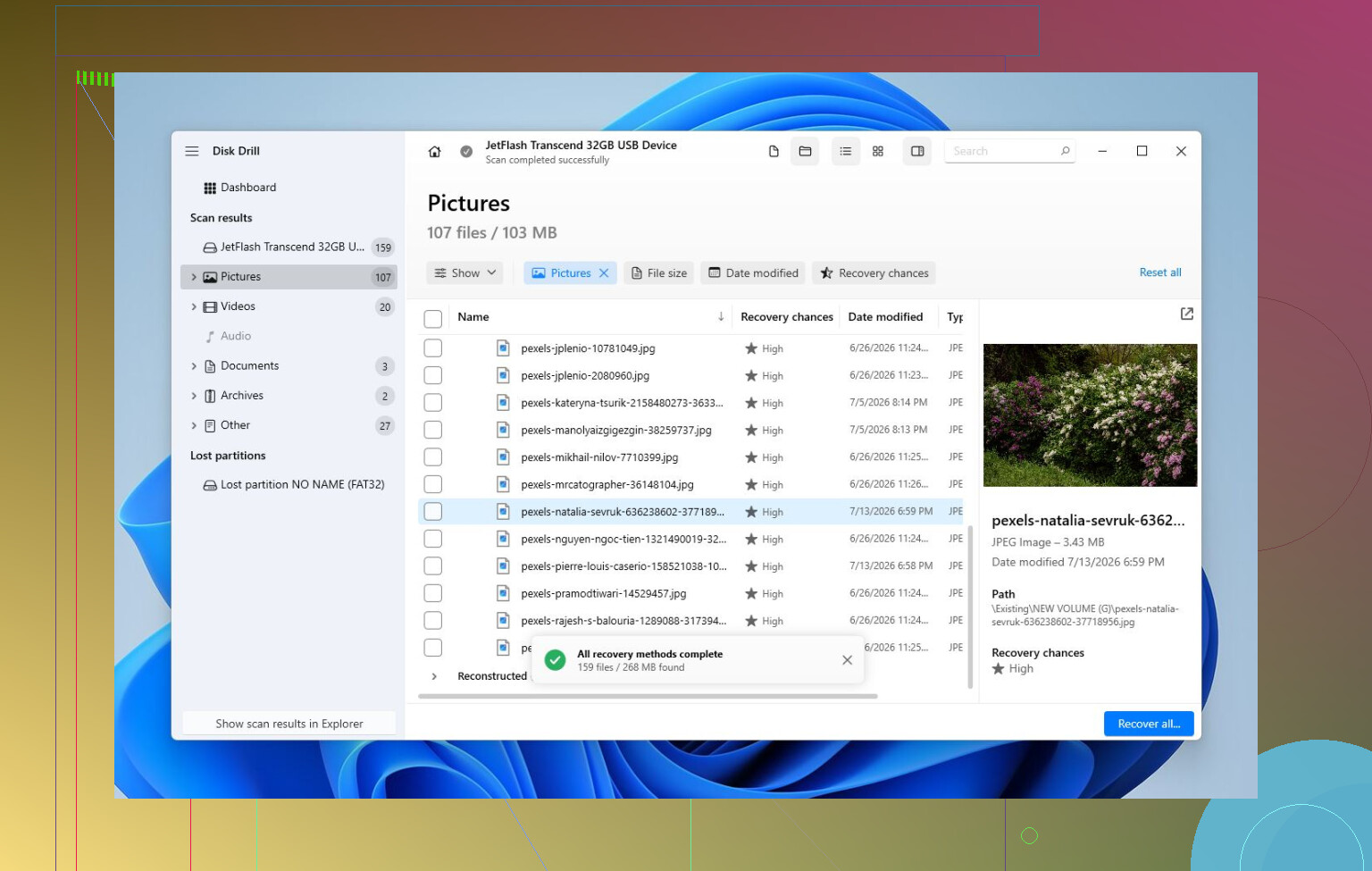
- Otwórz obraz w Disk Drill i uruchom Universal Scan.
- Sprawdź podgląd znalezionych plików.
- Odzyskaj pliki na inny sprawny dysk.
Warto wykonać krok podglądu, ponieważ pokazuje on, czy twoje zdjęcia, filmy, dokumenty itd. są faktycznie możliwe do odczytu, zanim poświęcisz czas na odzyskiwanie wszystkiego. Nawet bez płatnej wersji skanowanie i podgląd mogą dać całkiem dobre pojęcie o tym, czy pliki nadal nadają się do odzyskania.
Gdy dane będą już bezpieczne, wtedy zacząłbym od napraw. Jeśli system plików jest jeszcze w pewnym stopniu czytelny, CHKDSK może naprawić błędy, ale uruchamiałbym go dopiero po odzyskaniu danych, ponieważ zapisuje zmiany na dysku. Jeśli partycja jest wyświetlana jako RAW albo tabela partycji wygląda na uszkodzoną, TestDisk to kolejna opcja i czasami może przywrócić dostęp bez formatowania. Jeśli żadne z tych rozwiązań nie zadziała, szybkie formatowanie może utworzyć świeży system plików i usunąć uszkodzenia logiczne. Jeśli potem znowu się uszkodzi, wymieniłbym dysk zamiast mu ufać.
Obserwuj też, jak zachowuje się dysk HDD. Klika, znika z Zarządzania dyskami, pokazuje zły rozmiar albo bardzo zwalnia — to bardziej wskazuje na awarię fizyczną. Jeśli to zauważysz, przerwij skanowanie i nie eksperymentuj dalej. Każdy dodatkowy odczyt może pogorszyć sytuację.
W takiej sytuacji bezpieczniejszą drogą jest profesjonalne laboratorium odzyskiwania danych. Mogą zdiagnozować sprzęt, ustabilizować dysk, jeśli będzie to konieczne, sklonować go przy użyciu odpowiedniego sprzętu i odzyskać pliki z klonu zamiast z samego uszkodzonego nośnika. Kosztuje to więcej niż oprogramowanie, ale przy uszkodzeniu fizycznym zwykle daje największą szansę powodzenia.
Więc nie, nie panikowałbym tylko dlatego, że Windows nie może go otworzyć. Jeśli dysk nadal jest poprawnie wykrywany, istnieje spora szansa, że pliki wciąż tam są. Najpierw skopiuj z niego dane, a dopiero potem martw się o naprawę dysku.
Ukryty minus jest taki, że „uszkodzony dysk” może w rzeczywistości oznaczać wadliwy kabel, niestabilną obudowę USB lub psujący się zasilacz, przez co dysk wygląda gorzej, niż jest w rzeczywistości. Zanim uruchomisz skanowanie lub naprawę, podłączyłbym go bezpośrednio za pomocą sprawdzonego kabla, jeśli to możliwe, najpierw skopiował najważniejsze pliki, a dopiero potem pozwolił narzędziom takim jak CHKDSK go dotykać.
Nie uruchamiaj narzędzi naprawczych na jedynej kopii.
Wiele osób traktuje CHKDSK jak magiczny przycisk napraw dysk, ale to bardziej urzędnik od porządkowania akt z niszczarką. Jeśli system plików jest zagubiony, może posprzątać bałagan. Jeśli dysk faktycznie ulega awarii, może zamienić możliwe do odzyskania chaotyczne dane w schludnie usunięte śmieci. Dlatego tak ważna jest powyższa rada, aby najpierw wykonać kopię lub obraz.
Przydatny podział wygląda tak:
Jeśli dysk brzmi normalnie, pozostaje podłączony, pokazuje właściwy rozmiar i ma tylko błędy folderów lub plików, możesz mieć do czynienia z uszkodzeniem systemu plików.
Jeśli klika, rozłącza się, bardzo długo otwiera foldery, pokazuje niewłaściwy rozmiar albo zawiesza cały komputer po podłączeniu, potraktuj to jako awarię sprzętową.
Tych dwóch sytuacji nie należy traktować tak samo.
W przypadku dysku, który jest tylko lekko uszkodzony, najpierw ręcznie skopiowałbym rzeczy nie do zastąpienia, jeśli w ogóle da się go jeszcze otworzyć. Nie próbuj najpierw kopiować całego dysku, jeśli są tylko kilka folderów, na których naprawdę ci zależy. Zabierz dokumenty, zdjęcia, pliki projektów, dokumenty podatkowe, sejfy haseł, wszystko, czego nie da się odtworzyć. Filmy i instalacje gier mogą poczekać. Im więcej odczytujesz ze słabego dysku, tym większa szansa, że jego stan się pogorszy.
W przypadku dysku, który działa niestabilnie, lepiej wykonać obraz niż przeglądać go w Eksploratorze. Disk Drill został już wspomniany, a najważniejsze jest tu podejście najpierw obraz, a nie nazwa programu. Zainstaluj oprogramowanie do odzyskiwania na innym dysku, zapisz obraz na innym sprawnym dysku, a potem przeskanuj obraz. Nigdy nie odzyskuj plików z powrotem na uszkodzony dysk. To częsty błąd i może nadpisać właśnie te dane, które próbujesz uratować.
Jedno zastrzeżenie: jeśli dysk wydaje mechaniczne dźwięki albo wielokrotnie się rozłącza, zwykłe aplikacje do odzyskiwania mogą go tylko bardziej dobić. W takim przypadku bezpieczniejszą metodą do samodzielnego użycia jest narzędzie do klonowania zaprojektowane tak, aby pomijać uszkodzone miejsca i wracać do nich później, takie jak GNU ddrescue z linuxowego live USB. Jest to mniej przyjazne niż aplikacja dla Windows, ale zostało stworzone z myślą o uszkodzonych nośnikach. Potrzebujesz drugiego dysku co najmniej tak dużego jak ten uszkodzony. Jeśli dane są warte poważnych pieniędzy, pomiń domowe eksperymenty i skorzystaj z laboratorium odzyskiwania danych.
Jeśli to jest twój dysk systemowy Windows, nie uruchamiałbym z niego systemu dalej. Wyjmij dysk i podłącz go do innego komputera jako dysk dodatkowy albo uruchom ten sam komputer z pamięci USB. Automatyczna naprawa Windows może wprowadzić zmiany, zanim w ogóle będziesz mieć coś do powiedzenia, a kolejne nieudane uruchomienia to po prostu dodatkowe zużycie dla dysku, którego stan budzi wątpliwości.
Gdy pliki są już bezpieczne, wtedy możesz spróbować napraw:
- Sprawdź status SMART dysku za pomocą narzędzia takiego jak CrystalDiskInfo.
- Jeśli SMART wygląda źle, wymień dysk. Nie naprawiaj go i nie używaj dalej.
- Jeśli SMART wygląda dobrze i dane są zabezpieczone, wtedy CHKDSK ma sens.
- Jeśli partycja zniknęła albo ma format RAW, użyj narzędzia do odzyskiwania partycji przed formatowaniem.
- Jeśli ostatecznie go sformatujesz, wykonaj potem pełny test, zanim znów mu zaufasz.
Irytująca prawda jest taka, że naprawiony nie zawsze znaczy godny zaufania. Awaria może jednorazowo uszkodzić system plików i potem dysk może działać poprawnie. Ale jeśli błędy wracają, kopie zapasowe się nie udają, pojawiają się ostrzeżenia SMART albo dysk zaczyna znikać, wycofaj go z użycia. Pamięć masowa jest tańsza niż przechodzenie przez to drugi raz.