Il mio iPad più vecchio funzionava bene prima dell’ultimo aggiornamento di iPadOS, ma ora è molto lento, le app impiegano più tempo ad aprirsi e tutto sembra andare a scatti. Ho bisogno di aiuto per capire se esiste una soluzione per migliorare le prestazioni, liberare risorse o modificare le impostazioni in modo che l’iPad torni a essere utilizzabile.
Gli iPad più vecchi tendono a rallentare per alcuni motivi ricorrenti. Mi è successo quando il passaggio tra app ha iniziato a bloccarsi e tutto è sembrato peggiorare dopo un aggiornamento di iPadOS. Alcune modifiche hanno aiutato subito. Altre hanno inciso più di quanto mi aspettassi.
Cose che vale la pena cambiare per prime
Le due impostazioni che ho notato subito erano entrambe sotto Accessibilità.
- Apri Impostazioni > Accessibilità > Movimento, poi attiva Riduci movimento. La solita animazione di zoom viene sostituita con una dissolvenza più semplice. Sui chip più vecchi, quelle transizioni sembrano pesare più del dovuto. Dopo averlo attivato, passare tra le app è sembrato meno scattoso.
- Apri Impostazioni > Accessibilità > Schermo e dimensioni testo, poi attiva Riduci trasparenza. Questo elimina molti degli effetti sfocati dell'interfaccia. Gli iPad più vecchi sembrano avere difficoltà con questi livelli visivi, e rimuoverli riduce un po' il lag.
Poi vai su Impostazioni > Generali > Aggiornamento app in background e disattivalo. Se il tuo iPad è lento in generale, non solo in una singola app, spesso fa parte del problema. Le app che restano in background continuano a consumare memoria e ad aggiornare dati che non hai chiesto.
Dai anche un'occhiata a Modalità risparmio energetico. Se è attiva, le prestazioni vengono ridotte apposta. Su un dispositivo più nuovo magari ci passi sopra. Su uno più vecchio, lo senti subito.
Subito dopo un aggiornamento di iPadOS
Se il rallentamento è iniziato dopo un aggiornamento importante, aspetterei uno o due giorni prima di smontare tutto. Il sistema continua a fare lavoro in background dopo l'installazione, indicizzazione, pulizia, scansione dei contenuti multimediali, tutto quanto. Durante questa fase l'iPad spesso si scalda di più e sembra più lento.
Se dopo due giorni è ancora lento, fai un riavvio forzato. Sui modelli con tasto Home, tieni premuti Accensione e Home finché non appare il logo Apple. A volte questo risolve problemi di memoria residui del processo di aggiornamento.
La parte che la gente salta, lo spazio di archiviazione
Per me questo era il problema più grande. Quando lo spazio di archiviazione si avvicina al pieno, intorno al 90 percento utilizzato, l'iPad inizia a comportarsi male. Il sistema ha bisogno di spazio libero per file temporanei, cache e normali attività in background. Quando lo spazio è stretto, tutta l'interfaccia inizia a bloccarsi in punti strani.
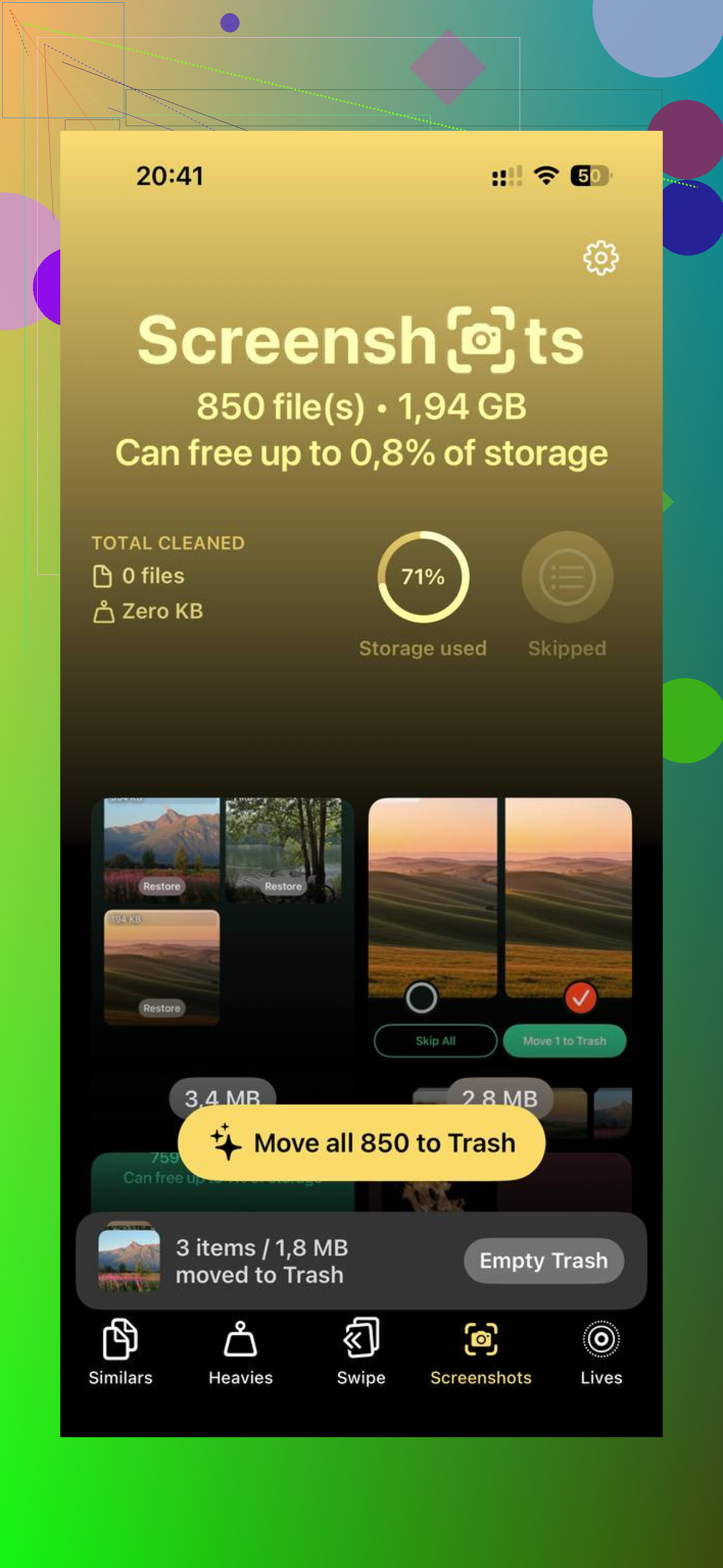
Pulirlo a mano tramite Foto diventa noioso in fretta se hai anni di roba inutile lì dentro. Clever Cleaner per me è stato più rapido e non mi ha sbattuto in faccia pubblicità o abbonamenti. La scheda Similars raggruppa le foto quasi duplicate e indica una Best Shot, il che aiuta con le foto in sequenza e i duplicati accidentali. La scheda Heavies elenca i file più grandi dal più grande al più piccolo, con dimensioni esatte, così i video enormi e le registrazioni schermo dimenticate compaiono per primi. Anche le dimensioni degli screenshot sono visibili prima dell'eliminazione. Resta tutto sul dispositivo. Non viene caricato nulla da qualche altra parte. Dopo aver liberato circa 10GB, il passaggio tra app è migliorato più di quanto abbia fatto qualsiasi modifica dell'interfaccia.
Ripristino di fabbrica, ne vale la pena oppure no
Sì, se l'iPad continua a sembrare fuori posto, questo aiuta davvero. Vai su Impostazioni > Generali > Trasferisci o inizializza iPad > Inizializza contenuto e impostazioni. Prima fai un backup su iCloud.
Quando lo configuri di nuovo, scegli Nuovo iPad se riesci a convivere con la seccatura. Il ripristino da backup a volte si trascina dietro vecchie impostazioni e cianfrusaglie rotte. Ripartire da zero è fastidioso, certo, ma così ho ottenuto prestazioni migliori che ripristinando tutto in un colpo solo.
Se il lag è soprattutto in Safari
Allora inizierei da lì invece di radere al suolo l'intero tablet. Vai su Impostazioni > Safari > Cancella cronologia e dati dei siti web. Safari con il tempo si intasa di cache dei siti, cookie e vecchi dati di navigazione. Se la navigazione web è il punto in cui il tuo iPad va peggio, spesso questa è la prima cosa da cancellare.
Se il rallentamento è iniziato subito dopo l’aggiornamento, controllerei prima lo stato della batteria e il calore. Gli iPad più vecchi riducono molto le prestazioni quando la batteria è usurata o il dispositivo si surriscalda. Apri Impostazioni, poi Batteria, poi Stato batteria se il tuo modello lo mostra. Se lo stato è basso, le prestazioni calano. Sugli iPad questo è meno evidente che sugli iPhone, ma succede comunque.
Disattiverei anche i Suggerimenti di Siri e il disordine dei widget. Vai in Impostazioni, Siri e Cerca, e disattiva i suggerimenti che non usi. Poi rimuovi i widget dalla schermata Home che non ti servono. Continuano a caricare dati.
Su una cosa non sono del tutto d’accordo con @mikeappsreviewer: il riavvio forzato aiuta meno di quanto si pensi, a meno che l’aggiornamento non abbia avuto problemi. Un normale spegnimento per un minuto spesso fa la stessa cosa.
Controlla anche Analisi. Vai in Impostazioni, Privacy e sicurezza, Analisi. Se vedi arresti anomali ripetuti delle app, elimina e reinstalla quelle app.
Per liberare spazio, vale la pena dare un’occhiata a Clever Cleaner se la tua libreria è troppo piena. Questo articolo su un’app gratuita per iPhone per eliminare foto duplicate e file di grandi dimensioni lo spiega bene. Anche se è pensata per iPhone, i consigli per la pulizia valgono anche se stai cercando di liberare spazio e ridurre i rallentamenti causati da una memoria troppo piena.
Se il tuo iPad ha meno di 3 GB di RAM, alcune versioni più recenti di iPadOS semplicemente vanno peggio. Triste, ma vero. A quel punto, disattivare le funzioni extra e liberare dal 10 al 15 percento di spazio di archiviazione è di solito la soluzione migliore, a meno di passare a un dispositivo più recente.
Una cosa che aggiungerei a quanto hanno già spiegato @mikeappsreviewer e @sterrenkijker: controlla se l’aggiornamento ha attivato silenziosamente funzioni di cui il tuo vecchio iPad davvero non ha bisogno.
Vai su Impostazioni > App Store e disattiva per un po’ i download/gli aggiornamenti automatici delle app. Sui dispositivi più vecchi, il fatto che iPadOS si aggiorni da solo più ogni app che si aggiorna in background può farlo sembrare costantemente lento. Lo stesso vale per Mail. Se usi l’app Mail, imposta Recupera da Push a manuale o ogni ora in Impostazioni > Mail > Account > Scarica nuovi dati. Questo riduce una quantità sorprendente di attività in background.
Inoltre non mi fisserei troppo sui riavvii forzati. Nella mia esperienza, il guadagno maggiore è trovare una o due app problematiche. Apri Impostazioni > Batteria e guarda quale app ha consumato attività nelle ultime 24 ore. Se un’app è molto sopra le altre, eliminala e reinstallala. Alcune app semplicemente impazziscono dopo un importante aggiornamento di iPadOS.
Un’altra cosa subdola sono le schede del browser. Se Safari ha 80 schede aperte, il tuo “iPad lento” potrebbe essere semplicemente Safari che fa Safari. Chiudi la roba inutile.
Per l’archiviazione, sì, lo spazio libero conta moltissimo. Se il problema è la tua libreria foto, Clever Cleaner è davvero utile per eliminare foto duplicate, video grandi e screenshot senza rendere il processo super fastidioso. Se vuoi una guida visiva, questo video di pulizia di Clever Cleaner per liberare spazio su iPhone e iPad lo spiega piuttosto bene.
Se nulla di tutto questo aiuta dopo qualche giorno, dura verità: alcuni iPad più vecchi semplicemente girano piuttosto male con iPadOS più recenti. Apple non lo dice mai in modo così diretto, ma sì. A volte la “soluzione” è ridurre un po’ le funzioni e le aspettative.
<img src=‘upload://lP72aRfYms3Tm7TDjdme0Ye4eHX.jpeg’ alt=‘iPad vecchio lento dopo un nuovo aggiornamento di iPadOS - C’è una soluzione?’ width=‘’ height=‘’>