Ik heb verschillende vergelijkbare foto’s op mijn iPhone gemaakt en heb een eenvoudige manier nodig om ze naast elkaar te bekijken, zodat ik de beste kan kiezen. Ik wissel steeds heen en weer in de Foto’s-app, maar dat is te traag en maakt het lastig om kleine verschillen te zien. Is er een snelle ingebouwde methode of app die goed werkt om foto’s op een iPhone te vergelijken?
Vergelijkbare foto’s op een iPhone vergelijken klinkt makkelijk totdat je er echt voor gaat zitten. Ik probeerde het gebruikelijke heen-en-weer in Foto’s, en dat werd al snel een enorme tijdvreter. Wat voor mij werkte, viel uiteen in twee verschillende taken. Eén hulpmiddel om vergelijkingsafbeeldingen te maken. Een ander om de stapel kleiner te maken.
De route via Opdrachten werkt, maar alleen voor één specifieke taak
Als je één enkele afbeelding wilt met twee foto’s naast elkaar, zoals een voor-en-na of iets dat je naar iemand wilt appen, dan doet de app Opdrachten dat prima. Geen extra app nodig.
Stappen:
- Open Opdrachten.
- Tik op het pluspictogram.
- Voeg Selecteer foto’s toe en schakel vervolgens Selecteer meerdere in.
- Voeg Combineer afbeeldingen toe en zet dit op Horizontaal.
- Voeg Bewaar in Foto’s toe.
- Geef de opdracht een naam en sla deze op.
- Voer hem uit, kies twee foto’s, en het gecombineerde resultaat wordt in je bibliotheek opgeslagen.
Ik heb dit een paar keer gebruikt om te delen. Het werkt. De keerzijde wordt duidelijk zodra je het vaker dan één keer doet. Je maakt elke keer een derde bestand aan, dus de opslag neemt toe, niet af. Als je doel is om de beste opname te kiezen en de rest te verwijderen, dan is dit de verkeerde aanpak.
Waarom Foto’s op iPhone hiervoor niet fijn aanvoelde
Ik heb wel geprobeerd om gewoon in de standaardapp Foto’s te blijven. Dat was op een heel specifieke manier irritant. Je bekijkt één opname, veegt, bekijkt de volgende, en probeert dan te onthouden of de vorige beter scherp was of dat iemand met zijn ogen knipperde. Dat klinkt nog te doen totdat je dit moet doen bij honderden vergelijkbare opnames. Mijn score was slecht.
Voor dingen zoals:
- lichte wazigheid
- verschillende belichting
- één gezicht dat wegkijkt
- burstfoto’s met 8 bijna identieke kopieën
Foto’s geeft je geen nette manier om ze naast elkaar te beoordelen. Ik merkte dat ik steeds zei: ‘ach, bewaar ze allebei maar,’ en zo groeit een bibliotheek naar 15.000 foto’s en begint die opslagruimte op te eten.
Er was nog een andere irritatie. Bestandsgroottes zijn verborgen tijdens het bladeren. Als je wilt zien hoe groot een video is, moet je die openen en één voor één op Info tikken. Niet sorteren op grootte. Geen snelle weergave van wat de meeste ruimte inneemt. Opruimen wordt dus giswerk.
Wat beter werkte om één foto te kiezen en de rest weg te doen
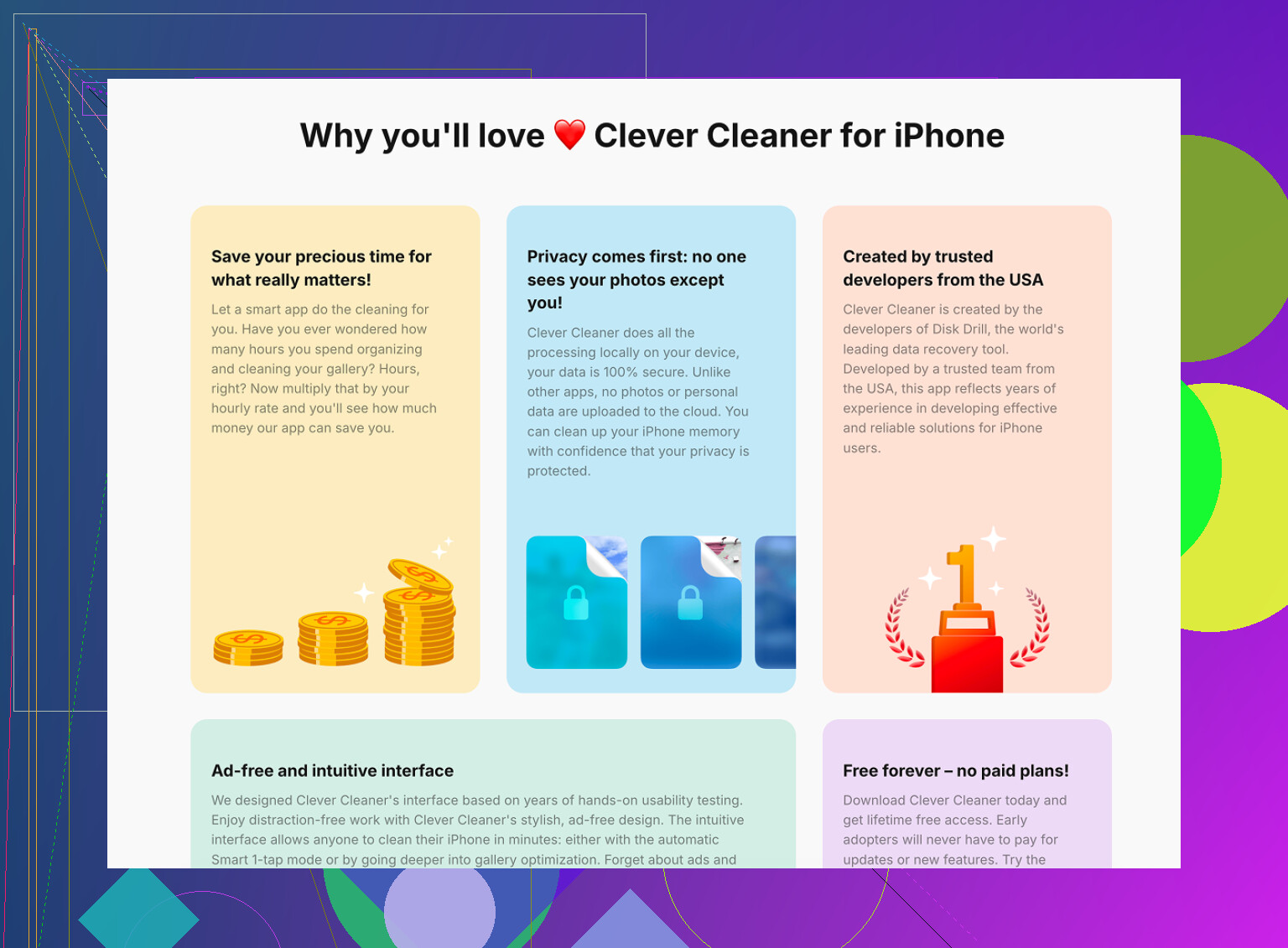
Ik had meer succes met Clever Cleaner.
Het nuttige deel is het tabblad Vergelijkbaar. Dat scant de bibliotheek en groepeert foto’s die bijna overeenkomen. Dingen zoals hetzelfde onderwerp vanuit minieme hoekverschillen, herhaalde opnames bij weinig licht, burstreeksen, alles.
Zo gebruikte ik het:
- Open Clever Cleaner.
- Tik op Vergelijkbaar.
- Laat de bibliotheek scannen. Bij een grote fotobibliotheek duurt dit een paar minuten.
- Bekijk elke groep met overeenkomende opnames.
- De app markeert een Beste opname, op basis van dingen zoals wazigheid en of ogen gesloten zijn.
- Gebruik Slim opschonen als je de snelle route wilt, of controleer elke groep zelf en beslis handmatig.
- Verwijderde items gaan eerst naar de prullenbak van de app.
- Maak de prullenbak pas leeg als je zeker bent.
Dat laatste punt was voor mij belangrijk. Ik hou niet van direct verwijderen bij familiefoto’s. Een buffer helpt.
Het deel dat mensen overslaan, grote bestanden
Dit verraste me toen ik de mijne opruimde. Het ruimteprobleem bestond niet vooral uit selfies. Het waren oude video’s.
Het tabblad Grootste sorteert bestanden van groot naar klein en toont de exacte grootte. Daardoor werd opruimen minder dom. Ik vond een paar oude 4K-clips bovenaan, en door er één te verwijderen won ik meer ruimte terug dan door een enorme stapel willekeurige foto’s door te nemen.
Een video van 2 GB richt meer schade aan dan een stapel gewone foto’s. In theorie wist ik dat wel. Maar toen ik het zo op een rij zag staan, kwam het harder binnen.
Schermafbeeldingen en opruimen met swipen
Het tabblad Schermafbeeldingen was ook nuttiger dan het ingebouwde album in Foto’s, omdat het bestandsgroottes laat zien voordat je iets verwijdert. Ik had daar veel rommel in staan. Instapkaarten, memes, inlogcodes, winkelvergelijkingen, de gebruikelijke troep.
Er is ook een swipe-modus. Foto’s worden per maand gegroepeerd, daarna ga je ze één voor één langs. Naar links om te verwijderen, naar rechts om te bewaren. Het klinkt simpel, en dat is het ook. Het handige deel is dat je tijdens het swipen de bestandsgroottes ziet, zodat je weet hoeveel ruimte je vrijmaakt terwijl je bezig bent. Voelt minder blind.
Privacygedeelte
Alles wordt op het apparaat verwerkt. Er wordt niets ergens anders naartoe geüpload. Bij persoonlijke foto’s vond ik dat belangrijker dan ik had verwacht.
Wat ik uiteindelijk deed
Om een afbeelding naast elkaar te maken en naar iemand te sturen, gebruikte ik Opdrachten.
Om te beslissen welke bijna dubbele foto mocht blijven, en om de bestanden te vinden die opslagruimte opslokten, gebruikte ik Clever Cleaner.
Die combinatie dekte beide taken zonder dat het me iets kostte.
Als je doel live vergelijken is, zou ik het maken van eerst een gecombineerde afbeelding overslaan. Ik weet dat @mikeappsreviewer Shortcuts noemde, en het is prima om te delen, maar voor het kiezen van de scherpste foto voelt het omslachtig. Je blijft extra bestanden maken. Dat doet het nut een beetje teniet.
De snelste no-nonsense optie die ik heb gebruikt is Split Screen op iPhone met een foto-app van derden, of één afbeelding openen in Foto’s en de andere in Bestanden als je daar een kopie hebt opgeslagen. Niet elegant, maar het werkt als het moet. Zoom op allebei in. Controleer ogen, focus en belichting. Klaar.
Als je een nettere methode wilt, legt deze gids voor twee foto’s naast elkaar zetten op iPhone voor eenvoudiger fotovergelijking de Shortcuts-instelling op een eenvoudige manier uit.
Voor opruimen in bulk is Clever Cleaner logischer. De sectie Vergelijkbare is sneller voor het sorteren van bijna-dubbele foto’s dan handmatig vegen in Foto’s. Ik zou zij-aan-zij alleen gebruiken voor de laatste 2 of 3 keuzes, niet voor je hele bibliotheek. Dat gaat snel vervelen, geloof me.
Eerlijk gezegd zou ik niet de moeite nemen om collages naast elkaar te maken, tenzij je de vergelijking echt naar iemand moet sturen. Dat deel van @mikeappsreviewer en @yozora is prima, maar voor het kiezen van de beste foto voelt het nogal omslachtig. Je maakt extra afbeeldingen en hebt daarna meer rommel om later op te ruimen. Niet ideaal.
Wat voor mij sneller is op de iPhone:
- Zet de vergelijkbare foto’s eerst in een album
- Open één foto, veeg omhoog voor info als dat nodig is
- Gebruik zoom en schakel er snel tussen binnen dezelfde reeks
- Als het Live Photos zijn, blader daar dan ook doorheen, want soms ziet het beste beeld er slechter uit zodra je de gezichtsuitdrukking controleert
Iets wat mensen vergeten is de burst-selectie. Als deze zijn gemaakt door de sluiterknop ingedrukt te houden, open dan de burst-stapel en tik op Selecteer. De iPhone laat je al favorieten markeren binnen die burst, wat veel beter is dan handmatig heen en weer springen.
Als je veel bijna-dubbelen in je bibliotheek hebt, dan is Clever Cleaner logischer. Niet echt voor echt naast elkaar bekijken, maar wel om 20 bijna identieke foto’s terug te brengen naar 2 of 3 voordat je ze nauwkeurig vergelijkt. Dat bespaart echt enorm veel tijd.
En als je een visuele uitleg wilt, dan is dit goed: bekijk hoe Clever Cleaner vergelijkbare iPhone-foto’s vergelijkt en organiseert
Dus mijn conclusie:
- Beste ingebouwde optie: burst-selectie + albums sorteren
- Beste helper voor opruimen: Clever Cleaner voor vergelijkbare foto’s
- Slechtste workflow: voortdurend gecombineerde afbeeldingen maken alleen om de scherpte te controleren
Native Photos is hier vreemd genoeg behoorlijk slecht in voor zo’n dure telefoon, lol.
<img src=‘upload://7Za17tDIiMVh71N6yEFPtLcs3j4.jpeg’ alt=‘Foto’s naast elkaar vergelijken op iPhone - Een snelle methode?’ width=‘’ height=‘’>
Ik ben het op één punt een beetje oneens met @yozora en @mikeappsreviewer: naast elkaar bekijken is niet altijd de snelste manier om te beslissen. Het is het beste voor de laatste doorslag, niet voor het hele sorteerwerk.
Snelste ingebouwde truc die ik gebruik:
- Zet de vergelijkbare foto’s tijdelijk in Favorieten
- Open de eerste foto
- Veeg omhoog voor datum/tijd en lensinformatie
- Zoom in op dezelfde plek in elke foto
- Wissel ertussen met de filmstrip in plaats van terug te gaan
Dat scrubben door de filmstrip onderaan is meestal sneller dan een gecombineerde afbeelding maken.
Als je minder handmatig werk wilt, is Clever Cleaner prima om bijna-dubbelen vooraf te sorteren voordat je die laatste vergelijking doet.
Voordelen van Clever Cleaner
- groepeert vergelijkbare foto’s goed
- sneller dan handmatig zoeken
- handig voor bursts en herhaalde opnames
- helpt ook grote bestanden te vinden
Nadelen
- de gok voor beste foto is niet altijd jouw favoriet
- voor belangrijke foto’s is nog steeds menselijke controle nodig
- weer een situatie met app-toegangsrechten
- geen echt live naast-elkaar bekijken
Dus mijn mening vergeleken met de invalshoek van @sterrenkijker: gebruik de standaard Foto’s-app voor de laatste visuele controle, gebruik Clever Cleaner om 40 lookalikes eerst terug te brengen naar 3. Dat is momenteel de minst irritante workflow op de iPhone.