Jag hittade en gammal Mac-enhet formaterad som HFS och behöver återställa några viktiga filer från den. Min nuvarande dator verkar inte läsa den korrekt, och jag är inte säker på vilka verktyg eller adaptrar som är säkrast att använda utan att riskera dataförlust. Söker råd om det bästa sättet att återställa filer från en gammal HFS-Mac-enhet.
Jag skulle vara försiktig med att behandla detta som ett problem av typen fixera enheten. Om filerna är viktiga, återställ dem innan du gör något annat. Formatera den inte, fortsätt inte att köra Första hjälpen, kopiera inte något till den och installera inte återställningsprogram på samma enhet som du försöker återställa från.
Med HFS och HFS+ raderas borttagna filer vanligtvis inte direkt. Filsystemet markerar mest bara utrymmet som ledigt, så datan kan fortfarande gå att återställa tills något skriver över den. Det kan gälla efter oavsiktlig radering, tömning av Papperskorgen och ibland även efter en snabbformatering. Externa enheter har ofta bättre chanser än interna eftersom macOS inte ständigt skriver systemfiler till dem.
Innan du kör en skanning skulle jag kontrollera om själva enheten verkar vara i gott skick:
- Se om den visas i Skivverktyg med rätt storlek.
- Prova en annan kabel, USB-port eller Mac om anslutningen är instabil.
- Kontrollera SMART-status om chassit vidarebefordrar den informationen.
- Om den fryser, kopplar från, ger läsfel eller om SMART ser dåligt ut, skapa först en diskavbild och skanna avbilden i stället för att belasta den fysiska enheten.
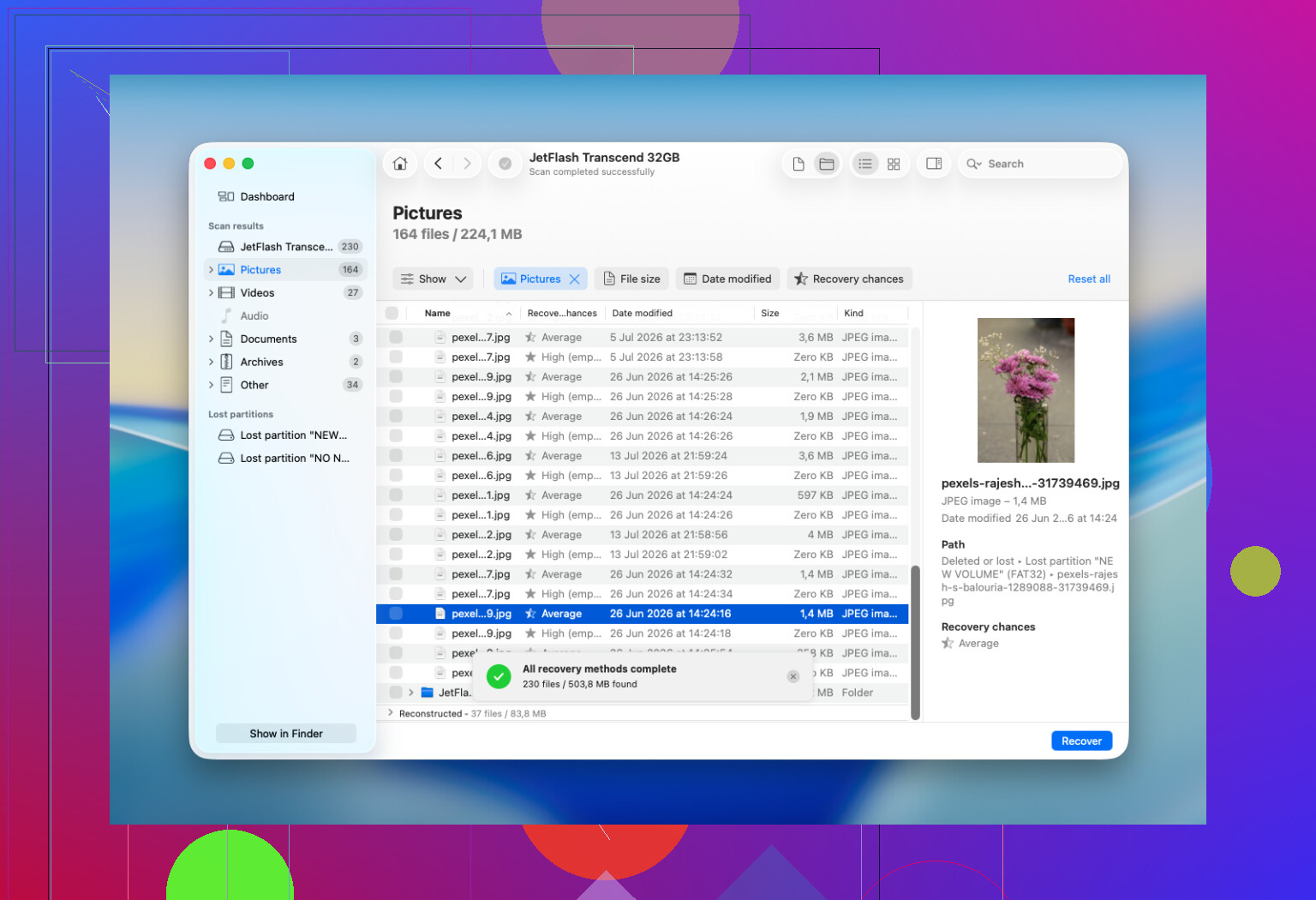
För HFS-återställning är Disk Drill vanligtvis det första verktyget jag skulle prova. Det stöder HFS och HFS+, fungerar med interna och externa Mac-enheter och kan ofta skanna en disk även om Finder inte kan montera volymen, så länge enheten fortfarande visas med rätt kapacitet. Förhandsvisningarna och indikatorerna för återställningschans är också användbara, eftersom du kan kontrollera om filerna faktiskt är läsbara innan du bestämmer dig för att återställa dem.
Det grundläggande arbetsflödet skulle vara:
- Installera Disk Drill på din Mac, inte på HFS-enheten.
- Anslut den externa enheten.
- Välj hela den fysiska disken om Disk Drill ger dig det alternativet, inte bara den synliga HFS-volymen.
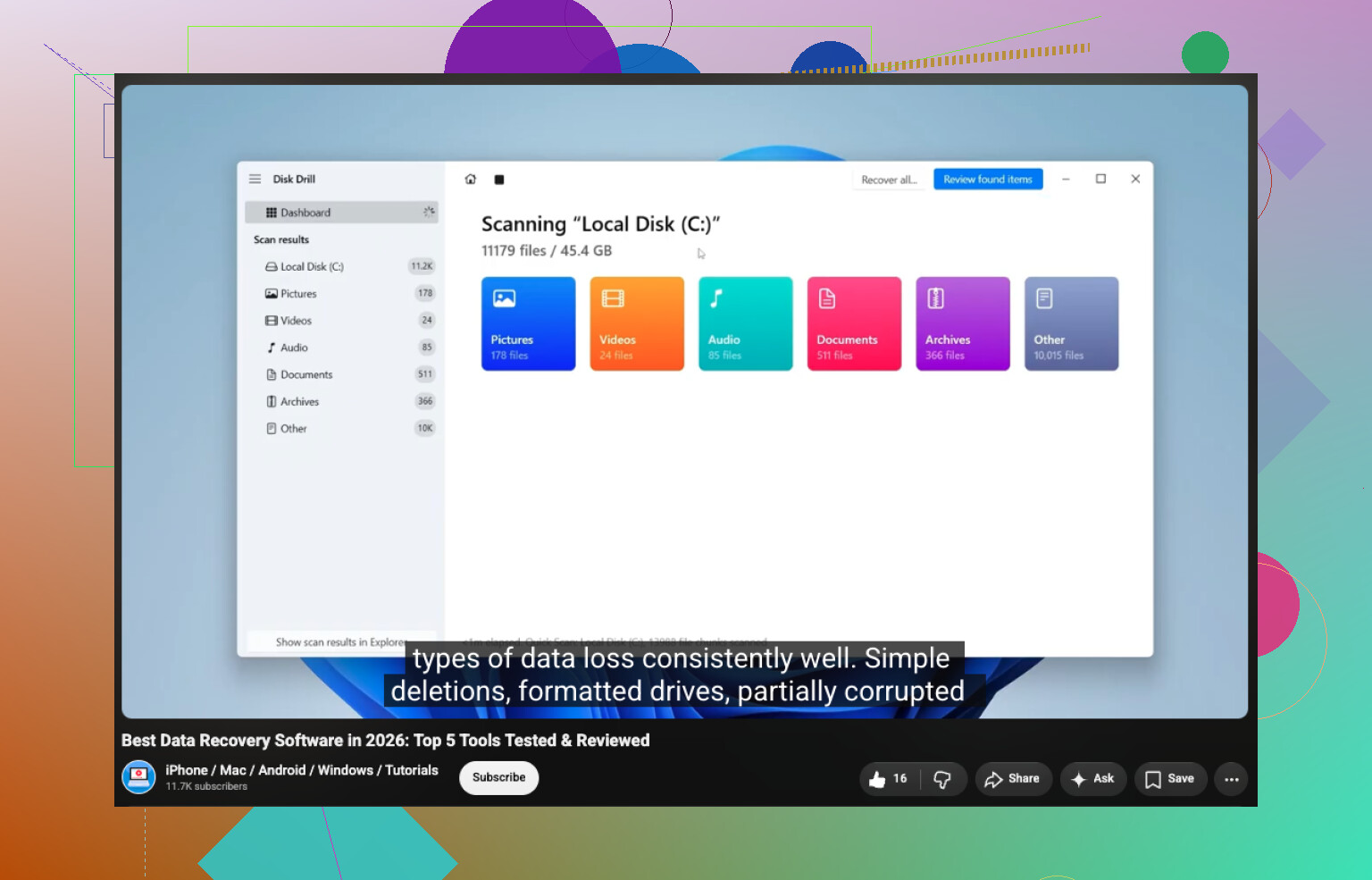
- Klicka på Sök efter förlorad data och använd Universell skanning.
- Vänta tills skanningen blir klar.
- Öppna Granska hittade objekt.
- Titta i Borttagna eller förlorade och Återskapade.
- Förhandsgranska filerna du bryr dig om, särskilt bilder, dokument och videor.
- Välj det du vill ha och klicka på Återställ.
- Spara de återställda filerna på en annan fungerande enhet.
Spara inte återställda filer tillbaka på samma HFS-disk. Det kan skriva över andra filer som ännu inte har återställts.
Om enheten är gammal och beter sig instabilt, använd Disk Drills alternativ för diskavbild innan du gör den vanliga skanningen:
Skapa avbilden på en annan enhet med tillräckligt mycket ledigt utrymme och anslut sedan den avbilden i Disk Drill och skanna kopian. Det reparerar inte originalenheten, men minskar hur mycket du behöver fortsätta läsa från hårdvara som håller på att fallera.
Kontrollera också de enkla sakerna först. Titta i Papperskorgen, eftersom macOS också kan ha dolda papperskorgsmappar på externa enheter. Om du har en Time Machine-säkerhetskopia från innan filerna försvann, använd den i stället för återställningsprogram. TestDisk är ett annat alternativ om hela HFS-partitionen raderades eller försvann, men det är textbaserat och lättare att göra fel med. Jag skulle se det mer som ett verktyg för partitionsåterställning än en enkel app av typen återställ min raderade mapp.
En snabbformatering förstör inte alltid möjligheterna till HFS-återställning. Den ersätter vanligtvis filsystemets metadata, medan mycket av det gamla filinnehållet fortfarande kan ligga kvar. Den stora faktorn är hur mycket enheten användes efteråt. Om återställningen måste fungera utifrån filsignaturer i stället för intakta HFS-poster kan du förlora ursprungliga filnamn och mappstruktur för vissa filer.
En varning för Windows: Windows hanterar inte HFS+ korrekt inbyggt. Det kan visa disken som RAW och be om att formatera den. Gör inte det. Avbryt uppmaningen. Vissa återställningsverktyg för Windows kan fortfarande skanna disken, men en Mac-baserad skanning har större chans att bevara den ursprungliga mappstrukturen intakt.
Jag skulle sluta försöka med gör det själv-återställning om enheten:
- klickar, skrapar, surrar eller fortsätter att spinna upp om och om igen
- försvinner från Skivverktyg
- kopplas från varannan sekund
- får Macen att frysa
- skannar plågsamt långsamt på grund av ständiga läsfel
- innehåller oersättlig data och detta är den enda läsbara kopian som finns kvar
Detta är tecken på fysiskt fel, inte bara borttagna filer eller HFS-korruption. Programvara kan inte fixa skadade läshuvuden, trasig elektronik, firmwareproblem eller kraftigt degraderat lagringsmedium. Vid den punkten kan upprepade skanningar göra saken värre, och ett återställningslaboratorium är den säkrare vägen.
Vid en vanlig oavsiktlig radering på en frisk gammal extern HFS-enhet skulle jag sluta använda den, kontrollera Papperskorgen och Time Machine, skanna med Disk Drill, förhandsgranska resultaten och återställa till en annan disk. Om enheten är instabil, skapa en avbild först. Om den klickar, försvinner eller tydligt håller på att fallera, sluta slå på den och överväg ett laboratorium.
https://www.youtube.com/watch?v=oJ1aQPFxTag
Billiga USB-adaptrar kan vara det dolda problemet, särskilt med mycket gamla Mac-enheter, eftersom vissa bryggkretsar rapporterar enheten på ett märkligt sätt eller kopplar från under långa läsningar.
Innan du skyller på HFS skulle jag prova enheten i ett pålitligt hölje eller en dockningsstation, helst en som vidarebefordrar SMART, sedan skapa en avbild av den och skanna avbilden med vilket verktyg du än väljer. Disk Drill fungerar bra för skanningen, men adapterns väg betyder mer än folk tror.
Förvänta dig att den första vinsten är åtkomst, inte återställning. Med gamla Mac-diskar är halva striden att få enheten ansluten på ett sätt som inte gör situationen värre.
Det som saknas här är vilken typ av gammal Mac-enhet det är. Om det är en SATA-enhet från en Intel-Mac räcker troligen en okej USB-docka. Om det är en 3,5-tums IDE/PATA-enhet, se till att adaptern har egen strömförsörjning. USB-ström ensam räcker inte för sådana. Om det är riktigt gammal SCSI, köp inte en slumpmässig adapter och börja gissa. SCSI kräver rätt kedja, terminering, ID-inställningar och stöd för styrenhet. Det är där folk av misstag förvandlar en återställningsbar enhet till ett helgprojekt.
Jag håller med @techchizkid om att adaptern kan vara den svaga länken. En opålitlig brygga kan få en fungerande enhet att se korrupt ut. Men jag skulle gå ett steg tidigare än återställningsprogram: bekräfta först att den fysiska disken upptäcks med rätt storlek. Om datorn ser en disk på 500 GB som 2 TB, 0 byte eller hela tiden ändrar sig, stanna. Det är inte ett HFS-problem.
En annan sak folk glömmer med gamla Mac-filer: återställ dem inte till något slumpmässigt FAT32- eller exFAT-minne om filerna kom från klassiskt Mac OS. Äldre Mac-filer kan ha resource forks och metadata som spelar roll. Vissa gamla typsnitt, HyperCard-stackar, Quark-filer, programfiler och märkliga dokument från Mac OS 9-eran kan se helt okej ut efter kopiering men förlora den del som gjorde dem användbara. Om filerna är vanliga JPEG-bilder, PDF-filer, Word-dokument och så vidare spelar detta mindre roll. Om det är gamla Mac-specifika filer, återställ dem till en annan Mac-formaterad disk, eller gör åtminstone en avbild/ett arkiv först så att du inte strimlar metadata under räddningen.
För en enhet som monteras skrivskyddat skulle jag göra den tråkiga kopieringen först. Ta de viktigaste mapparna innan du kör stora skanningar. Återställningsskanningar är användbara, men de belastar disken under lång tid. Om enheten ger dig tio bra minuter innan den kopplas bort, använd de tio minuterna till att kopiera det oersättliga, inte till att titta på en förloppsindikator.
Om den inte monteras men visas korrekt är avbildning ett bättre drag. En råavbild skapad med Skivverktyg, ddrescue eller en återställningsapp är säkrare än att upprepade gånger skanna originaldisken. Disk Drill fungerar bra för situationen där Finder inte kan se dina filer men disken upptäcks, särskilt om du vill ha förhandsvisningar och ett vanligt grafiskt gränssnitt. Jag skulle bara inte låta någon apps skanning vara det första testet på en disk som klickar, stannar eller kopplas från.
För klassisk HFS specifikt bör du vara medveten om att stödet är ojämnt jämfört med HFS+. Vissa nyare system och verktyg fungerar mycket bättre med HFS+ än med gammal Mac OS Standard HFS. Om en modern Mac verkar förvirrad betyder det inte automatiskt att datan är borta. Ibland kan en äldre Mac, en äldre macOS-installation eller en Linux-dator med rätt skrivskyddat stöd se tillräckligt för att kopiera filerna. Tricket är att inte låta någon av dem reparera eller initiera disken.
Min grova ordning skulle vara:
Anslut den med rätt adapter och ström.
Kontrollera om hela diskstorleken upptäcks.
Om den monteras, kopiera de viktiga filerna till ett Mac-formaterat mål först.
Om den inte monteras men läses stabilt, avbilda den.
Skanna avbilden, inte originalet, med det verktyg du litar på.
Om den ger ifrån sig dåliga mekaniska ljud eller försvinner, sluta pilla med den.
Den värsta knappen i hela den här processen är oftast den som ser hjälpsam ut. Initialize, reparera, radera, bygg om, fixa partitionskarta och konvertera är alla sådant jag skulle undvika tills datan redan finns någon annanstans. Återställning handlar om att läsa först. Att städa upp disken kommer senare, om du ens bryr dig om att behålla disken.
HFS är inte samma sak som HFS+, så anta inte att varje verktyg för Mac-återställning eller modern macOS-version hanterar det utan problem. Om det verkligen är Mac OS Standard HFS skulle jag först skapa en avbild av disken och sedan försöka läsa avbilden från en äldre Mac- eller Linux-miljö innan jag betalar för skanningar i Disk Drill eller något annat.