J’ai accidentellement supprimé des fichiers importants et déjà vidé la Corbeille avant de me rendre compte qu’ils avaient disparu. J’essaie de trouver un outil de récupération de fichiers fiable qui fonctionne vraiment sous Windows et qui n’aggravera pas la situation. Ces documents et photos sont vraiment importants, donc j’apprécierais des conseils sur le meilleur logiciel de récupération de fichiers ou sur les étapes de récupération sûres à essayer.
J’ai testé un tas d’applications de récupération au fil des ans, et la plupart promettent beaucoup, puis s’effondrent dès que la situation se complique. Certaines s’en sortent bien avec un fichier supprimé il y a cinq minutes. Certaines semblent conçues pour des ateliers de réparation, pas pour des gens normaux. Certaines sont tellement maladroites que j’ai abandonné avant même la fin de l’analyse. Si vous voulez la version courte, je recommanderais quand même à la plupart des gens Disk Drill.
Je reviens toujours à Disk Drill pour une raison simple. Il est plus facile à utiliser que la plupart des concurrents, et il donne quand même de bons résultats. Je l’ai utilisé pour des suppressions accidentelles, des supports formatés, des partitions RAW, des cartes SD endommagées, des clés USB, des disques externes et des cartes mémoire d’appareil photo, avec des résultats mitigés mais plus de réussites que d’échecs. L’option d’aperçu aide beaucoup. Vous voyez ce qui est présent avant de commencer à restaurer un tas de fichiers inutiles. J’aime aussi l’outil de sauvegarde octet par octet. Quand un disque commence à se comporter bizarrement, je préfère d’abord le cloner et analyser la copie. Moins de risque, moins de panique. Sous Windows, vous obtenez aussi 100 Mo de récupération gratuite, ce qui suffit pour un test rapide.
Il y a quelques autres noms qui méritent de rester sur votre liste.
PhotoRec. Gratuit, laid, efficace. Je l’ai vu récupérer des fichiers sur des supports que je pensais irrécupérables. Le hic, c’est le flux de travail. Il n’est pas convivial, et il ne conserve pas la structure d’origine des dossiers ni les noms de fichiers d’une manière vraiment utile. Vous finissez par trier un désordre de fichiers récupérés avec des noms génériques. Si votre priorité est de récupérer les données à tout prix, il mérite quand même sa place.
Windows File Recovery. C’est l’outil de Microsoft. Gratuit aussi. Également uniquement en ligne de commande, ce qui signifie que beaucoup de gens vont l’ouvrir une fois, le regarder, puis le fermer. Je ne le mettrais pas entre les mains de quelqu’un qui déteste taper des commandes. Pour des suppressions simples sur NTFS, il fait le travail. Si vous voulez une petite option intégrée et ne voulez pas de logiciel supplémentaire, ça vaut le coup d’essayer.
GetDataBack. Un choix à l’ancienne, toujours respecté pour une bonne raison. Je l’ai vu faire mieux que des applications plus jolies quand le système de fichiers avait été malmené ou qu’une partition avait déraillé. Il paraît plus technique, moins soigné, et il vous en demande davantage. Malgré cela, pour la récupération NTFS et FAT, il a une solide réputation et j’ai compris pourquoi.
La première chose que je ferais, et je veux dire immédiatement, c’est d’arrêter d’utiliser le disque en question. Les fichiers supprimés restent généralement là jusqu’à ce que de nouvelles données soient écrites par-dessus. Chaque installation, chaque mise à jour, chaque téléchargement, chaque photo copiée réduit vos chances.
N’installez pas de logiciel de récupération sur le même disque que celui que vous essayez de sauver. J’ai déjà vu des gens faire ça, puis se demander pourquoi les résultats étaient pires. Mettez le logiciel ailleurs. Un autre disque interne aide. Un SSD externe fonctionne. Même une clé USB vaut mieux qu’écrire sur le disque endommagé.
Une autre règle absolue. Si le disque clique, grince, disparaît au hasard, ou n’apparaît pas dans le BIOS ou dans la Gestion des disques, je m’arrêterais là. Le logiciel est fait pour les dommages logiques. Une panne physique, c’est un tout autre problème. Des analyses répétées sur un matériel défectueux peuvent l’achever. C’est à ce moment-là qu’un laboratoire de récupération a plus de sens, même si ça fait mal de payer pour ça.
J’espère que vous aurez plus de chance que moi avec certains de ces cas. Revenez dire ce qui s’est passé.
Si les fichiers ont été supprimés de votre disque système, je serais un peu plus exigeant que @mikeappsreviewer sur ce qu’il faut essayer en premier.
Disk Drill pour Windows reste l’un des choix les plus sûrs pour les utilisateurs ordinaires. La principale raison, c’est le flux de travail. Il affiche clairement les fichiers supprimés, vous permet de les prévisualiser et ne vous noie pas dans les menus. Pour une suppression accidentelle après avoir vidé la Corbeille, cela compte plus que ce que les gens veulent bien admettre. Un outil avec une interface brouillonne entraîne de mauvais clics et une perte de temps.
Je ne suis pas totalement d’accord avec l’idée d’utiliser d’abord des outils gratuits si les fichiers ont vraiment beaucoup d’importance. PhotoRec est puissant, bien sûr, mais le chaos des noms de fichiers est brutal. Si vous avez besoin de documents avec leurs noms d’origine, trier 5 000 fichiers récupérés est une vraie galère. Windows File Recovery fonctionne, mais la récupération en ligne de commande est le genre d’endroit où les gens font des erreurs de frappe stupides.
Ma courte liste :
- Disk Drill, le meilleur équilibre entre simplicité et taux de récupération.
- R-Studio, meilleur pour les utilisateurs avancés, avec une courbe d’apprentissage plus raide.
- Recuva, correct pour les suppressions simples, moins efficace quand la situation se complique.
Ce que je ferais à votre place :
Arrêtez d’écrire sur le disque.
Installez l’application de récupération sur un autre disque ou une clé USB.
Analysez le disque concerné.
Récupérez vers un autre disque.
Si les fichiers sont importants, sauvegardez d’abord une image complète.
Une explication utile ici aussi, regardez cette démo d’un logiciel de récupération de données pour fichiers supprimés.
Si le disque fait du bruit ou se déconnecte, oubliez le logiciel. Direction le labo. S’il s’agit d’un cas normal de suppression, Disk Drill est une bonne première tentative. Je l’ai vu bien fonctionner pour récupérer des fichiers après vidage de la Corbeille, surtout sur les SSD et les disques externes où les gens pensaient que c’était fichu.
S’il s’agit d’un simple cas de suppression accidentelle + Corbeille vidée, je classerais en fait les outils un peu différemment de @mikeappsreviewer et @sternenwanderer.
Pour une suppression de fichiers classique sous Windows, je pense toujours que Disk Drill est le choix le plus sûr pour commencer pour la plupart des gens, non pas parce qu’il est magique, mais parce qu’il est difficile de faire une bêtise avec. C’est plus important qu’on ne le pense. Beaucoup d’apps de récupération sont « puissantes » jusqu’au moment où vous cliquez sur la mauvaise chose ou récupérez des fichiers inutiles sur le même disque. Disk Drill garde les choses assez claires, et l’aperçu est utile pour vérifier si vos fichiers sont réellement récupérables avant de perdre du temps.
Là où je ne suis pas vraiment d’accord avec le conseil habituel : je ne passerais pas directement à PhotoRec à moins d’être désespéré ou que le système de fichiers soit endommagé. Oui, il peut récupérer énormément, mais le chaos des fichiers sans nom est brutal. Si vous avez supprimé des documents, des projets ou des souvenirs de famille, trier ce bazar est pénible. Recuva est correct pour des suppressions très basiques, mais d’après mon expérience il montre vite ses limites dès que la situation devient ne serait-ce qu’un peu compliquée.
Mon ordre pratique serait :
- Disk Drill pour une première analyse facile sous Windows
- R-Studio si vous êtes à l’aise avec une interface plus technique
- Windows File Recovery uniquement si vous aimez les outils en ligne de commande ou voulez une option gratuite de Microsoft
Aussi, il y a une chose que personne ne mentionne assez : si c’était sur un SSD, les chances de récupération peuvent être plus faibles à cause de TRIM. Donc si Disk Drill trouve peu de choses ou rien du tout, cela ne veut pas forcément dire que l’application a échoué. Cela peut vouloir dire que Windows a déjà demandé au SSD d’effacer ces blocs. Franchement, cette partie est plutôt pénible.
Si vous voulez une vidéo de démonstration correcte avant de toucher à quoi que ce soit, cela vaut le coup d’y jeter un œil : Comparaison et démonstration de logiciels de récupération de fichiers supprimés sous Windows
Le plus important maintenant, c’est de ne pas continuer à utiliser ce disque. N’y installez rien, n’y téléchargez pas de fichiers, ne testez pas d’apps au hasard dessus. Récupérez uniquement vers un autre disque. Si le disque fait des clics ou se déconnecte, arrêtez de bricoler avec des logiciels immédiatement.
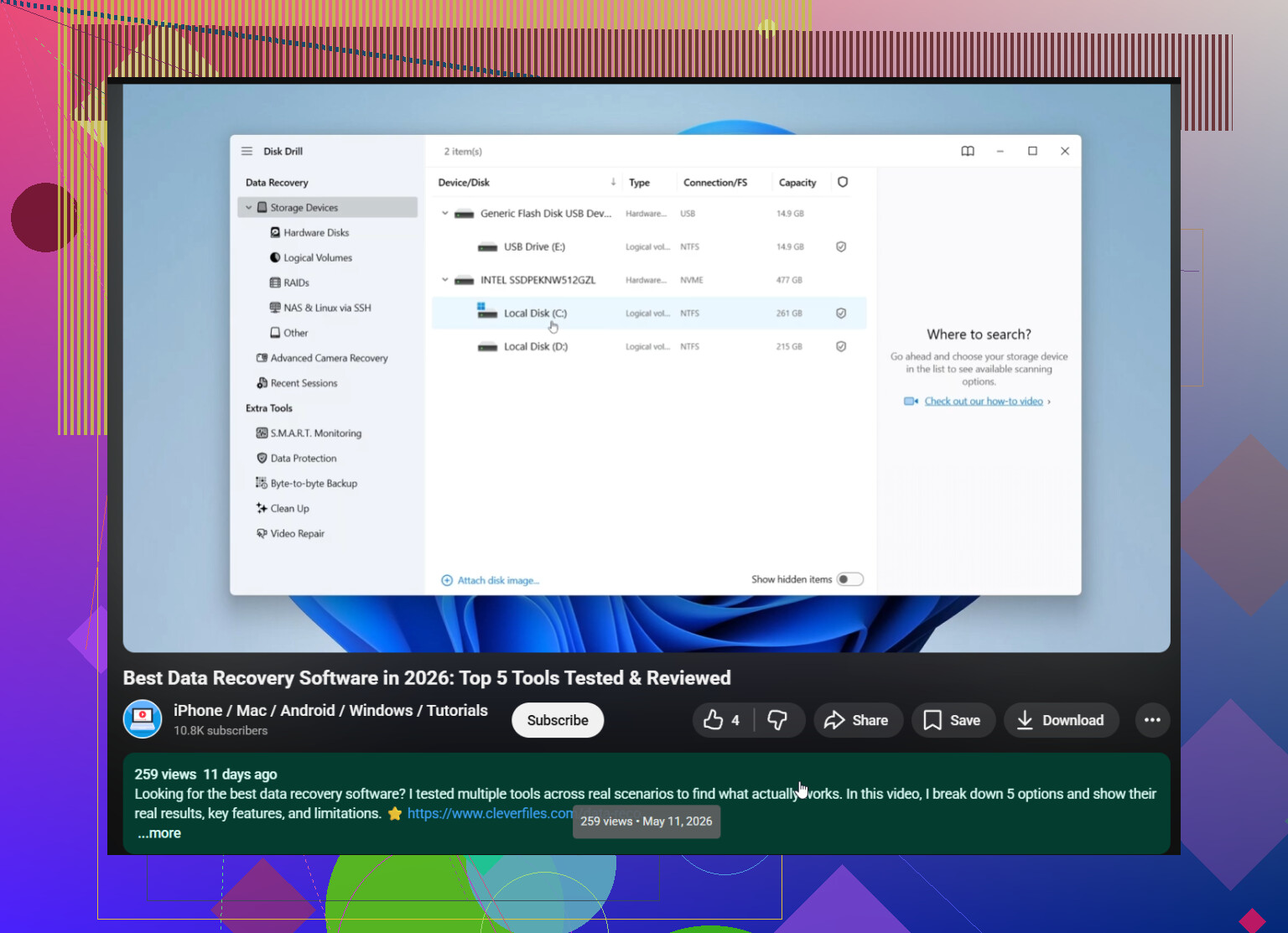
J’ajouterais un angle que les autres n’ont qu’effleuré : vérifiez si les fichiers supprimés se trouvaient sur le SSD système ou sur un disque secondaire/externe. Cela change beaucoup les chances de récupération.
S’il s’agissait du SSD système Windows, je ne suis pas tout à fait d’accord avec l’idée de simplement essayer une série d’outils. Sur les SSD, TRIM peut détruire très vite les chances de récupération, donc je préférerais faire une analyse prudente avec quelque chose de sensé comme Disk Drill plutôt que de passer d’une application à l’autre en écrivant des journaux, des fichiers temporaires et des installations un peu partout.
Mon avis sur Disk Drill :
Avantages
- très facile de trier les fichiers supprimés par type et emplacement
- l’aperçu est vraiment utile
- bien adapté aux personnes qui ne veulent pas de complications en ligne de commande
- peut être une vérification rapide de la réalité avant de perdre des heures
Inconvénients
- ce n’est pas l’option la moins chère si vous avez besoin d’une récupération complète
- les analyses approfondies peuvent renvoyer beaucoup d’éléments inutiles
- si TRIM a déjà effacé les blocs, il ne fera pas de miracles
Par rapport à ce que disaient @sternenwanderer, @nachtdromer et @mikeappsreviewer, je serais un peu moins enthousiaste à propos de Recuva pour autre chose qu’une suppression récente et simple. Je serais aussi plus prudent avec PhotoRec, sauf si cela ne vous dérange pas de récupérer les fichiers sous la forme d’un énorme tas non trié.
Une chose en plus : avant la récupération, regardez aussi dans la corbeille de synchronisation cloud. OneDrive, Google Drive, Dropbox, même les applications Adobe conservent parfois des copies supprimées séparément. Cela peut vous éviter complètement de passer par un logiciel de récupération.
Si les fichiers comptent beaucoup, faites d’abord une image du disque. S’ils comptent un peu, Disk Drill est une première tentative raisonnable. Si le disque est instable, laissez tomber les logiciels et arrêtez-vous.