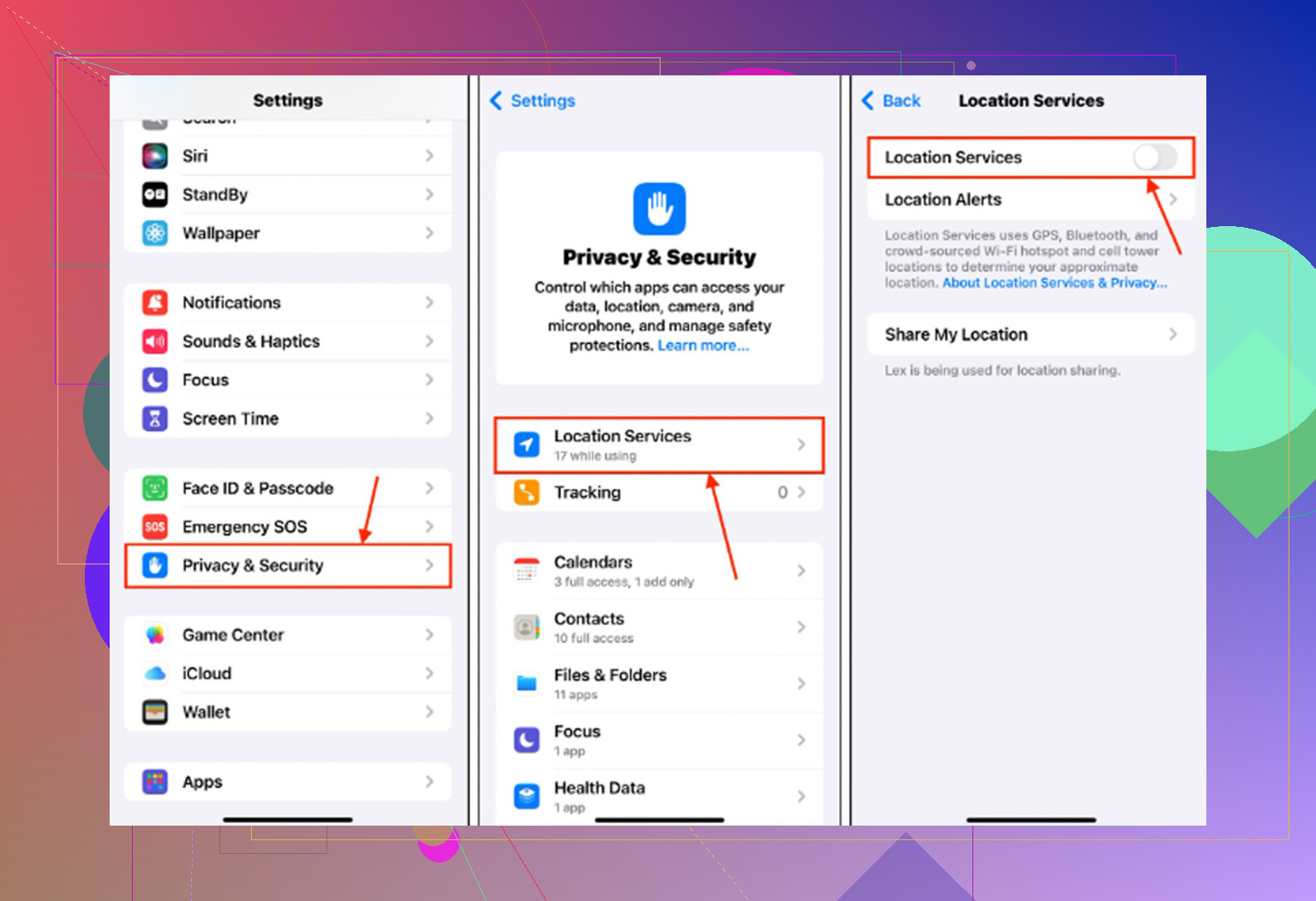
Mijn iPhone heeft jarenlang prima gewerkt, maar de laatste tijd is hij ineens erg traag, apps haperen en eenvoudige taken duren langer dan normaal. Ik heb behalve de gebruikelijke updates niet veel veranderd, dus ik probeer uit te zoeken of dit een probleem is met de batterij, opslag, iOS-update of hardware en wat ik kan doen om het te verhelpen.
Wanneer een iPhone al hapert bij iets basaals als typen, is het eerste waar ik naar zou kijken de opslag. Niet omdat 1 GB vrij een soort magische oplossing is, maar omdat dat getal vaak verkeerd wordt begrepen.
Dat gedoe met 1 GB klopt, maar het is het absolute minimum
De aanbeveling van Apple van 1 GB gaat er vooral om crashes, mislukte updates en vreemde opstartproblemen te voorkomen. Het betekent niet dat de telefoon prettig zal aanvoelen met nog maar 1 GB over. Voor normaal gebruik wil je meestal eerder zo’n 10 tot 20 procent van de totale opslag van de telefoon vrij hebben.
Wanneer de opslag bijna vol is, heeft iOS nog maar heel weinig ruimte voor tijdelijke bestanden, cache en virtueel geheugen. Daardoor kunnen simpele handelingen zoals apps openen, scrollen of typen een rommeltje worden, omdat het systeem voortdurend probeert gegevens te verplaatsen binnen een overvolle ruimte. Opnieuw opstarten kan het een minuut beter laten aanvoelen, maar het wordt weer trager als het opslagprobleem er nog steeds is.
Een paar apps verwijderen is meestal niet genoeg
De Safari-cache en ongebruikte apps kunnen een beetje helpen, maar de grootste opslagvreter is meestal Foto’s. Jaren aan 4K-video’s, schermopnames, burstfoto’s en tien versies van dezelfde foto lopen snel op.
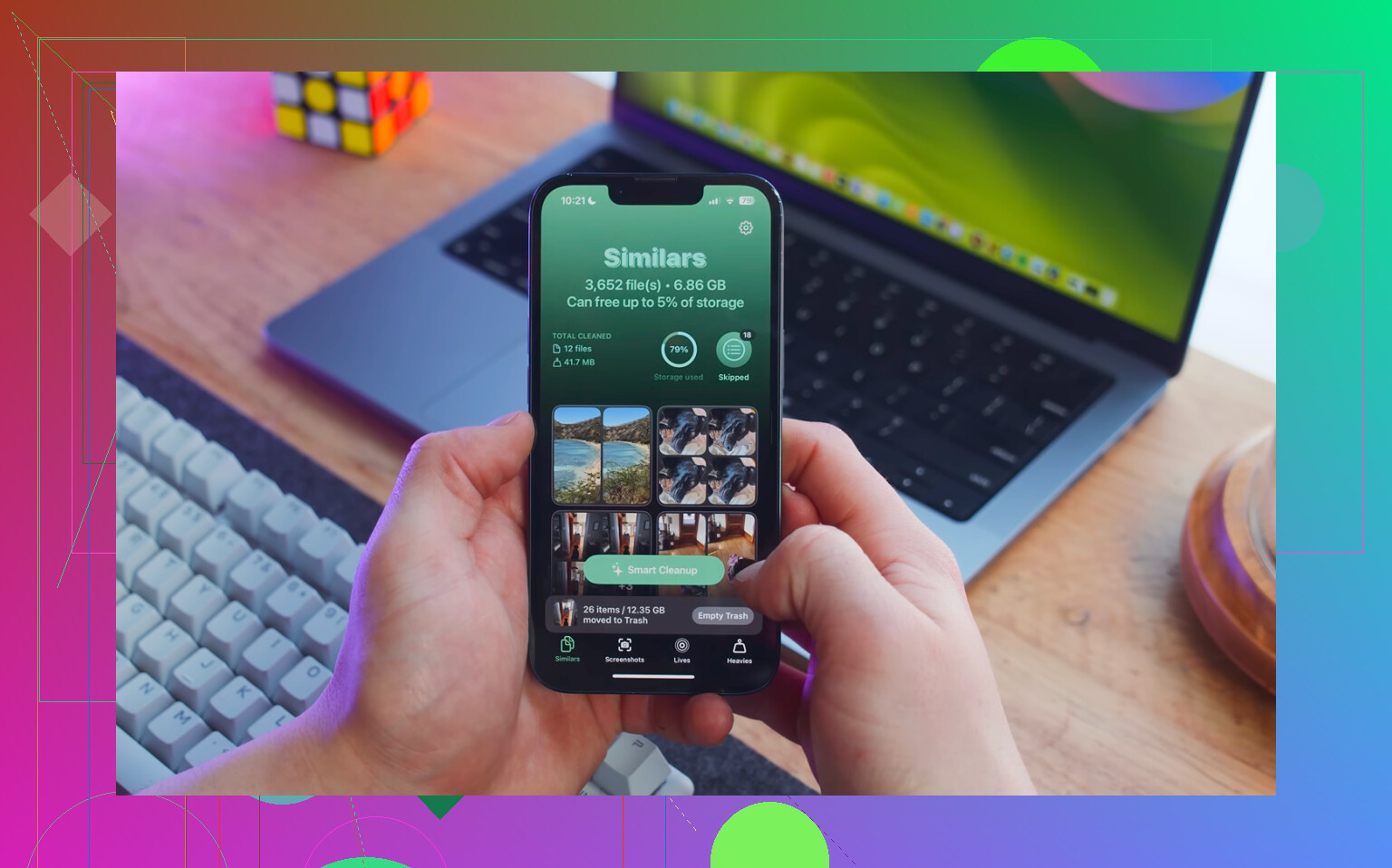
Dat allemaal handmatig uitzoeken is pijnlijk, vooral als je de echt grote bestanden probeert te vinden. Clever Cleaner is hiervoor handig omdat het gratis is, geen advertenties of abonnement heeft en zich richt op de dingen die daadwerkelijk ruimte vrijmaken.
De volgorde die ik zou gebruiken:
- Begin met het tabblad Heavies. Het sorteert bestanden van groot naar klein en toont de exacte grootte, zodat enorme 4K-video’s en vergeten schermopnames makkelijk opvallen. Door er maar een paar daarvan te verwijderen, kun je meteen meerdere GB vrijmaken.
- Controleer daarna het tabblad Similars. Dat groepeert bijna identieke foto’s en kiest een Best Shot, zodat je niet handmatig elke burst of herhaalde zonsondergangsfoto één voor één hoeft te vergelijken.
- Open na het verwijderen van dingen Foto’s, dan Albums, dan Recent verwijderd, en kies Verwijder alles. Dit deel is belangrijk. Tot je Recent verwijderd leegt, kunnen die bestanden daar 30 dagen blijven staan en nog steeds meetellen voor je opslag.
Clever Cleaner verwerkt alles op de telefoon, dus je bestanden worden niet ergens anders naartoe geüpload.
Een paar instellingen die ook de moeite waard zijn om te controleren
Ga naar Instellingen > Algemeen > Ververs apps op achtergrond en schakel het uit. Het kan apps op de achtergrond bezig houden terwijl je juist elk beetje prestaties nodig hebt dat je kunt krijgen.
Ga ook naar Instellingen > Safari > Wis geschiedenis en websitedata. Safari kan na verloop van tijd zijn eigen stapel cache opbouwen.
En als de energiebesparingsmodus altijd aan staat, zet die dan uit voor normaal gebruik. Het bespaart batterij door de prestaties te beperken, dus het kan een toch al trage telefoon absoluut nog slechter laten aanvoelen.
Als opslag vrijmaken het niet oplost
Controleer Instellingen > Batterij > Batterijconditie. Als de maximale capaciteit onder de 80 procent ligt, kan iOS de prestaties beperken om onverwachte uitschakelingen te voorkomen. Op dat punt lost opslag vrijmaken het niet volledig op. De echte oplossing is de batterij laten vervangen.
Eén uitzondering: als dit direct na een iOS-update is begonnen, geef het dan wat tijd. De telefoon is mogelijk dingen opnieuw aan het indexeren op de achtergrond. Laat hem ’s nachts aan de lader op wifi liggen en wacht twee of drie dagen voordat je oordeelt. Dat soort vertraging na een update is meestal tijdelijk.
Het verborgen nadeel van “Ik heb niets veranderd” is dat updates instellingen voor je kunnen wijzigen. Als opslag en batterijconditie er goed uitzien, zou ik proberen alle instellingen te resetten voordat je een volledige wisactie uitvoert: Instellingen > Algemeen > Zet over of stel iPhone opnieuw in > Stel opnieuw in > Herstel alle instellingen. Je foto’s/apps worden niet verwijderd, maar je moet wifi, achtergrond, meldingen en sommige voorkeuren opnieuw instellen.
Reset of wis de telefoon niet terwijl hij heet is, aan het synchroniseren is of op de achtergrond een herstel uitvoert, want daardoor kan de vertraging erger lijken dan die in werkelijkheid is. De opslag- en batterijsuggesties hierboven zijn geldig, maar ik zou eerst iets domweg simpels controleren: is Foto’s/iCloud nog steeds aan het synchroniseren, is de telefoon warm zelfs wanneer hij niets doet, of vreet één app batterij onder Instellingen > Batterij? Een slechte app-update, VPN/adblocker, vastgelopen mailaccount of constante fotosynchronisatie kan een oudere iPhone van de ene op de andere dag kapot doen aanvoelen. Als je één app ziet met vreemd verbruik, verwijder/herinstalleer die app dan of schakel de achtergrondtoegang uit voordat je grotere resets uitvoert.