Mein iPhone hat jahrelang einwandfrei funktioniert, aber in letzter Zeit ist es plötzlich sehr langsam, Apps ruckeln, und grundlegende Aufgaben dauern länger als gewöhnlich. Ich habe außer den regulären Updates nicht viel verändert, daher versuche ich herauszufinden, ob es an der Batterie, dem Speicher, einem iOS-Update oder einem Hardwareproblem liegt und was ich tun kann, um es zu beheben.
Wenn ein iPhone schon bei so grundlegenden Dingen wie Tippen ruckelt, würde ich als Erstes den Speicher prüfen. Nicht weil „1 GB frei“ irgendeine magische Lösung ist, sondern weil diese Zahl oft missverstanden wird.
Die 1-GB-Sache stimmt, aber das ist das absolute Minimum
Apples Empfehlung von 1 GB hat eher damit zu tun, Abstürze, fehlgeschlagene Updates und seltsame Startprobleme zu vermeiden. Das bedeutet nicht, dass sich das Handy mit nur 1 GB freiem Speicher gut anfühlt. Für die normale Nutzung möchte man in der Regel eher 10 bis 20 Prozent des gesamten Speichers des Telefons frei haben.
Wenn der Speicher fast voll ist, hat iOS nur sehr wenig Platz für temporäre Dateien, Cache und virtuellen Speicher. Dadurch können einfache Aktionen wie das Öffnen von Apps, Scrollen oder Tippen zum Chaos werden, weil das System ständig versucht, Daten in einem vollgestopften Speicher hin und her zu verschieben. Ein Neustart kann es vielleicht für eine Minute besser wirken lassen, aber es wird wieder langsamer, wenn das Speicherproblem noch besteht.
Ein paar Apps zu löschen reicht meistens nicht aus
Safari-Cache und ungenutzte Apps können ein wenig helfen, aber der größte Speicherfresser ist meistens Fotos. Jahre an 4K-Videos, Bildschirmaufnahmen, Serienbildern und zehn Versionen desselben Fotos summieren sich schnell.
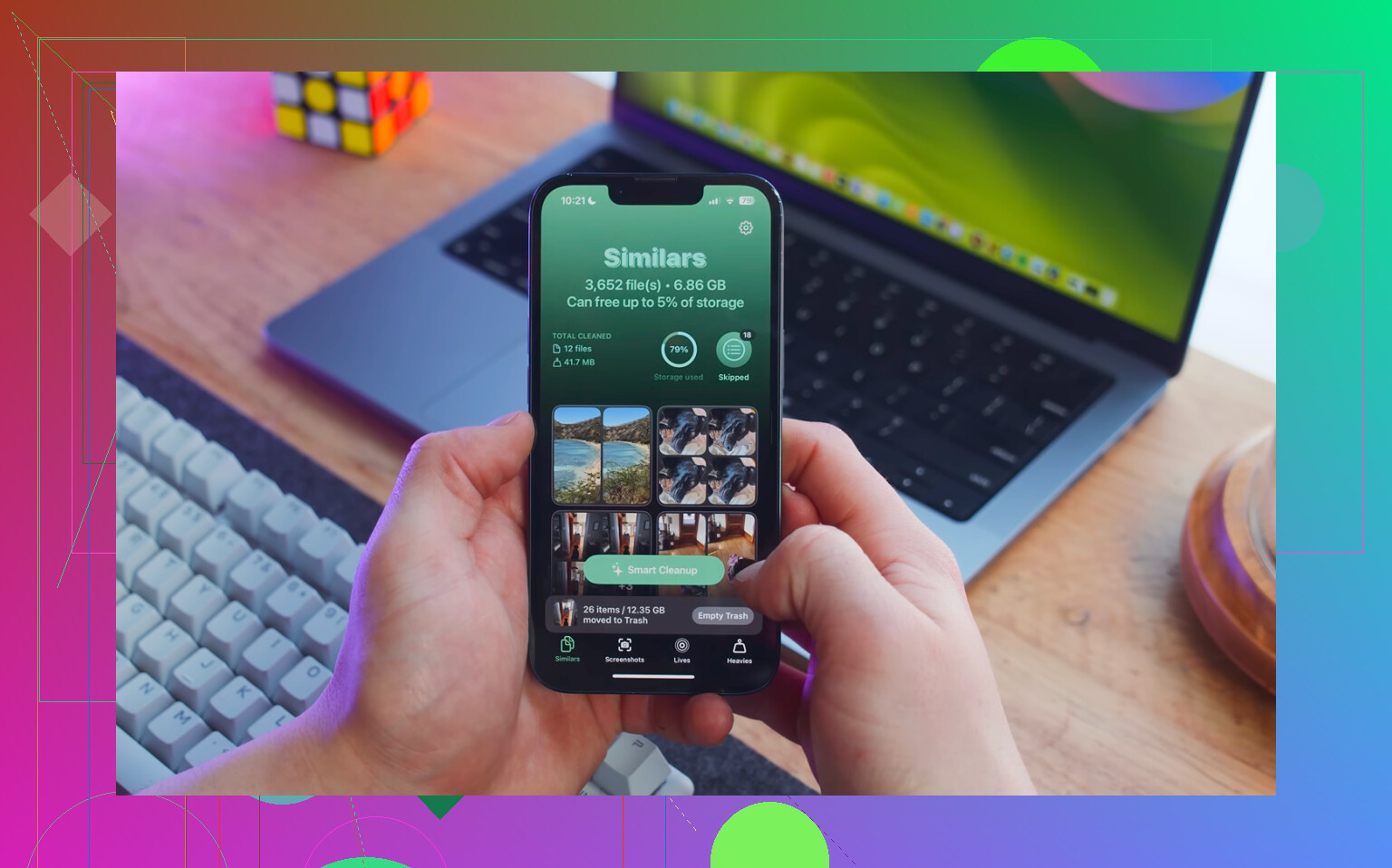
Das alles manuell zu sortieren ist mühsam, besonders wenn man versucht, die wirklich großen Dateien zu finden. Clever Cleaner ist dafür nützlich, weil es kostenlos ist, keine Werbung oder ein Abo hat und sich auf die Dinge konzentriert, die tatsächlich Speicherplatz freigeben.
In dieser Reihenfolge würde ich vorgehen:
- Beginne mit dem Tab Heavies. Er sortiert Dateien von der größten zur kleinsten und zeigt die genaue Größe an, sodass riesige 4K-Videos und vergessene Bildschirmaufnahmen leicht zu erkennen sind. Schon das Löschen von nur ein paar davon kann sofort mehrere GB freigeben.
- Prüfe dann den Tab Similars. Er gruppiert fast identische Fotos und wählt ein Best Shot aus, sodass du nicht jedes Serienbild oder wiederholte Sonnenuntergangsfoto einzeln manuell vergleichen musst.
- Öffne nach dem Löschen von Dingen Fotos, dann Alben, dann Zuletzt gelöscht, und wähle Alle löschen. Dieser Teil ist wichtig. Solange du Zuletzt gelöscht nicht leerst, können diese Dateien dort 30 Tage lang liegen und trotzdem noch deinen Speicher belegen.
Clever Cleaner verarbeitet alles auf dem Telefon, sodass deine Dateien nicht irgendwo anders hochgeladen werden.
Ein paar Einstellungen, die du ebenfalls prüfen solltest
Gehe zu Einstellungen > Allgemein > Hintergrundaktualisierung und schalte sie aus. Dadurch können Apps im Hintergrund weiterarbeiten, obwohl du bereits jedes bisschen Leistung brauchst, das du bekommen kannst.
Gehe außerdem zu Einstellungen > Safari > Verlauf und Websitedaten löschen. Safari kann mit der Zeit seinen eigenen Cache-Stapel aufbauen.
Und wenn der Stromsparmodus immer eingeschaltet ist, schalte ihn für die normale Nutzung aus. Er spart Akku, indem er die Leistung begrenzt, daher kann er ein ohnehin schon langsames Handy definitiv noch träger wirken lassen.
Wenn das Freigeben von Speicher das Problem nicht behebt
Prüfe Einstellungen > Batterie > Batteriezustand. Wenn die maximale Kapazität unter 80 Prozent liegt, könnte iOS die Leistung begrenzen, um unerwartete Abschaltungen zu vermeiden. Dann wird das Leeren des Speichers das Problem nicht vollständig lösen. Die echte Lösung ist ein Batteriewechsel.
Eine Ausnahme: Wenn das direkt nach einem iOS-Update angefangen hat, gib dem Gerät etwas Zeit. Das Telefon indexiert möglicherweise Dinge im Hintergrund neu. Lass es über Nacht an WLAN angeschlossen und warte zwei oder drei Tage, bevor du es beurteilst. Diese Art von Verlangsamung nach einem Update ist normalerweise nur vorübergehend.
Der versteckte Nachteil von „Ich habe nichts geändert“ ist, dass Updates Einstellungen für dich ändern können. Wenn Speicher und Batteriezustand in Ordnung aussehen, würde ich vor einem vollständigen Löschen zuerst Alle Einstellungen zurücksetzen versuchen: Einstellungen > Allgemein > iPhone übertragen oder zurücksetzen > Zurücksetzen > Alle Einstellungen zurücksetzen. Deine Fotos/Apps werden dabei nicht gelöscht, aber du musst WLAN, Hintergrundbild, Mitteilungen und einige Einstellungen erneut festlegen.
Setze das Telefon nicht zurück und lösche es nicht, solange es heiß ist, synchronisiert oder im Hintergrund wiederherstellt, denn das kann die Verlangsamung schlimmer aussehen lassen, als sie wirklich ist. Die obigen Vorschläge zu Speicher und Batterie sind sinnvoll, aber ich würde zuerst etwas lächerlich Einfaches prüfen: Wird Fotos/iCloud noch synchronisiert, ist das Telefon auch im Leerlauf warm oder verbraucht eine App unter Einstellungen > Batterie ungewöhnlich viel Akku? Ein fehlerhaftes App-Update, VPN/Werbeblocker, ein hängendes Mail-Konto oder die ständige Fotosynchronisierung können dazu führen, dass sich ein älteres iPhone über Nacht kaputt anfühlt. Wenn du bei einer App eine seltsame Nutzung siehst, lösche/installiere diese App neu oder deaktiviere ihren Hintergrundzugriff, bevor du größere Zurücksetzungen vornimmst.